使用 Visual Studio Code 建立一個函式,能回應來自範本的 HTTP 請求。 利用 GitHub Copilot 改善所產生的函式程式碼,在本地驗證程式碼更新,然後部署到 Azure Functions 的無伺服器 Flex 消耗主機方案。
使用 Visual Studio Code 建立一個 custom handler 函式,回應 HTTP 請求。 在本地驗證程式碼後,你會部署到 Azure Functions 的無伺服器 Flex Consumption 主機方案。
自訂處理常式可用來透過執行 HTTP 伺服器程序,以任何語言或執行階段建立函式。 本文支持Rust。
小提示
正在尋找 Go 嗎? Go 現在已在 Azure Functions 上作為一流語言被支援。 請參考 Go 快速入門 頁面來開始。
** 完成此快速入門指南會在你的 Azure 帳戶中產生少量費用,約為幾美分或更少。
請務必在文章頂端上選取您慣用的開發語言。
先決條件
一個有有效訂閱的 Azure 帳號。 免費建立帳戶。
Visual Studio Code 在一個支援的平台上執行。
Azure Functions 擴展 用於 Visual Studio Code。
C# extension 用於 Visual Studio Code。
Java 開發套件,版本 8、11、17 或 21(僅限 Linux 使用)。
Apache Maven 3.0 版或更高版本。
-
Node.js 22.x 或以上。 請使用
node --version命令來檢查您的版本。
Visual Studio Code 的 PowerShell 擴充功能。
由 Azure Functions 支援的 Python 版本。 更多資訊請參見 如何安裝 Python。
Python 擴展 用於 Visual Studio Code。
- 使用 rustup 的 Rust 工具鏈。 請使用
rustc --version命令來檢查您的版本。
安裝或更新 Core Tools
Visual Studio Code 的 Azure Functions 擴充功能與 Azure Functions Core Tools 整合,讓您可以使用 Azure Functions 執行階段,在 Visual Studio Code 中於本機執行及偵錯您的函式。 在開始之前,請先在本地安裝 Core Tools,或更新現有安裝以使用最新版本。
這很重要
如果你之前用 MSI 安裝程式在 Windows 上安裝了 Core Tools,請從新增或移除程式中卸載它。 現有基於 MSI 的核心工具安裝可能會阻止 Visual Studio Code 執行並更新正確版本的核心工具。
在 Visual Studio Code 中,選擇 F1 開啟指令面板,然後搜尋並執行 Azure Functions: 安裝或更新核心工具這個指令。
此命令會嘗試啟動最新版 Core Tools 的套件型安裝,或更新現有的套件型安裝。 如果你的本地電腦沒有安裝 npm 或 Homebrew,請 手動安裝或更新 Core Tools。
建立本機專案
在這個區塊中,你會使用 Visual Studio Code 建立一個本地的 Azure Functions 專案,並使用你偏好的語言。 文章後面,你會更新、執行,然後將函式程式碼發佈到 Azure。
在Visual Studio Code中,按 F1 即可開啟指令面板。 搜尋並執行指令
Azure Functions: Create New Project...。選擇您專案工作區的目錄位置,然後選擇 [選取]。 您應建立新資料夾,或為專案工作區選擇空白資料夾。 請勿選擇已屬於工作區一部分的專案資料夾。
請在提示處提供以下資訊:
Prompt 選取項目 選取語言 選擇 C#。選擇 .NET 執行階段 選擇 .NET 8.0 LTS。為專案的第一個函式選取範本 選擇 HTTP trigger。提供函式名稱 輸入 HttpExample。提供命名空間 輸入 My.Functions。授權層級 選擇 Function,這需要存取金鑰來呼叫你的函式端點。 如需詳細資訊,請參閱授權層級。選取您希望專案的開啟方式 選擇 Open in current window。Prompt 選取項目 選取語言 選擇 Java。選擇 Java 的版本 選擇 Java 8、Java 11、Java 17、Java 21或Java 25,這是你函式在 Azure 中運行的Java版本。 選擇一個你已在本地驗證過的 Java 版本。提供群組識別碼 選擇 com.function。提供成品識別碼 選擇 myFunction。提供版本 選擇 1.0-SNAPSHOT。提供套件名稱 選擇 com.function。提供應用程式名稱 選擇 myFunction-12345。為專案的第一個函式選取範本 選擇 HTTP trigger。選擇Java專案的建置工具 選擇 Maven。選取您希望專案的開啟方式 選擇 Open in current window。Prompt 選取項目 選取語言 選擇 JavaScript。選取 JavaScript 程式設計模型 選擇 Model V4。為專案的第一個函式選取範本 選擇 HTTP trigger。提供函式名稱 輸入 HttpExample。授權層級 選擇 Function,這需要存取金鑰來呼叫你的函式端點。 如需詳細資訊,請參閱授權層級。選取您希望專案的開啟方式 選擇 Open in current window。Prompt 選取項目 選取語言 選擇 TypeScript。選取 JavaScript 程式設計模型 選擇 Model V4。為專案的第一個函式選取範本 選擇 HTTP trigger。提供函式名稱 輸入 HttpExample。授權層級 選擇 Function,這需要存取金鑰來呼叫你的函式端點。 如需詳細資訊,請參閱授權層級。選取您希望專案的開啟方式 選擇 Open in current window。Prompt 選取項目 選取語言 選擇 Python。選擇一個Python直譯器以建立虛擬環境 選擇你偏好的 Python 直譯器。 如果沒有顯示選項,請輸入完整的路徑到你的 Python 二進位檔。 為專案的第一個函式選取範本 選擇 HTTP trigger。您想要建立的函式名稱 輸入 HttpExample。授權層級 選擇 FUNCTION,這需要存取金鑰來呼叫你的函式端點。 如需詳細資訊,請參閱授權層級。選取您希望專案的開啟方式 選擇 Open in current window。Prompt 選取項目 為您的函式專案選取語言 選擇 PowerShell。為專案的第一個函式選取範本 選擇 HTTP trigger。提供函式名稱 輸入 HttpExample。授權層級 選擇 Function,這需要存取金鑰來呼叫你的函式端點。 如需詳細資訊,請參閱授權層級。選取您希望專案的開啟方式 選擇 Open in current window。Prompt 選取項目 為您的函式專案選取語言 選擇 Custom Handler。為專案的第一個函式選取範本 選擇 HTTP trigger。提供函式名稱 輸入 HttpExample。授權層級 選擇 Function,這需要存取金鑰來呼叫你的函式端點。 如需詳細資訊,請參閱授權層級。選取您希望專案的開啟方式 選擇 Open in current window。利用這些資訊,Visual Studio Code 為 Azure Functions 產生一個帶有 HTTP 觸發函式端點的程式碼專案。 您可以在 Explorer 中檢視本機專案檔。 若要深入了解所建立的檔案,請參閱產生的專案檔。
在 local.settings.json 檔案中,更新
AzureWebJobsStorage設定,如下列範例所示:"AzureWebJobsStorage": "UseDevelopmentStorage=true",此設定指示本地函數主機使用儲存模擬器來連接 Python v2 模型所需的儲存連線。 當你將專案發佈到 Azure 時,這個設定會改用預設的儲存帳號。 如果您在本機開發時使用 Azure 儲存體帳戶,請在此設定您的儲存體帳戶連接字串。
啟動模擬器
在Visual Studio Code中,按 F1 即可開啟指令面板。 在命令選擇區中,搜尋並選取
Azurite: Start。檢查底部列,並確認 Azurite 模擬服務正在執行中。 如果是,您現在就能在本機執行函式。
建立和建置您的函式
HttpExample 資料夾中的 function.json 檔案會宣告 HTTP 觸發程序函式。 您可以藉由新增處理常式並將其編譯為可執行檔來完成函式。
按 Ctrl + Shift +` 或從 [終端機] 功能表中選取 [新增終端機],以在 VS Code 中開啟新的整合式終端機。
在函式應用程式根目錄 (與 host.json 相同的資料夾中),初始化名為
handler的 Rust 專案。cargo init --name handler在 Cargo.toml 中,新增完成本快速入門所需的下列相依性。 該範例使用變形網頁伺服器架構。
[dependencies]
warp = "0.3"
tokio = { version = "1", features = ["rt", "macros", "rt-multi-thread"] }
在 src/main.rs 中,新增下列程式碼並儲存檔案。 這是您的 Rust 自訂處理常式。
use std::collections::HashMap;
use std::env;
use std::net::Ipv4Addr;
use warp::{http::Response, Filter};

#[tokio::main]
async fn main() {
    let example1 = warp::get()
        .and(warp::path("api"))
        .and(warp::path("HttpExample"))
        .and(warp::query::<HashMap<String, String>>())
        .map(|p: HashMap<String, String>| match p.get("name") {
            Some(name) => Response::builder().body(format!("Hello, {}. This HTTP triggered function executed successfully.", name)),
            None => Response::builder().body(String::from("This HTTP triggered function executed successfully. Pass a name in the query string for a personalized response.")),
        });

    let port_key = "FUNCTIONS_CUSTOMHANDLER_PORT";
    let port: u16 = match env::var(port_key) {
        Ok(val) => val.parse().expect("Custom Handler port is not a number!"),
        Err(_) => 3000,
    };

    warp::serve(example1).run((Ipv4Addr::LOCALHOST, port)).await
}
編譯自訂處理常式的二進位檔案。 一個名為
handler(Windows 上為handler.exe)的可執行檔會輸出到函式應用程式根目錄中。cargo build --release cp target/release/handler .
設定函式應用程式
函式主機必須設定為在啟動時執行您的自訂處理常式二進位檔案。
開啟 host.json。
在
customHandler.description部分,將defaultExecutablePath的值設為handler(Windows 時設為handler.exe)。在
customHandler區段中,新增名為enableForwardingHttpRequest的屬性,並將其值設定為true。 對於只包含 HTTP 觸發程序的函式,此設定透過允許您使用一般 HTTP 要求,而不是自訂處理常式要求承載來簡化程式設計。確認
customHandler區段看起來像此範例。 儲存檔案。"customHandler": { "description": { "defaultExecutablePath": "handler", "workingDirectory": "", "arguments": [] }, "enableForwardingHttpRequest": true }
函式應用程式已設定為啟動您的自訂處理常式可執行檔。
在本機執行函式
Visual Studio Code 與
若要在本機啟動函式,請按 F5 或左側 [活動] 列中的 [執行並偵錯] 圖示。 [終端] 面板會顯示核心工具的輸出。 您的應用程式會在 [終端] 面板中啟動。 您可以查看在本機執行的 HTTP 觸發函式的 URL 端點。
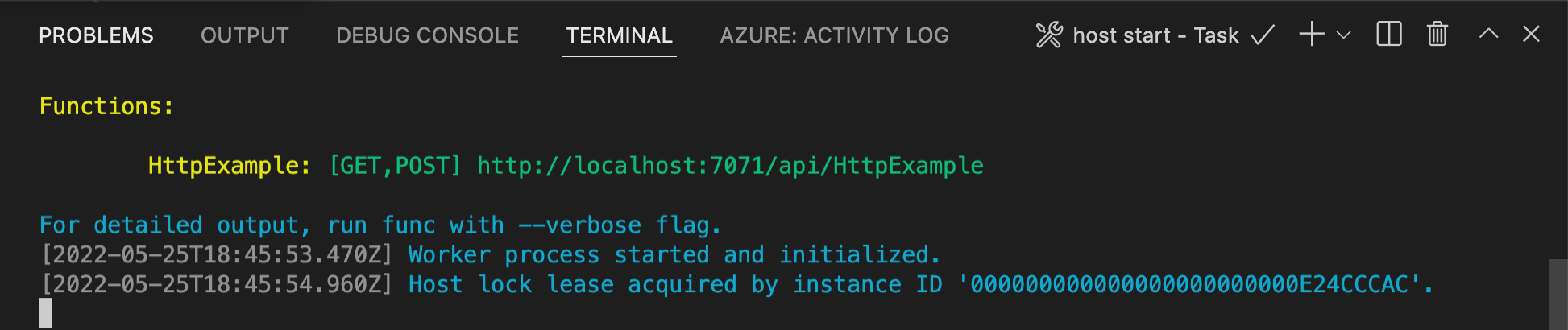
如果您在 Windows 上執行程式遇到問題,請確認 Visual Studio Code 的預設終端機沒有設成 WSL Bash。
在 Core Tools 仍在 Terminal 運行時,選擇活動欄中的 Azure 圖示。 在 [工作區] 區域中,展開 [本機專案] > [函數] 。 右鍵點擊(Windows)或
Ctrl - 點擊(macOS)新函式,選擇立即執行函式... 。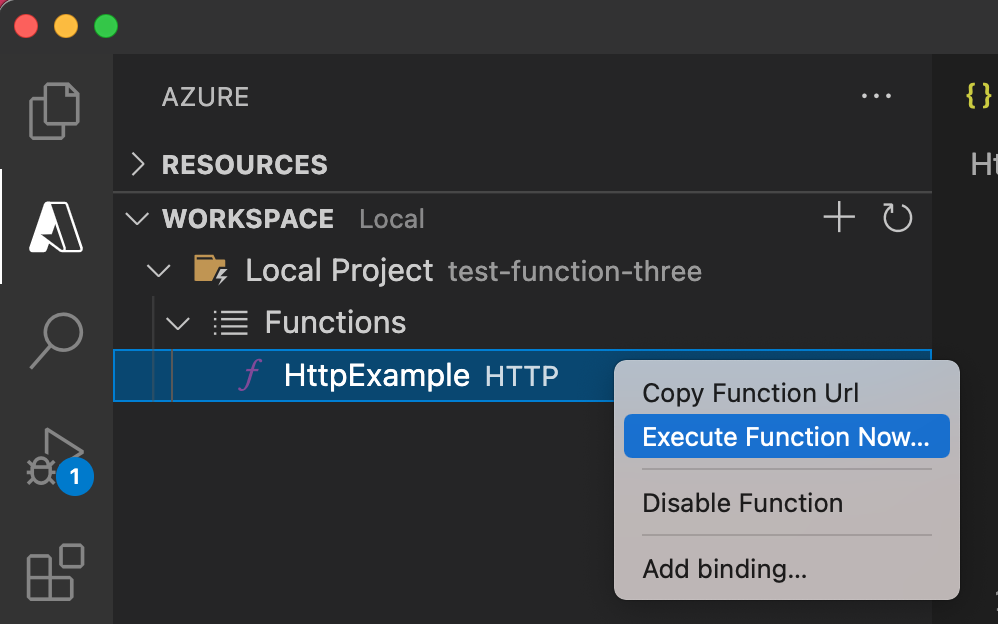
在 輸入請求主體中,你會看到請求訊息主體值為
{ "name": "Azure" }。 按 Enter,以將此要求訊息傳送至您的函式。當函式在本地執行並回傳回應時,會在 Visual Studio Code 中發出通知。 函式執行的相關資訊會顯示在 [終端機] 面板中。
專注於 [終端] 面板時,請按下 [Ctrl + C] 以停止核心工具並中斷與偵錯工具的連線。
在確認函式在本地電腦上正常執行後,你可以選擇使用 AI 工具,如 GitHub Copilot in Visual Studio Code,來更新範本產生的函式程式碼。
使用 AI 來正規化和驗證輸入
這個 Copilot Chat 的範例提示會更新現有函式程式碼,從查詢字串或 JSON 主體取得參數。 它會套用格式化或型別轉換,並在回應中回傳參數以 JSON 形式:
Modify the function to accept name, email, and age from the JSON body of the
request. If any of these parameters are missing from the query string, read
them from the JSON body. Return all three parameters in the JSON response,
applying these rules:
Title-case the name
Lowercase the email
Convert age to an integer if possible, otherwise return "not provided"
Use sensible defaults if any parameter is missing
Make sure that any added packages are compatible with the version of the packages already in the project
Modify the function to accept name, email, and age from the JSON body of the
request. If any of these parameters are missing from the query string, read
them from the JSON body. Return all three parameters in the JSON response,
applying these rules:
Title-case the name
Lowercase the email
Convert age to an integer if possible, otherwise return "not provided"
Use sensible defaults if any parameter is missing
Modify the function to accept name, email, and age from the JSON body of the
request. If any of these parameters are missing from the query string, read
them from the JSON body. Return all three parameters in the JSON response,
applying these rules:
Title-case the name
Lowercase the email
Convert age to an integer if possible, otherwise return "not provided"
Use sensible defaults if any parameter is missing
Update the FunctionTest.java file to test the new logic.
你可以自訂提示,根據需要加入具體細節。 然後在本地重新執行應用程式,確認程式碼變更後是否正常運作。 這次,請使用如下的訊息本文:
{ "name": "devon torres", "email": "torres.devon@contoso.com", "age": "34" }
小提示
GitHub Copilot 由 AI 驅動,因此意外與失誤是可能的。 如果執行過程中遇到錯誤,請將錯誤訊息貼上到聊天視窗,選擇Agent模式,請Copilot協助解決錯誤。 欲了解更多資訊,請參閱 Copilot常見問題。
在 代理程式 模式下執行時,此自訂的結果取決於代理程式可用的特定工具。
當你對應用程式滿意後,使用 Visual Studio Code 直接將專案發佈到 Azure。
確認函式在本地電腦上正常執行後,使用 Visual Studio Code 直接將專案發佈到 Azure。
登入 Azure
在建立 Azure 資源或發佈應用程式之前,您必須先登入 Azure。
如果你還沒登入,請在活動欄選擇Azure圖示。 然後在 Resources 下,選擇 登入 Azure。
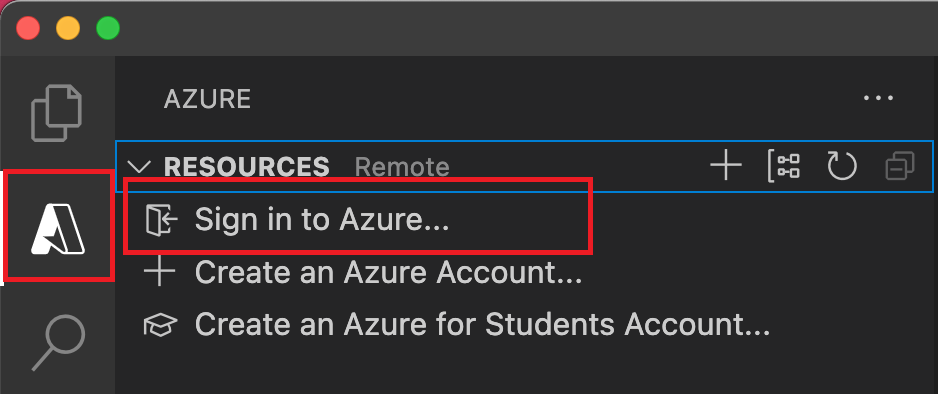
如果您已登入,而且可以看到現有的訂閱,請移至下一節。 如果你還沒有Azure帳號,請選擇建立Azure帳號。 學生可選擇為學生建立Azure帳號。
當瀏覽器提示時,選擇你的 Azure 帳號,並用你的 Azure 帳號憑證登入。 如果您建立新的帳戶,可以在帳戶建立之後登入。
成功登入之後,您可以關閉新的瀏覽器視窗。 屬於你 Azure 帳號的訂閱內容會顯示在側邊欄。
在 Azure 中建立函式應用程式
在這個區塊中,你可以在 Flex Consumption 方案中建立一個函式應用程式,並在你的 Azure 訂閱中建立相關資源。 根據預設行為,系統會為您做出許多資源建立決策。 若要進一步控制已建立的資源,您必須改為使用進階選項建立函數應用程式。
在 Visual Studio Code 中,選擇 F1 開啟指令面板。 在提示(
>)時,輸入並選擇 Azure Functions:在 Azure 建立功能應用程式。依照提示提供下列資訊:
Prompt 動作 選取訂用帳戶 請選擇要使用的 Azure 訂閱。 當您只有一個訂用帳戶顯示在 [資源] 底下時,此提示就不會出現。 輸入新的函式應用程式名稱 輸入 URL 路徑中有效的全域唯一名稱。 你輸入的名稱會經過驗證,以確保它在 Azure Functions 中是唯一的。 選取新資源的位置 選擇 Azure 區域。 如需更好的效能,請選取您附近的 [區域]。 只會顯示 Flex 取用方案支援的區域。 選取執行階段堆疊 選取您目前在本機執行的語言版本。 選取資源驗證類型 選取 [受控識別],這是連線到 預設主機記憶體帳戶的最安全選項。 在 Azure: 活動日誌面板中,Azure擴充功能顯示Azure中建立的個別資源狀態。

當函式應用程式建立時,以下相關資源會在你的 Azure 訂閱中建立。 這些資源會根據您為函數應用程式輸入的名稱來命名。
- 資源群組,這是相關資源的邏輯容器。
- 函式應用程式,可提供用來執行函式程式碼的環境。 函式應用程式可讓您將多個函式群組為邏輯單位,以方便您管理、部署,並在相同主控方案中共用資源。
- 一個 Azure App 服務 計畫,定義你函式應用的底層主機。
- 一個標準的 Azure 儲存體 帳戶,由 Functions 主機用來維護你的函式應用程式的狀態及其他資訊。
- 連線至函數應用程式的 Application Insights 執行個體,其會追蹤您函數在應用程式中的使用情況。
- 已新增至新預設主機儲存體帳戶中儲存體 Blob 資料參與者角色的使用者指派的受控識別。
建立函式應用程式並套用部署套件之後,即會顯示通知。
小提示
預設情況下,你的函式應用程式所需的 Azure 資源是根據你輸入的功能式應用程式名稱來建立的。 根據預設,資源是透過相同新資源群組中的函數應用程式來建立的。 如果您想要自訂相關聯資源的名稱或重複使用現有的資源,請使用進階建立選項來發佈專案。
編譯適用於 Azure 的自訂處理常式
在這個章節中,你會編譯你的專案,準備部署到 Azure 上運行 Linux 的函式應用程式。 大多數情況下,你需要重新編譯二進位檔並調整設定以符合目標平台,然後再發佈到 Azure。
在 .cargo/config 建立檔案。新增下列內容並儲存檔案。
[target.x86_64-unknown-linux-musl]
linker = "rust-lld"
在整合式終端機中,將處理常式編譯為 Linux/x64。 名為
handler的二進位檔案隨即建立。 將它複製到函式應用程式根目錄。rustup target add x86_64-unknown-linux-musl cargo build --release --target=x86_64-unknown-linux-musl cp target/x86_64-unknown-linux-musl/release/handler .如果你用的是 Windows,請將
defaultExecutablePath在 host.json 中從handler.exe改成handler。 此變更指示函式應用程式執行 Linux 二進位檔。將以下這行新增至 .funcignore 檔案:
target此行阻止發佈 目標 資料夾的內容。
將專案部署到 Azure
這很重要
部署到現有函式應用程式時,一律會覆寫該應用程式在 Azure 中的內容。
在指令面板中,輸入並選取 Azure Functions: 部署到 Function 應用程式。
選取您剛才建立的函數應用程式。 當系統提示您覆寫先前的部署時,請選取 [部署],將函式程式碼部署至新的函數應用程式資源。
部署完成後,選擇 View Output 以查看建立與部署結果,包括你所建立的Azure資源。 如果您錯過通知,請選取右下角的鈴鐺圖示,以再次查看。
![[檢視輸出] 視窗的螢幕擷取畫面。](../includes/media/functions-publish-project-vscode/function-create-notifications.png)
在 Azure 中執行該函數
按 F1 顯示指令面板,然後搜尋並執行指令
Azure Functions:Execute Function Now...。 如果出現提示,請選取訂用帳戶。選取新的函數應用程式資源與
HttpExample作為函數。在 [輸入要求本文] 中輸入
{ "name": "Contoso", "email": "me@contoso.com", "age": "34" },然後按下 Enter 向您的函數傳送要求訊息。當函式在 Azure 執行時,回應會顯示在通知區。 展開通知以檢閱完整的回應。
故障排除
使用下表來解決使用本文時遇到的最常見問題。
| 問題 | 解決方法 |
|---|---|
| 無法建立本地函數專案嗎? | 確定你已經安裝了 Azure Functions 擴充功能。 |
| 無法在本地執行函數嗎? | 請確保你安裝的是最新版本的 Azure Functions Core Tools。 在 Windows 上執行時,請確保 Visual Studio Code 的預設 Shell 沒有設定為 WSL Bash。 |
| 無法將函式部署到 Azure? | 檢閱輸出以取得錯誤資訊。 右下角的鈴鐺圖示是檢視輸出的另一種方式。 是否已發佈至現有的函式應用程式? 這個動作會覆蓋該應用程式在 Azure 中的內容。 |
| 無法執行雲端式函數應用程式嗎? | 記得使用查詢字串來傳遞參數,或在自訂處理常式中使用要求主體。 |
清理資源
當您繼續到下一步,並新增 Azure 儲存體佇列繫結到您的函式時,您需要將所有資源保持在原位,以在已經您完成的基礎上繼續建置。
否則,您可以使用下列步驟來刪除函式應用程式及其相關資源,以避免產生任何額外的成本。
- 在 Visual Studio Code 中,選取 Azure 圖示以開啟 Azure 瀏覽器。
- 在 [資源群組] 區段中,尋找您的資源群組。
- 以滑鼠右鍵按一下資源群組,然後選取 [刪除]。
若要深入了解 Functions 成本,請參閱估計使用量方案成本。
後續步驟
你用 Visual Studio Code 來建立一個帶有簡單 HTTP 觸發函式的函式應用程式。 在接下來的文章中,你會透過連接 Azure Cosmos DB 或 Azure 儲存體 來擴充這個功能。 欲了解更多如何連接其他Azure服務,請參閱 在 Azure Functions 中為現有函式添加綁定。 如果你想了解更多資安知識,請參見Securing Azure Functions。