本文說明如何在 Azure 監視器中建立新的簡單記錄警示規則,或編輯現有的簡單記錄警示規則。 若要深入了解警示,請參閱警示概觀。
備註
簡單的日誌警示規則支援查詢 Analytics 或基本記錄表格計畫。
警示規則
警示規則結合了要監視的資源、資源的監視資料,以及您想要觸發警示的條件。 然後,您可以定義動作群組和警示處理規則,以判斷觸發警示時會發生什麼事。
這些警示規則所觸發的警示包含使用常見警示結構描述的承載。
先決條件
若要建立或編輯警示規則,您必須具備下列權限:
- 警示規則目標資源的讀取權限。
- 建立警示規則所在之資源群組的寫入權限。 如果您要從 Azure 入口網站建立警示規則,警示規則預設會在目標資源所在的相同資源群組中建立。
- 任何與警示規則相關聯的動作群組的讀取權限,如果適用。
在 Azure 入口網站中存取警示規則精靈
有多種方式可以建立或編輯警示規則。
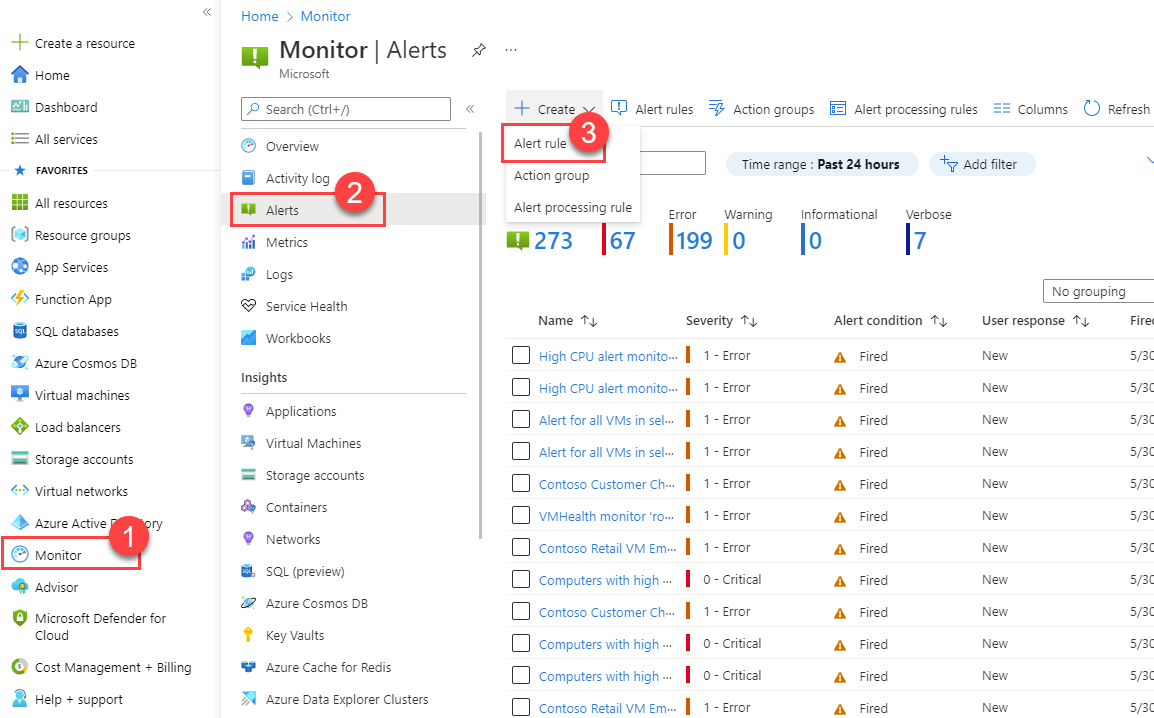
從入口網站首頁建立或編輯警示規則
- 在 Azure 入口網站中,選取 [監視]。
- 在左側窗格中,選取 [警示]。
- 選取 [+ 建立]>[警示規則]。
從指定資源建立或編輯警示規則
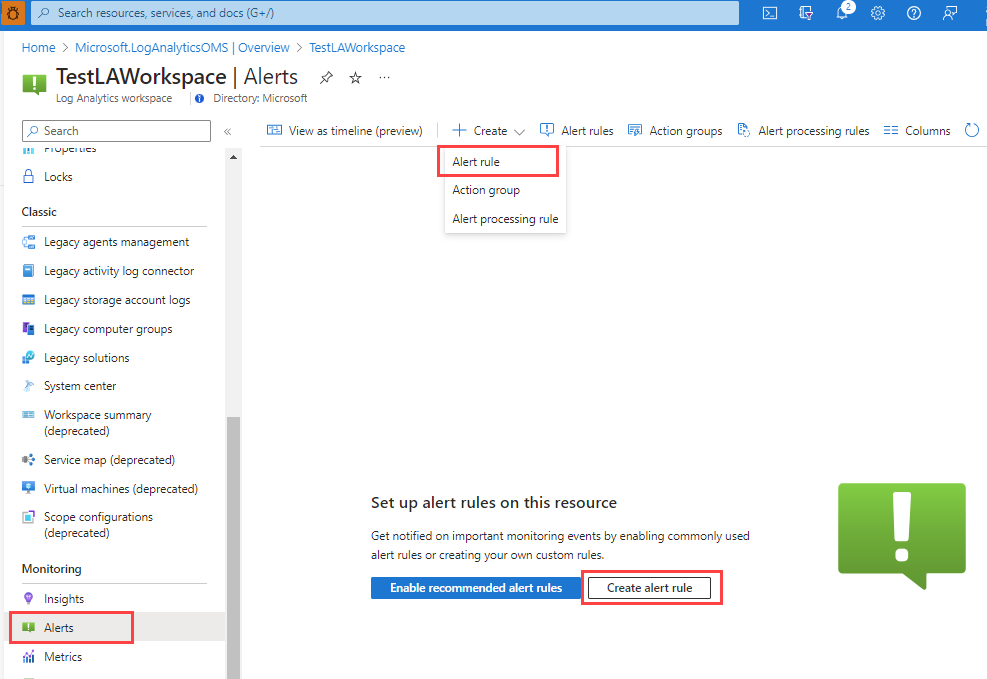
- 在 Azure 入口網站中,移至資源。
- 在左側窗格中,選取 [警示]。
- 選取 [+ 建立]>[警示規則]。
- 警示規則的範圍會設定為您選取的資源。 繼續設定警示規則的條件。
設定簡單的記錄搜尋警示規則條件
選取 [條件] 索引標籤。
選取 [自定義記錄搜尋] 作為 訊號名稱 欄位。 或者,如果您想要為條件選擇不同的訊號,請選取 [ 查看所有訊 號]。
(選擇性) 如果您在上一個步驟中選取了 [查看所有訊號],請使用 [選取訊號] 窗格搜尋訊號名稱或篩選訊號清單。 篩選條件:
- 訊號類型:請選取 [記錄搜尋]。
- 訊號來源:傳送 [自訂記錄搜尋] 和 [記錄 (已儲存的查詢)] 訊號的服務。 選取訊號名稱,然後選取 [套用]。
- 查詢類型:選取 [匯總記錄]。
若要建立簡單的記錄警示:
- 關閉記錄窗格。
- 在查詢類型選項按鈕中選取 [單一事件]。
- 在 [ 記錄 ] 窗格上,撰寫查詢,以傳回您想要建立警示的記錄事件。 請注意,簡單記錄警示是基於簡單 KQL 查詢,而該查詢則是以轉換 KQL 語言為基礎。
備註
簡單的記錄警示規則查詢不支援列印、資料表和 let。
選取 [執行] 執行警示。
[預覽] 區段會顯示查詢結果。 當您完成查詢編輯時,請選取 [繼續編輯警示]。
[條件] 索引標籤隨即開啟,並填入您的記錄查詢。 根據預設,規則會計算過去五分鐘內的結果數目。 如果系統偵測到摘要查詢結果,規則會以此資訊自動更新。
選擇性:在 [何時觸發警示] 區段中,您可以定義應該符合的數據列數目,以觸發特定分鐘的警示。 例如:
- 每個符合查詢的資料列分別發出一次警示
- 一分鐘內至少符合一次條件時 – 一個資料列相符
- 當條件在一分鐘內至少符合兩次時 - 兩個數據列相符
- 一分鐘內至少符合三次條件時 – 三個資料列相符
- 自定義定義有多少數據列需要比對,才能在特定分鐘發出警示
顯示不同的輸出數據列
在輸出中,電子郵件或警示使用量中顯示的資料列數目會有限制。 查詢的前五個數據行會顯示在輸出中。 因此,如果您想要顯示不同的數據行,請變更記錄窗格中 KQL 查詢中的數據行順序。
剩餘步驟
其餘步驟與記錄搜尋相同。