Log Analytics 工作區可以儲存任何類型的日誌,以滿足各種目的。 支援三種類型的資料表方案來實現這個目標:
| 桌位安排 |
範例目的 |
|
分析學 |
持續監控與延遲敏感分析 |
|
基本 |
故障排除與事件應變 |
|
輔助 / 湖泊 |
大量且詳細的資料,用於長期、低成本的儲存及彙總後的資料趨勢分析 |
在 「表格圖」中檢視表格圖的選擇標準,然後使用以下步驟來配置表格。
需要的權限
| 動作 |
需要的權限 |
| 查看座位安排 |
例如,Microsoft.OperationalInsights/workspaces/tables/read所提供的 Log Analytics 工作區 權限 |
| 設定資料表方案 |
例如,Microsoft.OperationalInsights/workspaces/write所提供的 Log Analytics 工作區 microsoft.operationalinsights/workspaces/tables/write 和 權限 |
設定資料表方案
在建立自訂資料表時,請設定其方案。 Azure 表格預設是 Analytics 方案。 建立資料表後,您可以根據下列條件變更任何資料表的方案:
- 所有表格都支援 Analytics 計畫。
- 所有基於 DCR 的自訂表格都支援所有計畫。
- Azure 資料表對 Basic 和 Auxiliary / Lake 方案的支援會因資料表而異。 欲了解更多資訊,請參閱 日誌表功能支援。
變更表格方案
調整你的表格設計以配合你的資料使用與分析需求。 請考慮您切換的目標資料表方案之功能支援,以及此處列出的考量事項:
| 原始桌面平面圖 |
資料表方案變更 |
Considerations |
|
基本 或 輔助 / 湖泊 |
分析學 |
Azure 監視器 Logs 會讓你擁有完整的功能和能力,但成本卻會增加。 |
|
分析學 |
如果表格支援這些方案,則為 基本 |
- 包含 摘要規則查詢 的查詢需額外計費。
-
摘要規則 若使用資源查詢範圍,則會失效。 - 總保留期間不變,但超過 30 天的資料被視為長期保留。 |
|
分析學 |
Auxiliary / Lake(如果資料表支援這些方案) |
-
警示對該資料表停止運作。 - 包含 摘要規則查詢 的查詢需額外計費。
-
摘要規則 若使用資源查詢範圍,則會失效。
|
附註
桌位配置方案的更新限制為每張桌子每週只能變更一次。
以下範例說明如何更新資料表的計畫。
從 [Log Analytics 工作區] 功能表選取 [資料表]。
[資料表] 畫面會列出工作區中的所有資料表。
選取您要設定的資料表的內容功能表,然後選取管理資料表。
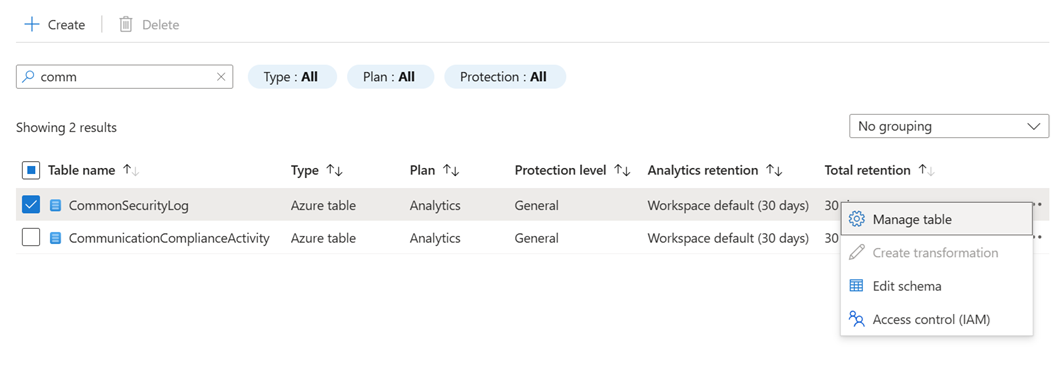
在表格設定畫面的「表格計畫」下拉選單中,選擇分析、基本或輔助/湖。
表格配置 下拉式選單會顯示所選表格可用的配置。
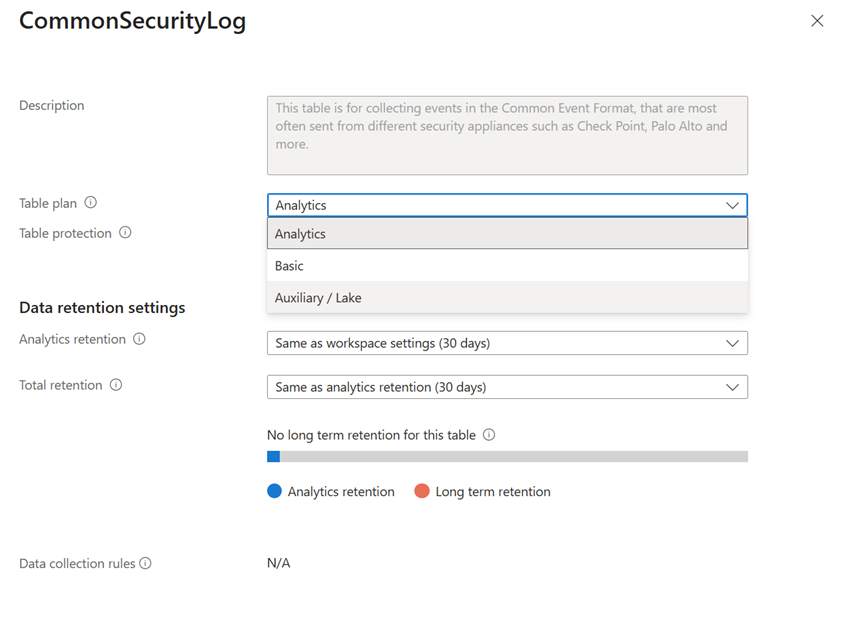
選擇 [儲存]。
以下 Azure CLI 範例使用了該az monitor log-analytics workspace table update指令。 它透過 --plan 參數更新表格計畫,參數設為 Analytics 或 Basic。
# Set variables
resourceGroupName="<ResourceGroupName>"
workspaceName="<WorkspaceName>"
tableName="<TableName>"
# Update the table plan
az monitor log-analytics workspace table update \
--resource-group "$resourceGroupName" \
--workspace-name "$workspaceName" \
--name "$tableName" \
--plan Analytics
以下 Azure PowerShell 範例使用 Update-AzOperationalInsightsTable cmdlet。 它透過 Plan 參數更新表格計畫,參數設為 Analytics 或 Basic。
# Set variables
$resourceGroupName = "<ResourceGroupName>"
$workspaceName = "<WorkspaceName>"
$tableName = "<TableName>"
# Update the table plan
$updateAzOperationalInsightsTableParams = @{
ResourceGroupName = $resourceGroupName
WorkspaceName = $workspaceName
TableName = $tableName
Plan = "Basic"
}
Update-AzOperationalInsightsTable @updateAzOperationalInsightsTableParams
以下的 REST 範例使用 Tables - Update REST API 操作。 它將表格 plan 設為 Analytics、 Basic、 或 Auxiliary。
PATCH https://management.azure.com/subscriptions/{SubscriptionId}/resourceGroups/{ResourceGroupName}/providers/Microsoft.OperationalInsights/workspaces/{WorkspaceName}/tables/{TableName}?api-version={ApiVersion}
Authorization: Bearer {AccessToken}
Content-Type: application/json
{
"properties": {
"plan": "Auxiliary"
}
}
資料表方案變更的資料延續性
更改資料表計畫需要對變更後所接收的資料採取新的存取行為。 變更前所接收的資料會被保留至保留期間。 這個變更不會刪除或移動現有資料。 你如何存取變更前所接收的資料,取決於變更前的資料表規劃。
| 資料表方案變更 |
資料存取行為 |
| Analytics to Auxiliary |
在資料表計畫變更前,分析計畫期間所接收的資料,會在互動式查詢體驗中取得。 若單一互動式查詢涵蓋輔助/湖泊資料可用日期,可能會收到以下警告:
"message: Table '{TableName}' has Auxiliary / Lake data starting from {TimeDate}. 跨越此日期的查詢可能會返回部分結果。 請將您的查詢時間範圍調整為在此日期之前或之後。」 |
| 分析輔助工具 |
在資料表方案變更前於輔助方案下擷取的資料,無法在互動式查詢體驗中使用。 若要存取變更前所接收的資料,請執行 搜尋工作 或使用 search REST API。 變更後擷取的資料可完整用於互動式查詢。 |
相關內容
瞭解如何 管理資料保留。