建立容量集區可讓您在其中建立磁碟區。
開始之前
- 您需要 NetApp 帳戶。
- 若使用 Azure CLI,請確認使用的是最新版的 Azure CLI。 如需詳細資訊,請參閱如何更新 Azure CLI。
- 若要啟用 cool access,請確保您已註冊使用cool access。
- 若使用 PowerShell,請確定使用的是最新版的 Az.NetAppFiles 模組。 若要更新為最新版本,請使用 'Update-Module Az.NetAppFiles' 命令。 如需詳細資訊,請參閱更新模組。
- 若使用 Azure REST API,請確定指定了最新版本。
重要事項
若要建立具有標籤的 1 TiB 容量集區,則必須從
2023-07-01_preview起使用 API 版本2024-01-01_preview到2024-01-01或穩定版本。 - 標準、進階和 Ultra 服務等級已正式推出(GA)。 不需要註冊。
考慮事項
- 如果您使用彈性服務等級:
- 彈性服務等級僅適用於手動 QoS 容量集區。
- 彈性服務等級僅適用於新建立的容量集區。 您無法將已有的容量集區轉換為彈性服務等級。
- 彈性服務等級容量集區無法轉換為標準、進階或 Ultra 服務等級。
- 彈性服務等級容量集區的最小輸送量為 128 MiB/秒。 最大輸送量根據容量集區大小來計算,使用公式:5 x 128 MiB/秒/TiB x 容量集區大小(TiB)。 如果您的容量集區是 1 TiB,最大值為 640 MiB/秒(5 x 128 x 1)。 如需更多範例,請參閱 Azure NetApp Files 的服務等級。
- 您可以隨時增加彈性服務層級集區的吞吐量。 彈性服務等級容量集區的輸送量減少只能在24小時的冷卻期間之後發生。 24 小時的冷卻期間會在彈性服務等級容量集區輸送量的任何變更之後起始。
- 彈性服務等級容量集區目前僅支援單一加密。
- 彈性服務等級容量集區中的磁碟區無法移至另一個容量集區。 您也無法將磁碟區移至彈性服務等級容量集區。
步驟
在 Azure 入口網站中,移至 NetApp 帳戶。 在導覽窗格中,選取 [容量集區]。
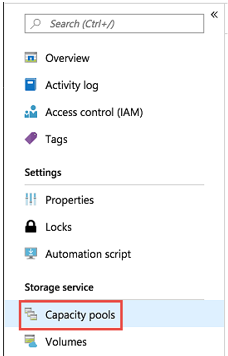
選取 [+ 新增集區] 來建立新的容量集區。
[新增容量集區] 視窗隨即出現。請提供新容量集區的下列資訊:
附註
彈性服務等級僅支援手動 QoS 容量集區。
-
大小
指定您要購買的容量集區大小。
最小容量集區大小是 1 TiB。 您可以變更容量集區的大小,以 1 TiB 為增量單位。
附註
如果容量集區中的所有磁碟區都使用「標準」網路功能,則您只能利用 1 TiB 最小值。 1 TiB 容量集區已正式推出。 如果有任何使用「基本」網路功能的磁碟區,則最小大小為 4 TiB。
輸送量 此選項僅適用於「彈性」服務等級容量集區。 最小值為 128 MiB/秒。 輸送量上限取決於容量集區的大小。 如需計算詳細數據,請參閱 考慮。
啟用非經常性儲存層存取 此選項會指定容量集區中的磁碟區是否支援非經常性儲存層存取。 如需使用此選項的詳細資訊,請參閱使用非經常性存取管理 Azure NetApp Files 儲存體 (部分內容可能是機器或 AI 翻譯)。
QoS
指定容量集區應該使用 [手動]還是 [自動] QoS 類型。 請參閱儲存體階層和效能考量,以了解 QoS 類型。重要事項
將 [QoS 類型] 設定為 [手動] 是永久的。 您無法將手動 QoS 容量集區轉換為使用自動 QoS。 不過,您可以將自動 QoS 容量集區轉換為使用手動 QoS。 請參閱變更容量集區以使用手動 QoS。
加密類型
指定您希望此容量集區中的磁碟區使用單一或雙重加密。 如需詳細資訊,請參閱 Azure NetApp Files 待用雙重加密。
![顯示 [新增容量集區] 視窗的螢幕擷取畫面。](media/azure-netapp-files-set-up-capacity-pool/flexible-service.png)
-
大小
選取 [建立]。
[容量集區] 頁面會顯示容量集區的組態。