
本快速入門會逐步說明如何在 Azure 入口網站中建立 SQL Server 虛擬機器 (VM)。 請遵循本文,在 Azure VM 上部署傳統 SQL Server,或部署至 Azure 機密 VM 的 SQL Server。
提示
- 本快速入門提供快速佈建及連線到 SQL VM 的途徑。 如需其他 SQL VM 佈建選項的詳細資訊,請參閱<在 Azure 入口網站中的 Windows VM 上佈建 SQL Server 的指南>。
- 如果您有 SQL Server 虛擬機器的相關問題,請參閱常見問題集。
取得 Azure 訂用帳戶
如果您沒有 Azure 訂用帳戶,請在開始前建立免費帳戶。
選取 SQL Server VM 映像
在 Azure 虛擬機器上的 SQL Server 窗格中,選取 [ 顯示選項]。
![來自 Azure SQL 中樞 Azure 入口網站的螢幕擷取畫面,顯示 [顯示選項] 按鈕和 [建立 SQL 受控執行個體] 按鈕。](media/sql-vm-create-portal-quickstart/show-options-create-virtual-machine.png?view=azuresql)
在 [選擇映像提供方案] 方塊中,選擇 SQL Server 映像 (例如 [免費 SQL Server 授權:在 Windows Server 2025 上的 SQL Server 2025 Enterprise Developer])。
針對傳統 SQL Server VM,請從下拉式清單中選取標示為 [免費 SQL Server 授權... ] 的其中一個版本。 針對 機密虛擬機器,從下拉式清單中選擇
SQL Server 2022 Enterprise / Developer / Standard / Web on Windows Server 2022 - x64 Gen 2映像。選取 [ 建立虛擬機器]。
![來自 Azure SQL 中樞 Azure 入口網站的螢幕擷取畫面,顯示 [顯示選項] 按鈕和 [建立 SQL 受控執行個體] 按鈕。](media/sql-vm-create-portal-quickstart/show-options-create-virtual-machine.png?view=azuresql#lightbox)
提供基本詳細資料
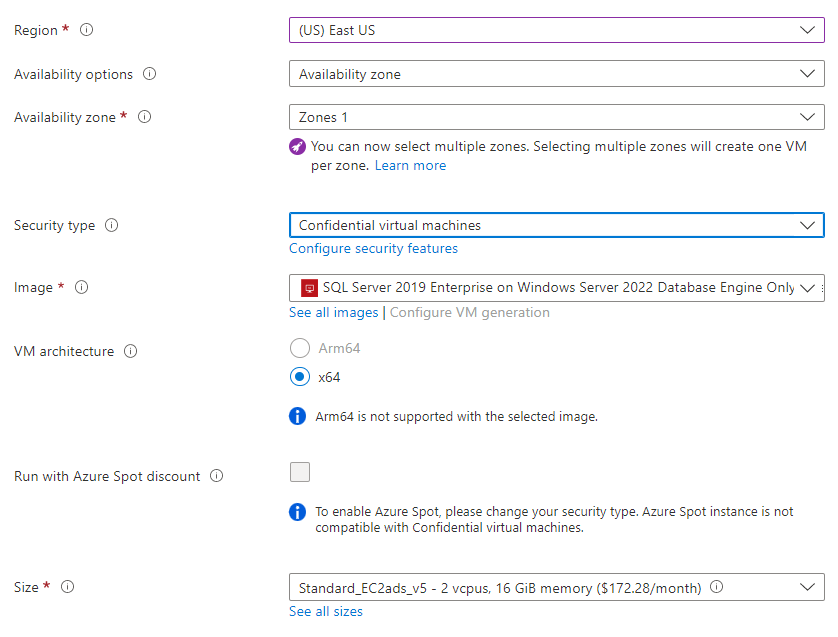
在 Azure VM 上部署傳統 SQL Server 和在 Azure 機密 VM 上部署 SQL Server 之間,基本詳細資料的指示會有所不同。
警告
tempdb不支援將具有未初始化暫時性磁碟的 Azure VM 映像放在本機暫存磁碟上。 透過 Azure 入口網站進行部署可能會失敗,而且 SQL Server 可能無法啟動。 當您透過 Azure 入口網站部署 SQL Server 映像時,以及手動安裝 SQL Server 時,請使用不同的 VM 大小,或放在 tempdb 非暫時性儲存體上。 若要深入瞭解,請檢閱 VM 部署和 SQL Server 失敗。
若要在 Azure VM 上部署傳統 SQL Server,請在 [基本] 索引標籤上提供下列資訊:
在 [專案詳細資料] 區段中,選取您的 Azure 訂用帳戶,然後選取 [ 建立新建 ] 以建立新的資源群組。 輸入 SQLVM-RG 作為名稱。
![螢幕擷取畫面顯示在 Azure 入口網站中建立 SQL VM 時的 [訂用帳戶] 區段。](media/sql-vm-create-portal-quickstart/basics-project-details.png?view=azuresql)
在 [執行個體詳細資料] 下方:
- 輸入 SQLVM 作為 [虛擬機器名稱]。
- 選擇區域的位置。
- 基於此快速入門的目的,請將 [可用性選項] 設定保留為 [不需要基礎結構備援]。 如需關於可用性選項的詳細資訊,請參閱可用性。
- 在 [映像] 清單中,選取具有您所需 SQL Server 和作業系統版本的映像。 例如,您可以使用標籤開頭為 Free SQL Server License 的影像。
- 選擇 查看所有大小以顯示虛擬機器的大小,然後選取A2 基本供應項目。 在資源使用完畢後請務必加以清除,以防止產生任何非預期的費用。
![螢幕擷取畫面顯示在 Azure 入口網站中建立 SQL VM 時的 [執行個體詳細資料] 區段。](media/sql-vm-create-portal-quickstart/basics-instance-details.png?view=azuresql)
在 [系統管理員帳戶] 底下,提供使用者名稱 ( 例如 azureuser ) 和密碼。 密碼長度至少必須有 12 個字元,而且符合定義的複雜度需求。
![螢幕擷取畫面顯示在 Azure 入口網站中建立 SQL VM 時的 [系統管理員帳戶] 區段。](media/sql-vm-create-portal-quickstart/basics-administrator-account.png?view=azuresql)
在 [ 輸入連接埠規則] 底下,選擇 [允許選取的連接埠],然後從下拉式清單中選取 [RDP (3389)] 。
![螢幕擷取畫面顯示在 Azure 入口網站中建立 SQL VM 時的 [輸入連接埠規則] 區段。](media/sql-vm-create-portal-quickstart/basics-inbound-port-rules.png?view=azuresql)
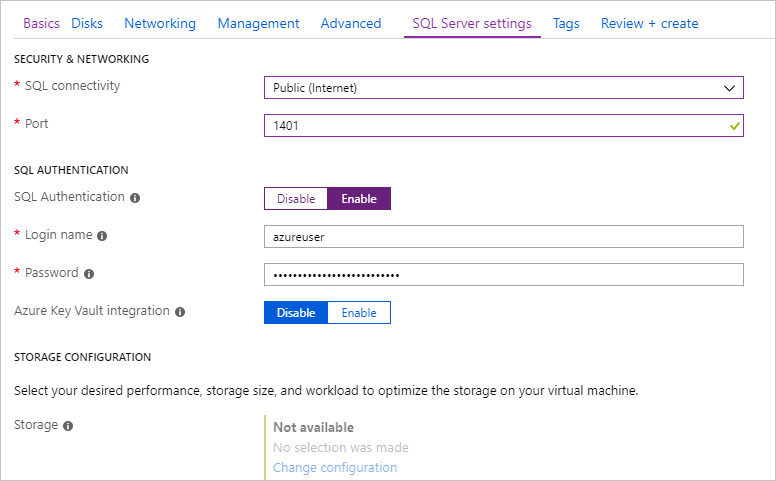
SQL Server 設定
在 [SQL Server 設定] 索引標籤上,設定下列選項:
在 [ 安全性與網路] 底下,選取 [ 公用 (因特網)] 以取得 SQL 連線,並將埠變更為 ,
1401以避免在公用案例中使用已知的埠號碼。在 [SQL 驗證] 下方,選取 [啟用]。 SQL 登入認證已設為您對 VM 設定的相同使用者名稱和密碼。 使用 Azure Key Vault 整合的預設設定。 儲存體設定 不適用於基本 SQL Server VM 映像,但您可以在 儲存體設定中找到其他映像可用選項的詳細資訊。
視需要變更任何其他設定,然後選取 [檢閱 + 建立]。
![螢幕擷取畫面顯示在 Azure 入口網站中建立 SQL VM 時的 [檢閱 + 建立] 區段。](media/sql-vm-create-portal-quickstart/review-create.png?view=azuresql)
建立 SQL Server VM
在 [檢閱 + 建立] 索引標籤上,檢閱摘要,然後選取 [建立],以建立為此 VM 指定的 SQL Server、資源群組及資源。
您可以從 Azure 入口網站監視部署。 畫面頂端的 [通知] 按鈕會顯示基本的部署狀態。 部署可能需要數分鐘的時間。
連接至 SQL Server
在入口網站中,在虛擬機器屬性的 [概觀] 區段中尋找 SQL Server VM 的 [公用 IP 位址]。
在已連線到網際網路的其他電腦上開啟 SQL Server Management Studio (SSMS)。
在 [連接到伺服器] 或 [連接到資料庫引擎] 對話方塊中,編輯 [伺服器名稱] 值。 輸入您 VM 的公用 IP 位址。 然後加入一個逗號,並加入您在您設定新的 VM 時所指定的自訂連接埠 (1401)。 例如:
11.22.33.444,1401。在 [驗證] 方塊中,選取 [SQL Server 驗證]。
在 [登入] 方塊中,輸入有效的 SQL 登入名稱。
在 [密碼] 方塊中,輸入登入的密碼。
選取 [連接]。
![SSMS 中 [連線到伺服器] 視窗的螢幕擷取畫面。](media/sql-vm-create-portal-quickstart/ssms-connect.png?view=azuresql)
從遠端登入 VM
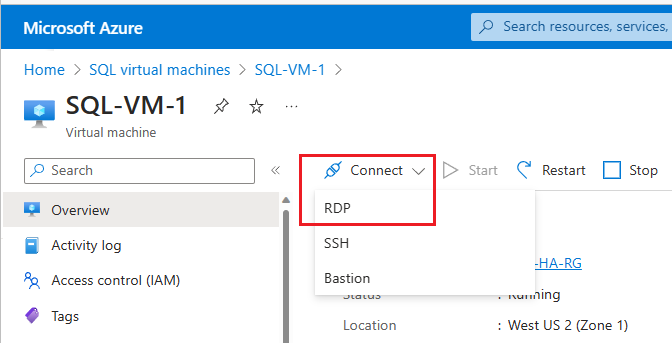
使用下列步驟,使用 Bastion 連線到 SQL Server 虛擬機器:
建立並執行 Azure 虛擬機器之後,請選取 [虛擬機器],然後選擇新的 VM。
選取 [Connect],然後從下拉式清單中選擇 [透過 Bastion 連線],以移至 VM 的 [Bastion] 頁面。
選取 [部署 Bastion,並等候程式完成。
成功部署 Bastion 之後,請選擇驗證類型、輸入驗證詳細數據,然後選取 [Connect:
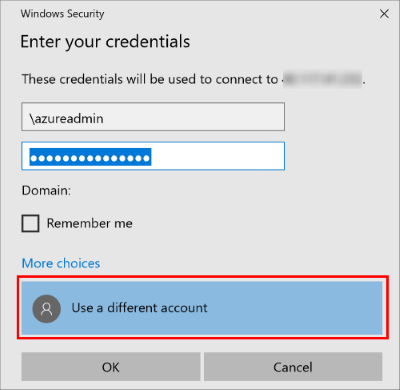
您可能需要停用瀏覽器中的快顯封鎖程式,才能在新瀏覽器索引標籤中開啟 Bastion 會話。
連線到 SQL Server 虛擬機器之後,您可以啟動 SQL Server Management Studio,然後使用您的本機系統管理員認證透過「Windows 驗證」進行連線。 如果您已啟用 SQL Server 驗證,您也可以使用您在佈建期間所設定的 SQL 登入和密碼以 SQL 驗證連線。
存取電腦可讓您根據您的需求直接變更電腦和 SQL Server 設定。 例如,您可以設定防火牆設定或變更 SQL Server 組態設定。
清除資源
如果您不需要 SQL VM 持續執行,您可以在不使用時停止它,以避免不必要的費用。 您也可以藉由在入口網站中刪除與虛擬機器相關聯的資源群組,永久刪除與其相關聯的所有資源。 這也會永久刪除虛擬機器,因此請小心使用此命令。 如需詳細資訊,請參閱透過入口網站管理 Azure 資源。