本文說明如何利用快照備份(預覽)
Note
- 此預覽功能僅支援替代位置還原(ALR)。
- 目前 SQL Server 執行個體的快照備份 (預覽版) 不支援與復原力體驗整合。
了解 SQL Server 執行個體快照備份(預覽版)支援的案例與限制。
先決條件
在從 SQL 實例快照恢復點還原前,請先檢視以下先決條件:
- SQL 實例會透過快照備份進行備份,而備份則可在 Recovery Services 保險庫中取得。
- 在 Azure 中執行還原操作所需的權限是可用的。
還原整個 SQL 實例
從快照備份進行 SQL 實例還原,允許你將整個 SQL 實例,包括所有資料庫,還原到先前的狀態。 此操作在需要一次還原整個 SQL Server 實例的情況中非常有用。
要恢復整個 SQL 實例,請遵循以下步驟:
前往 復原服務保險庫 ,選擇 受保護物品>備份物品。
在 備份項目 窗格中,選取 Azure VM 中的 SQL Server(快照備份)(預覽)。
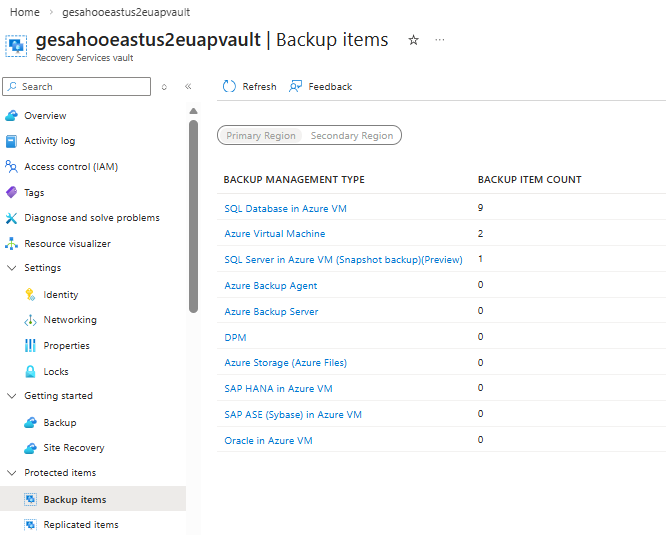
在 備份項目 面板中,對於所需的備份實例,選擇 檢視詳細資訊。
在所選備份實例面板中,選擇 還原。
在 還原 面板的 基礎 標籤中,選擇 下一個 > 還原點。
在 還原點 分頁中,選擇 還原類型,選擇 替代位置還原(ALR) 或 還原為磁碟。
- 替代位置還原:將 SQL 實例或資料庫還原到另一台虛擬機器(VM)上的不同位置。
- 還原為磁碟:還原單一磁碟並將其附加到您選擇的虛擬機器。
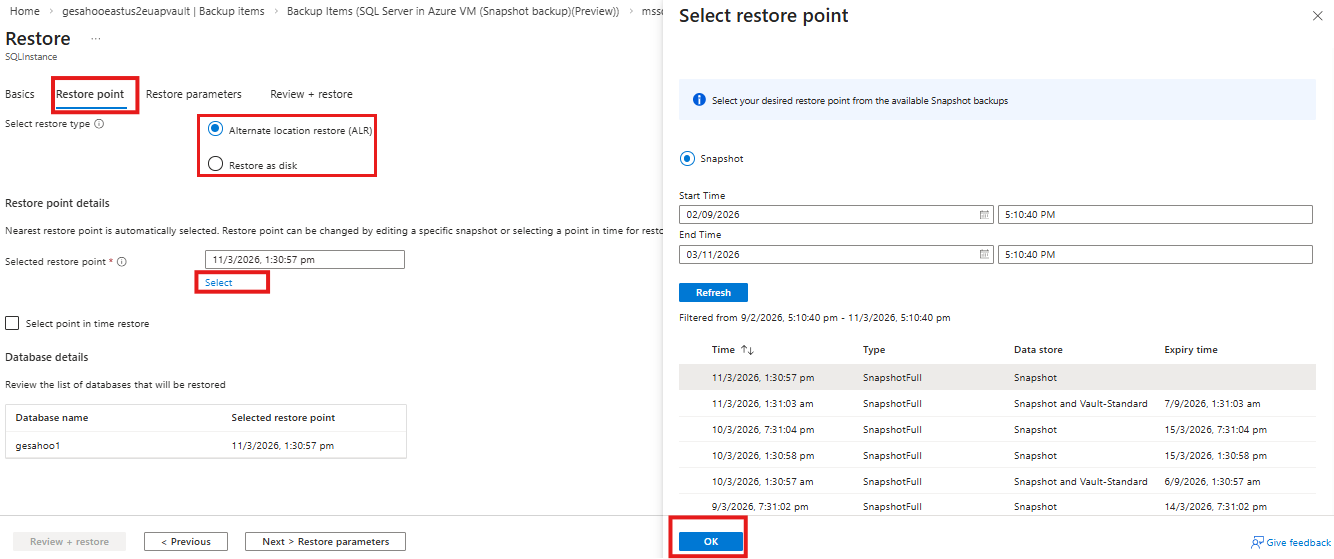
對於 已選還原點,請點擊 選擇 以選擇可用的還原點。
根據預設,會選取最新的還原點。
在 「選擇還原點 」面板中,從清單中選擇所需的快照還原點,然後選擇 確定。
在 還原 面板的 還原點 標籤中,你可以選擇點 點還原 ,以套用交易日誌,進行更細緻的還原。
每個資料庫可用的日誌點顯示你在備份設定時設定的日誌備份頻率。
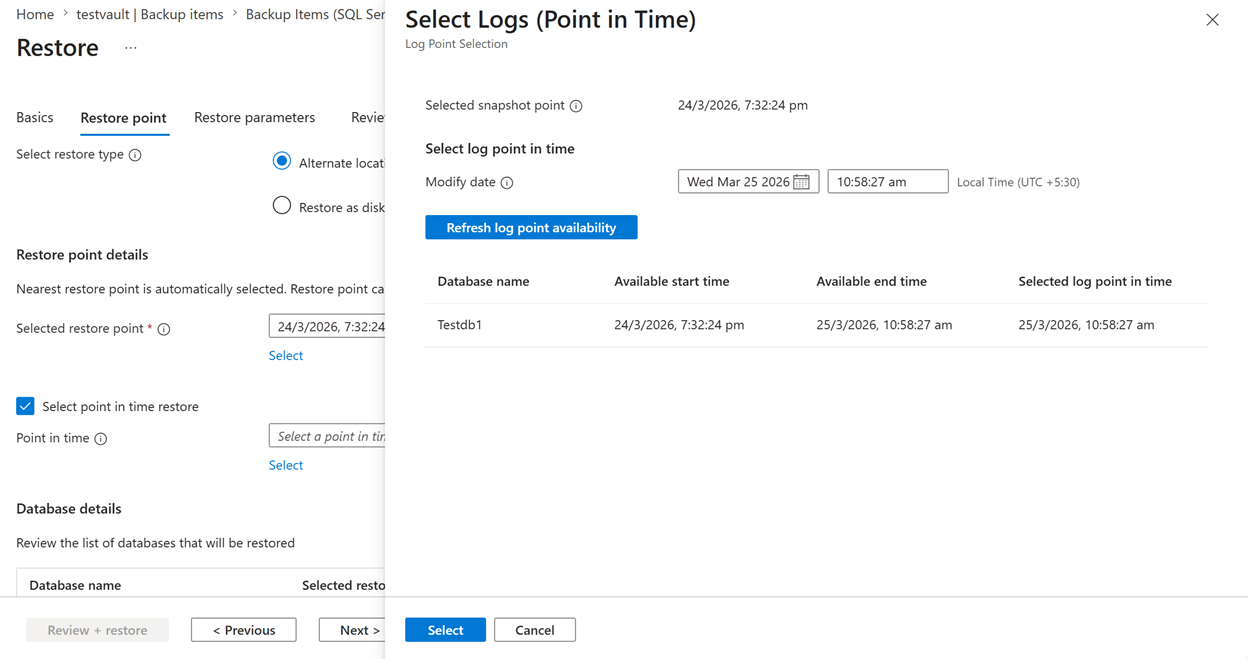
選取「下一步 > 還原參數」。
在 還原參數 標籤中,選擇你想要還原的 目標伺服器 和 目標實例 。
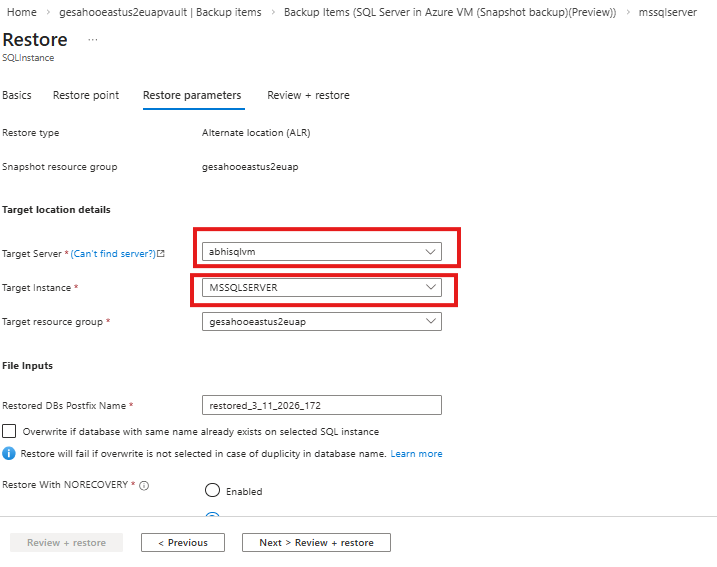
輸入要安裝的目標音量。 這個值應該是虛擬機上還不存在的新磁碟代號。 像 (Z:\SQLdata) 這類階層掛載點目前不支援。 對於管理身份,選擇 Azure 備份 執行還原操作所需的管理身份,並選擇驗證。
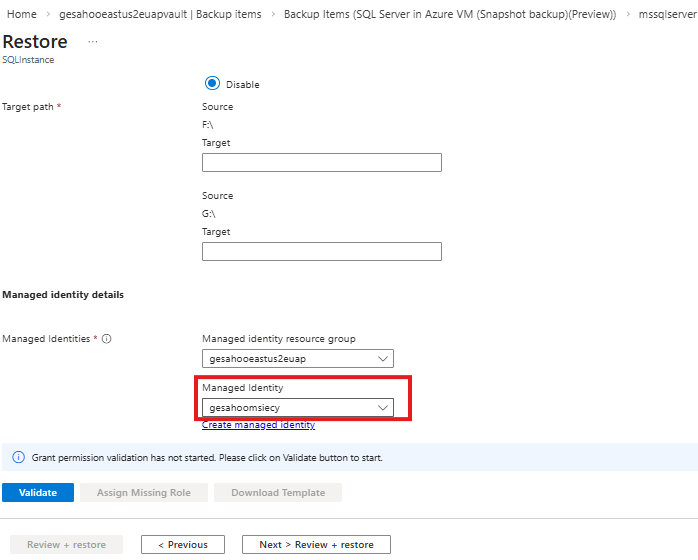
如果缺少必要的角色,請選擇 「指派缺少的角色」。 如果你沒有權限,請下載分配範本並分享給管理員,以完成角色分配。
完成驗證後,選擇 下一步 > 檢閱 + 還原。
在 「檢視+還原 」標籤中,檢視還原設定,然後選擇 還原。
還原單一 SQL 資料庫
你可以從快照備份還原單一 SQL 資料庫,而不會影響整個 SQL 實例。 當問題影響單一資料庫時,例如損壞、意外刪除或其他故障,請使用此操作。 你只能將受影響的資料庫還原到先前的狀態。
要在實例中還原單一 SQL 資料庫,請遵循以下步驟:
前往 復原服務保險庫 ,選擇 受保護物品>備份物品。
在 備份項目 窗格中,選取 Azure VM 中的 SQL 資料庫。
在 備份項目 面板中,選擇對應於該實例下資料庫的 詳細資料 ,並將 備份類型 設為 快照備份。
在所選的 SQL 資料庫備份項目面板中,選擇 還原。
在 還原 面板的 基礎 標籤中,選擇 下一個 > 還原點。
在 還原點 索引標籤上,針對 已選取的還原點,按一下 選取。
在 還原點 標籤中,關於 還原點細節,選擇 日誌 或 快照 以選擇所需的還原點。
- 快照:允許你從訂閱(快照資料儲存)或保險庫(Vault 標準)中可用的快照還原點中選擇,快照資料庫選擇能提供更快的還原速度。
- 日誌:允許您將適當的日誌套用至最接近且可用的快照還原點來還原資料庫,以進行精細的時間點還原。
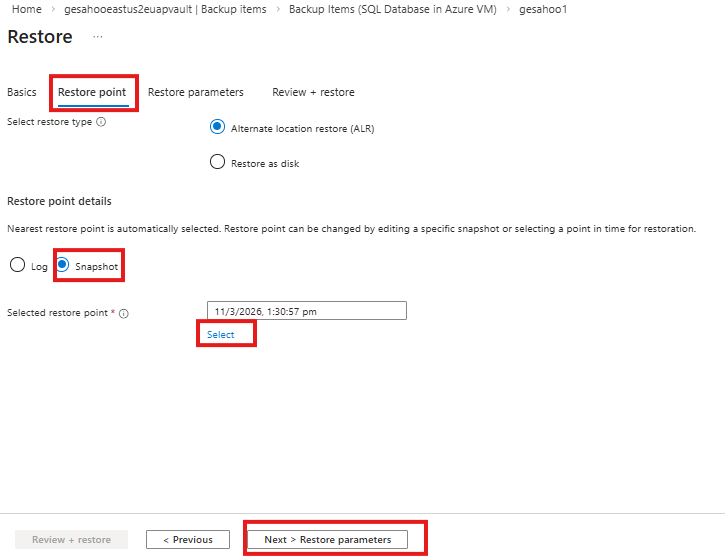
針對 選取的還原點,按一下 選取。
在 「選擇還原點 」面板中,根據所選選項選擇所需的快照還原點或記錄時間點,然後選擇 確定。
在 還原 窗格的 還原點 索引標籤上,選取 下一步:>還原參數。
在 還原參數 標籤中,選擇目標 伺服器 與 目標實例,以及你想還原的 目標資源群組 。
對於 還原資料庫名稱,請輸入還原的資料庫名稱及目標路徑。
對於 管理身份,選擇所需的身份,然後選擇 驗證。
如果缺少必要的角色,請選擇 「指派缺少的角色」。 如果你沒有權限,請下載分配範本並分享給管理員,以完成角色分配。
完成驗證後,選擇 下一步 > 檢閱 + 還原。
在 「檢視+還原 」標籤中,檢視還原設定,然後選擇 還原。
