本文說明如何使用 Azure 備份,透過 Azure 入口網站從 SQL VM 資源備份 SQL Server (在 Azure VM 中執行)。
SQL Server 資料庫是需要低復原點目標 (RPO) 和長期保存的關鍵工作負載。 您可以使用 Azure 備份來備份在 Azure 虛擬機器 (VM) 上執行的 SQL Server 資料庫。
若要檢視我們今天支援的備份和還原案例,請參閱 支援矩陣。 常見問題請參見 常見問題。
必要條件
備份 SQL Server 資料庫之前,請參閱備份準則。
設定 SQL Server 資料庫的備份
您現在可以從 [SQL VM 資源] 刀鋒視窗,直接為 Azure VM 中執行的 SQL Server 設定 Azure 備份。
若要從 [SQL VM] 刀鋒窗口設定備份,請遵循下列步驟:
在 Azure 入口網站中,移至 SQL VM 資源。
備註
SQL Server 資源與虛擬機器資源不同。
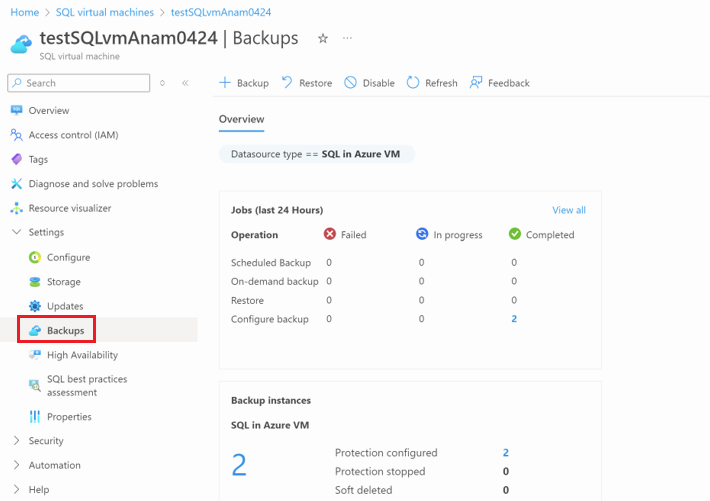
移至 [設定]>[備份]。
如果未針對 VM 設定備份,會出現下列備份選項:
- Azure 備份
- 自動備份
![顯示如何在 SQL VM 上選取 [備份] 選項的螢幕擷取畫面。](media/backup-sql-server-database-from-azure-vm-blade/select-backups.png)
在 [Azure 備份] 刀鋒視窗中,選取 [啟用] 以開始使用 Azure 備份來設定 SQL Server 的備份。
若要啟動備份作業,請選取現有的復原服務保存庫或建立新的保存庫。
選取 [探索] 以開始探索 VM 中的資料庫。

第一次執行時,此作業需要一些時間才會執行。

Azure 備份會探索 VM 上的所有 SQL Server 資料庫。 在探索期間,下列作業會在背景中執行:
Azure 備份將 VM 註冊到保管庫以進行工作負載備份。 已註冊 VM 上的所有資料庫都只能備份至此保存庫。
Azure Backup 在 VM 上安裝 AzureBackupWindowsWorkload 擴充功能。 SQL 資料庫上不會安裝代理程式。
Azure Backup 在 VM 上建立服務帳戶 NT Service\AzureWLBackupPluginSvc。
所有備份和還原作業都會使用此服務帳戶。
NT Service\AzureWLBackupPluginSvc 需要 SQL 系統管理員權限。 在 Azure Marketplace 中建立的所有 SQL Server VM 都會預先安裝 SqlIaaSExtension。
AzureBackupWindowsWorkload 延伸模組會使用 SQLIaaSExtension 來自動取得必要的權限。
作業完成後,請選取 [設定備份]。

使用下列其中一個選項來定義備份原則:
- 選擇預設原則為 HourlyLogBackup。
- 選取之前為 SQL 建立的現有備份原則。
- 根據 RPO 和保留範圍來建立新的原則。
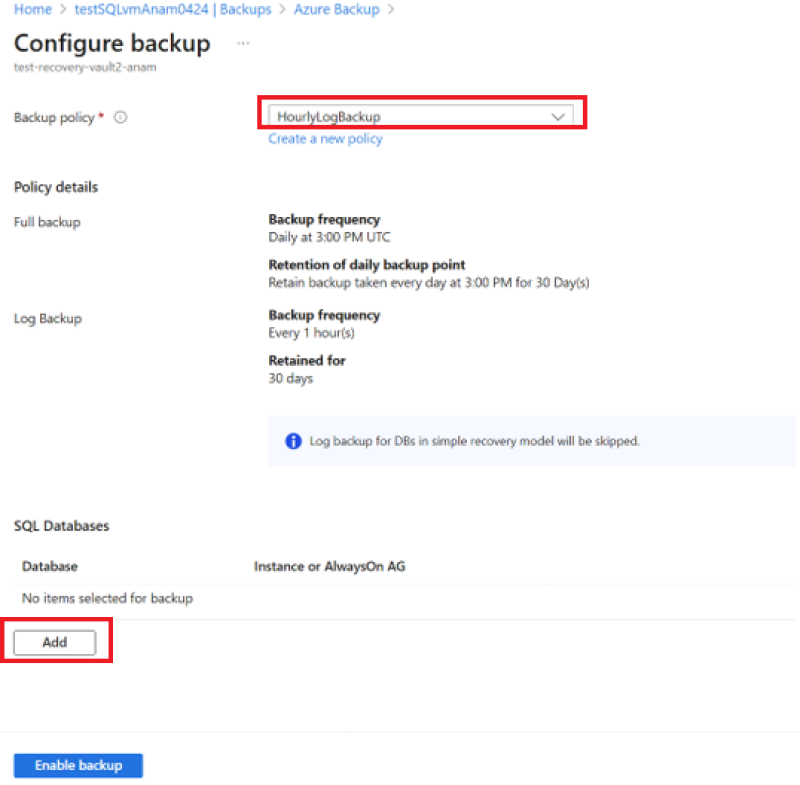
選取 [新增] 以檢視所有已註冊的可用性群組和獨立 SQL Server 執行個體。
在 [選取要備份的項目] 上,展開該執行個體或 Always On 可用性群組中所有未受保護的資料庫清單。
選取要保護的資料庫,然後選取 [確定]。
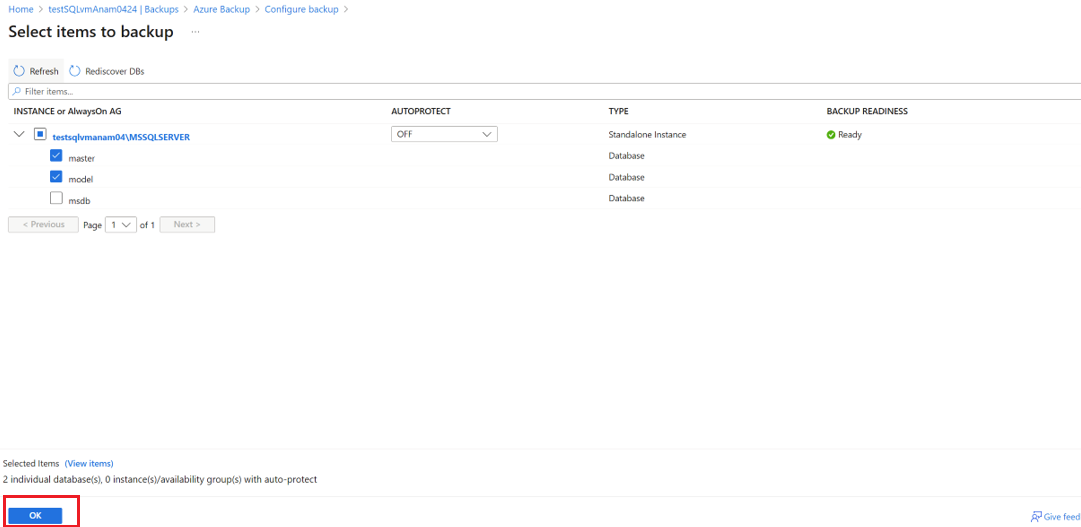
為了將備份負載最佳化,Azure 備份會允許每個備份作業 50 個資料庫的數目上限。
- 若要保護 50 個以上的資料庫,請設定多個備份。
- 若要啟用整個執行個體或 Always On 可用性群組,請在 [自動保護] 下拉式清單中,選取 [開啟],然後選取 [確定]。
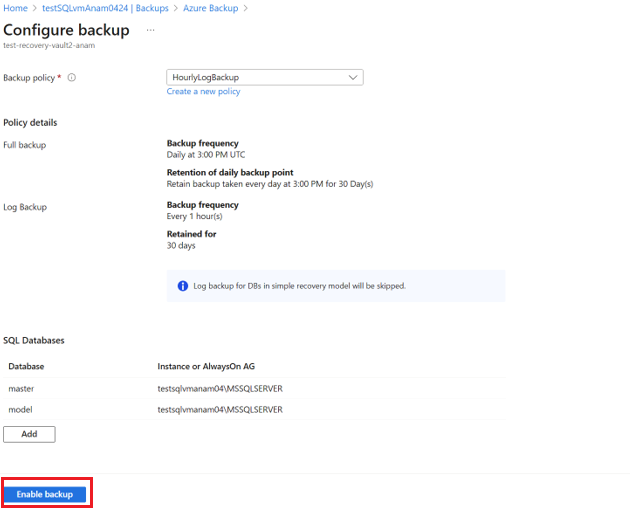
選取 [啟用備份] 以提交設定保護作業,並在入口網站的 [通知] 區域中追蹤設定進度。
若要取得已設定備份的概觀和備份作業的摘要,請移至 SQL VM 資源中的 [設定]>[備份]。
![顯示如何在 SQL VM 上選取 [備份] 選項的螢幕擷取畫面。](media/backup-sql-server-database-from-azure-vm-blade/select-backups.png#lightbox)


下一步
- 在 Azure VM 上還原 SQL Server 資料庫
- 管理及監視備份的 SQL Server 資料庫
- 針對 SQL Server 資料庫的備份進行疑難排解
- 常見問題 - 備份 Azure VM 上的 SQL Server 資料庫 - Azure 備份 | Microsoft Learn
相關內容
- 透過 REST API 使用 Azure 備份在 Azure VM 中備份 SQL Server 資料庫。
- 使用 REST API 在 Azure VM 中還原 SQL Server 資料庫。
- 使用 Azure 入口網站、 Azure CLI、 REST API 管理 Azure VM 中的 SQL Server 資料庫。