本文說明使用 Azure 入口網站來管理和監視 Azure 檔案備份的常見工作。 您也可以使用 Azure PowerShell、 Azure CLI、 REST API 來管理 Azure 檔案記憶體備份。
Azure 備份提供簡單、可靠且安全的方法,透過使用 快照 與 保存在保管庫中的 備份,來保護企業的檔案共享,確保數據能在意外或惡意刪除後被復原。
監視 Azure 檔案記憶體備份作業
在觸發備份程序或還原作業之後,備份服務會建立工作以便追蹤。 您可以在 [ 作業 ] 窗格上監視所有作業的進度。
若要開啟 [ 作業 ] 窗格,請遵循下列步驟:
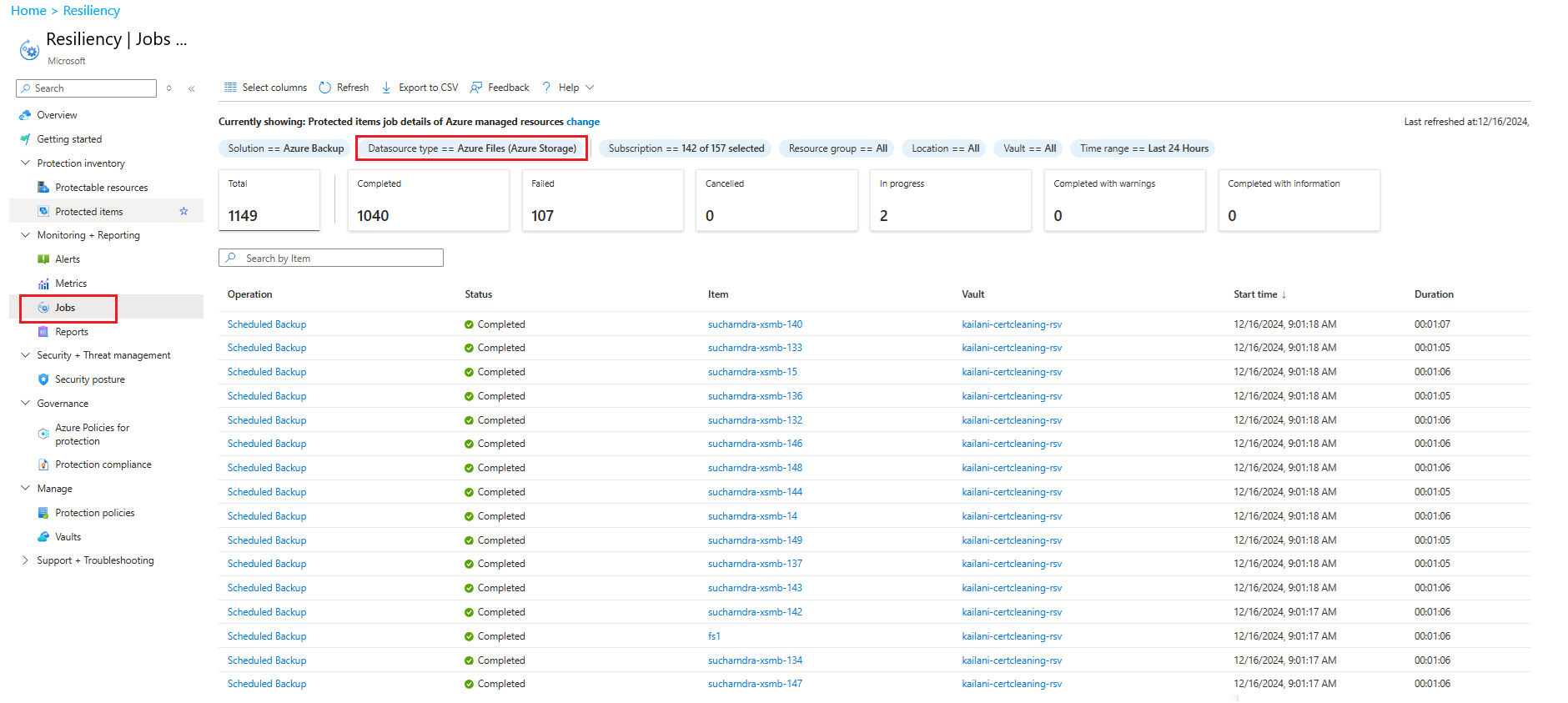
移至 [商務持續性中心],然後選取 [監視] 區段底下的 [作業]。
![此螢幕擷取畫面顯示 [監視] 區段中的 [備份作業]。](media/manage-afs-backup/jobs-list.png)
[ 備份作業 ] 窗格會列出所有作業的狀態。
在 [ 備份作業 ] 窗格中,選取 [Azure 檔案記憶體] 作為數據源類型,然後選取任何數據列以查看特定作業的詳細數據。
注意
針對 快照集層,傳送至保存庫的數據會回報為 0。
![此螢幕擷取畫面顯示 [監視] 區段中的 [備份作業]。](media/manage-afs-backup/jobs-list.png#lightbox)
使用 Azure 備份報告監視 Azure 檔案記憶體備份作業
Azure 備份提供的報告解決方案會使用 Azure 監視器記錄和 Azure 活頁簿。 這些資源有助於取得豐富的備份深入解析資訊。 您可以使用這些報告來瞭解 Azure 檔案記憶體備份專案、專案層級的工作,以及作用中原則的詳細數據。 您可以使用備份報告提供的電子郵件報告功能,建立自動化工作以透過電子郵件接收定期報告。 了解如何設定和查看 Azure 備份報告。
建立新的原則
您可以從 Azure 商務持續性中心的[保護原則] 區段建立新的原則來備份 Azure 檔案服務。 當您設定檔案共享備份時所建立的所有原則都會以原則 類型 顯示為 Azure 檔案共用。
若要建立新的備份原則,請遵循下列步驟:
移至 [商務持續性中心>保護原則],然後選取 [+ 建立原則>建立備份原則]。
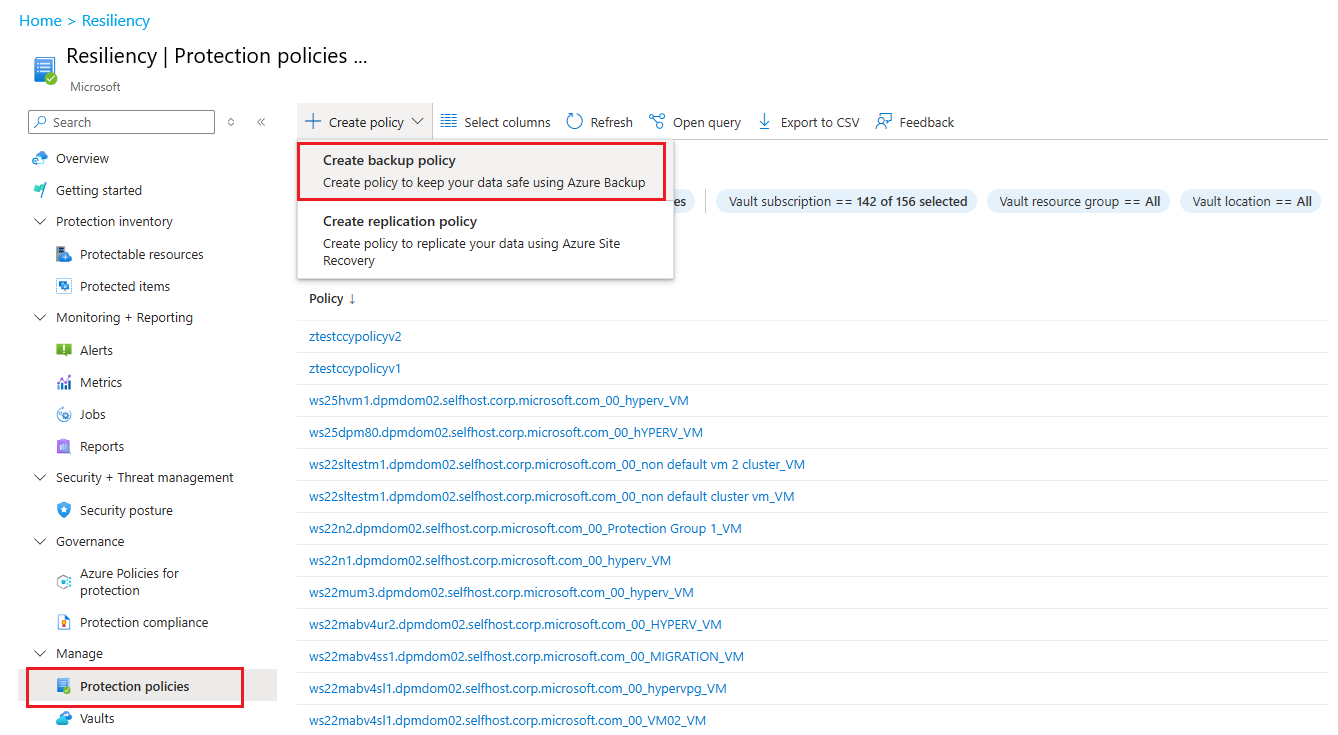
在 [ 開始:建立原則 ] 窗格中,選取 [Azure 檔案記憶體] 作為數據源類型,選取應建立原則所在的保存庫,然後選取 [ 繼續]。
![螢幕快照顯示如何選取 [Azure 檔案服務] 作為政策類型。](media/manage-afs-backup/azure-file-share-select-vault-for-policy.png)
一旦 Azure 檔案共用的 [備份原則] 窗格開啟,請指定原則名稱。
根據您的資料保護需求選取適當的備份層。
- 快照:僅啟用基於快照的備份,這些備份儲存在本機,只能提供意外刪除的保護。
- Vault-Standard:提供完整的數據保護。
在 [備份排程] 中,為備份選取適當的頻率- [每天] 或 [每小時]。
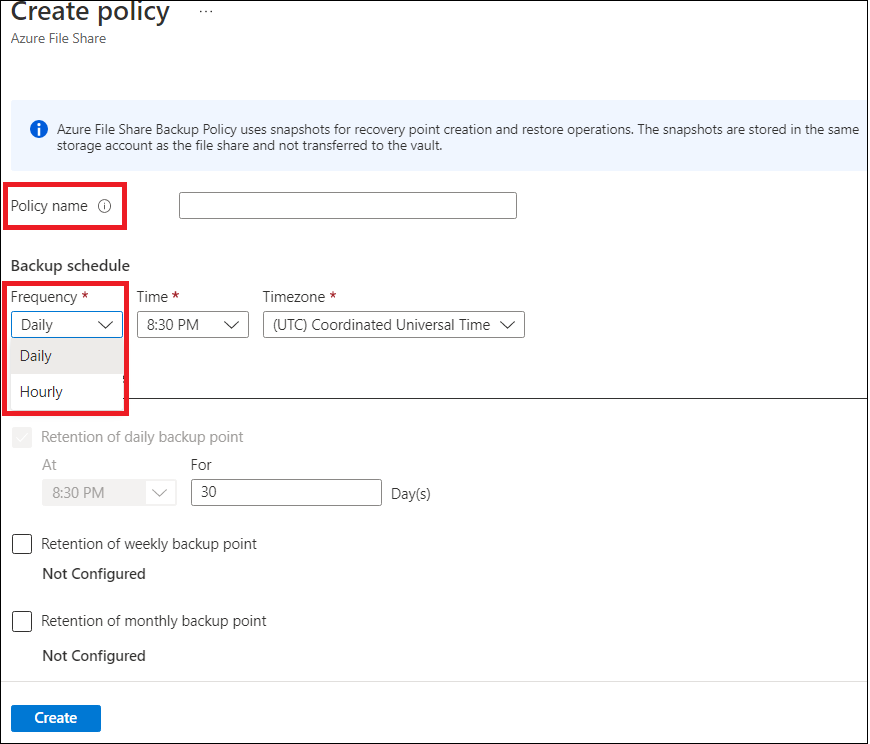
[每日]:每日觸發一次備份。 針對每日頻率,請選取適當的值:
- [時間]:需要觸發備份工作的時間戳記。
- [時區]:備份工作的相對應時區。
[每小時]:每天觸發多個備份。 針對每小時頻率,請選取適當的值:
- [排程]:連續備份之間的時間間隔 (以小時為單位)。
- [開始時間]:需要觸發一天第一次備份工作的時間。
- [持續時間]:以小時為單位表示備份時段,也就是需要根據所選排程觸發備份工作的時間範圍。
- [時區]:備份工作的相對應時區。
例如,您的 RPO(恢復點目標)需求為 4 小時,而您的工作時間是上午 9 點到下午 9 點。 為了符合這些需求,備份排程的設定如下:
- 排程:每 4 小時
- 開始時間︰上午 9:00
- 持續時間:12 小時
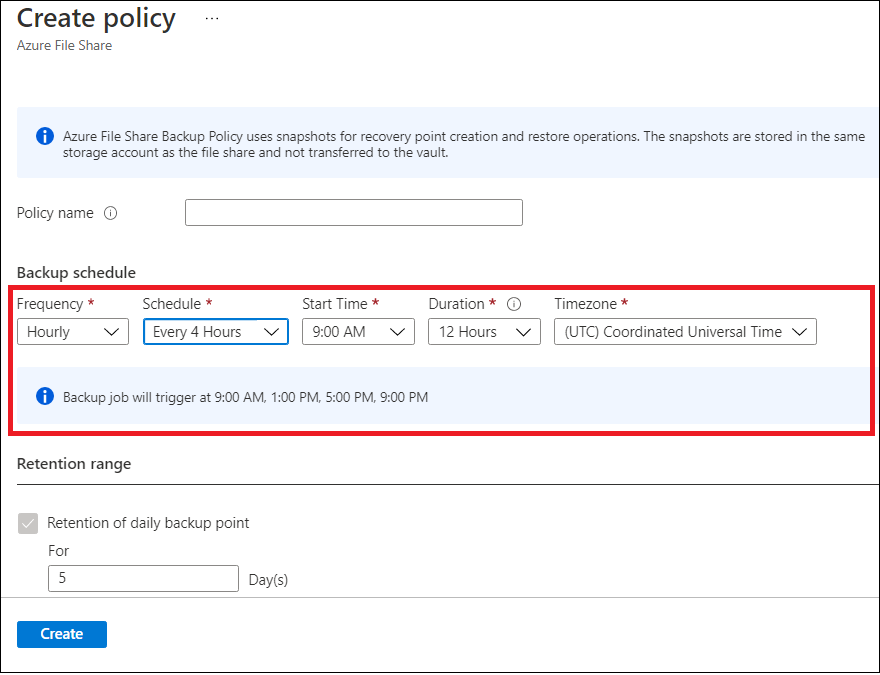
根據您的選擇,備份作業詳細數據(觸發備份作業時的時間戳)會顯示在備份原則窗格上。
注意
如果您選取 Vault-Standard 作為備份層,則會根據設定的備份排程來建立快照集。 不過,資料會從當天的最後一個快照傳輸到保存庫。
在 [保留範圍] 區段中,為備份指定適當的 快照集保留 和 保存庫保留 值 - 標記為每日、每周、每月或每年。
定義原則的所有屬性之後,選取 [建立]。
檢視原則
若要檢視現有的備份原則:
移至 [],然後選取 >] 作為解決方案。
在保存庫中設定的所有備份原則都會出現。
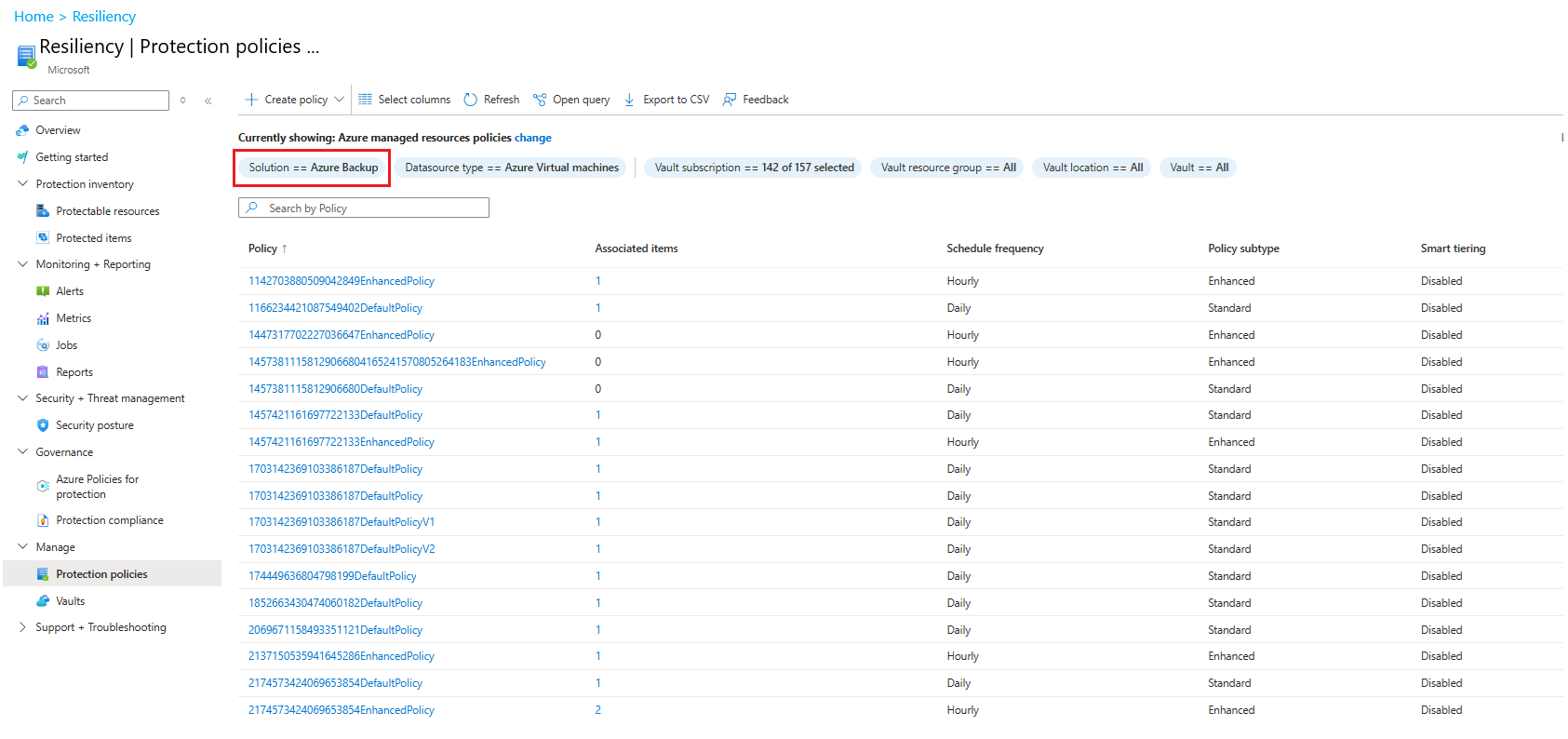
若要查看 Azure 檔案儲存體 (Azure 儲存體) 的專用原則,請選取 [Azure 檔案儲存體共用] 做為資料來源類型。
修改原則
您可以修改備份原則來變更備份頻率或保留範圍。 此外,您可以將 備份層 從 快照 切換到 Vault-Standard。
若要修改原則,請遵循下列步驟:
移至 [],然後選取 >] 作為解決方案。
在保存庫中設定的所有備份原則都會出現。
若要檢視 Azure 檔案記憶體特有的原則,請選取 [Azure 檔案記憶體] 作為數據源類型。
選取您要更新的原則。
在 [ 修改原則] 窗格中,視需要編輯 備份排程、 保留或 備份層 ,然後選取 [ 更新]。
注意
備份層的變更將根據目前原則中設定的保留期來按原樣保留現有的快照。 未來的備份將移至保存庫,並根據您設定的保存庫保留期進行保留。 備份層的變更是無法復原的作業,而且從保存庫切換到快照層需要重新設定備份。
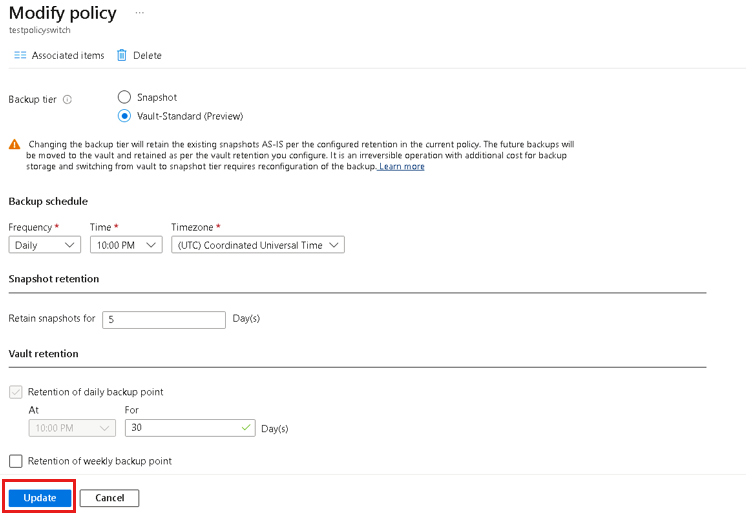
[ 正在更新] 訊息會出現在 [ 修改原則 ] 窗格中。 一旦原則變更成功後,[成功更新備份原則] 訊息隨即出現。
停止保護檔案共用
有兩種方式可以停止保護 Azure 檔案服務:
- 停止所有未來的備份工作並刪除所有復原點。
- 停止所有未來的備份工作但保留復原點。
因為 Azure 備份所建立的基礎快照集會保留,因此將還原點保留在儲存中可能會產生成本。 離開恢復點的優點是您可以稍後還原檔案共用。 如需復原點保留成本的相關資訊,請參閱 定價詳細資料。 如果您決定刪除所有恢復點,則無法還原檔案共用。
若要停止保護 Azure 檔案服務,請遵循下列步驟:
移至 [商務持續性中心>受保護專案],然後選取 [Azure 備份] 作為 [解決方案],然後選取 [Azure 檔案儲存體 ][Azure 儲存體] 作為 [數據源類型]。
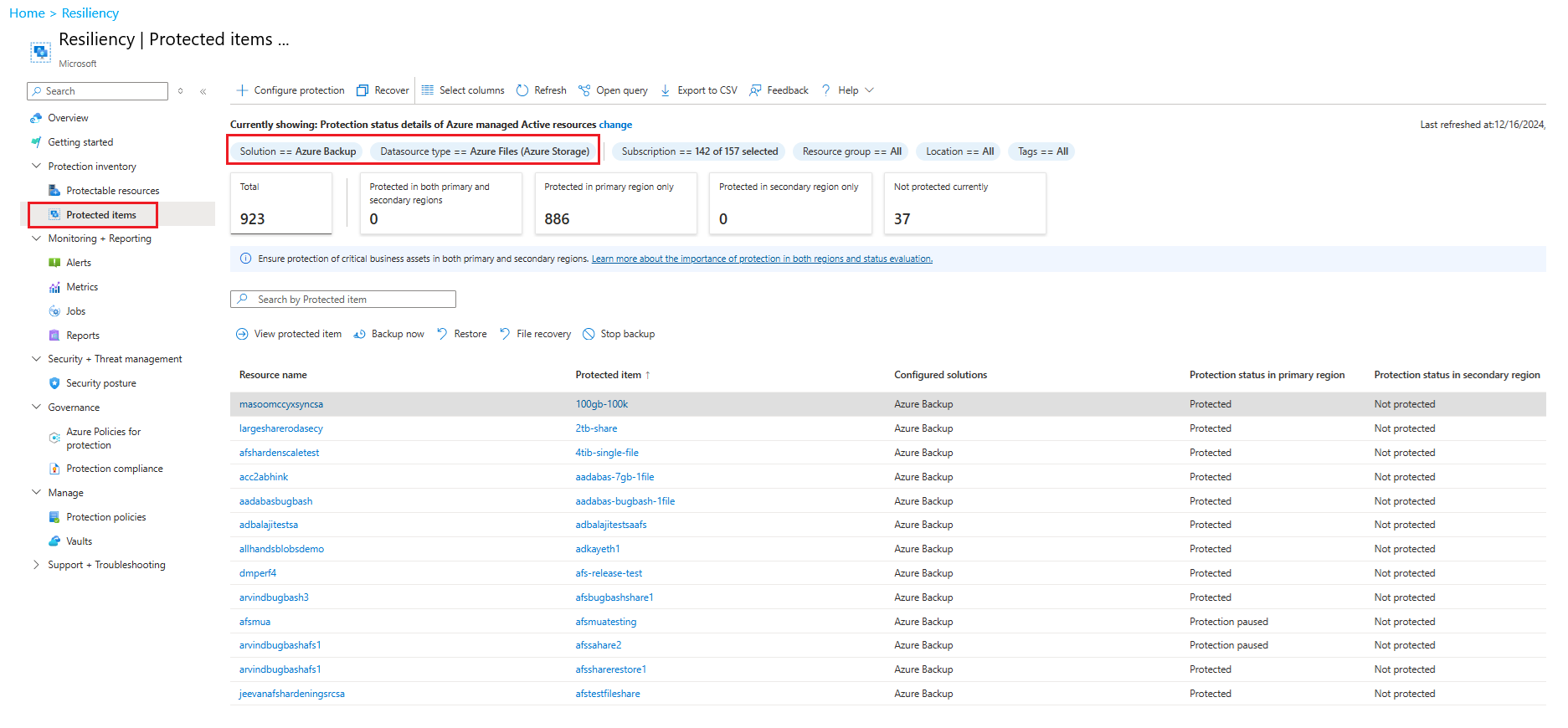
選取您要停止保護的備份項目。 專案可用的動作清單隨即出現。
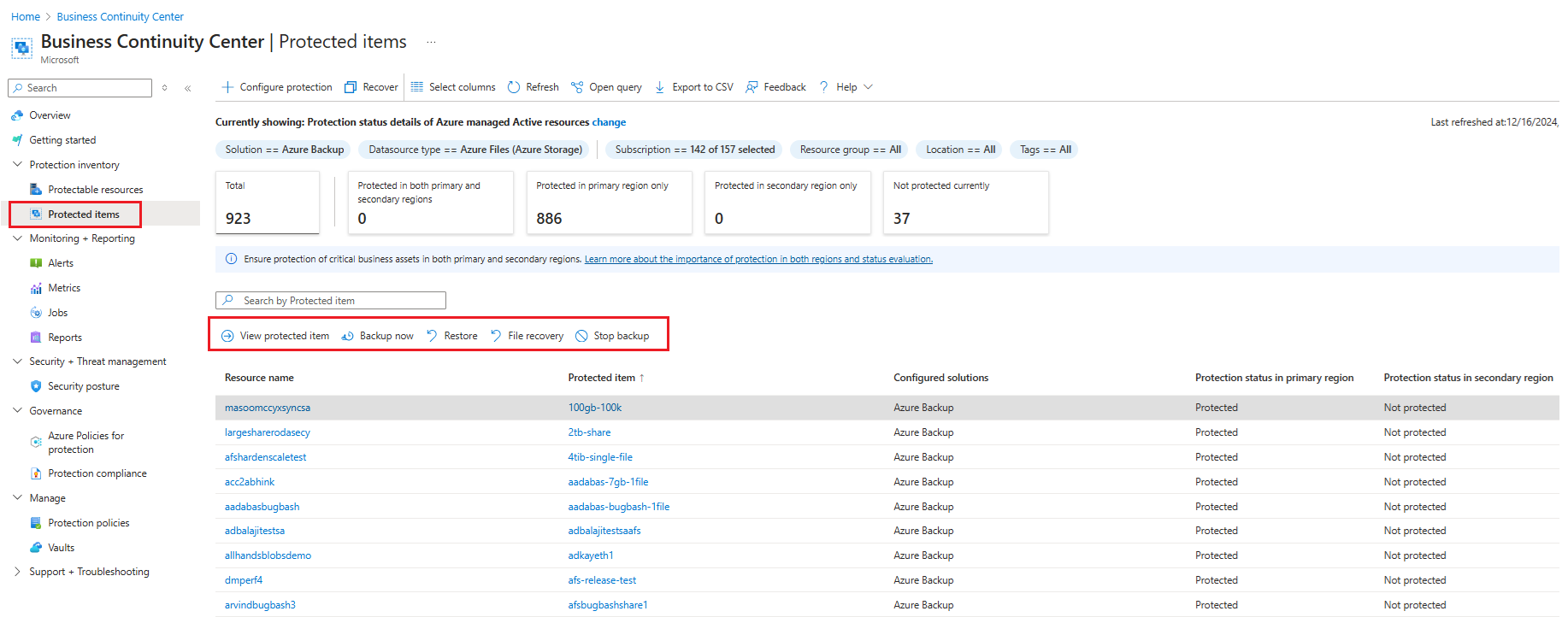
選取 [停止備份] 選項。

在 [停止備份] 窗格中,選取 [保留備份數據] 或 [刪除備份數據]。 然後,選取 [停止備份]。
![選取 [保留備份資料] 或 [刪除備份資料]](media/manage-afs-backup/retain-or-delete-backup-data.png)
繼續保護檔案共用
如果在停止檔案共享的保護時選取 [保留備份數據 ] 選項,就可以繼續保護。 如果選取 [ 刪除備份數據] 選項,則無法繼續保護檔案共用。
若要繼續保護 Azure 檔案服務,請遵循下列步驟:
移至 [商務持續性中心>受保護專案],然後選取 [Azure 備份] 作為 [解決方案],然後選取 [Azure 檔案儲存體 ][Azure 儲存體] 作為 [數據源類型]。
選取您要繼續保護的備份項目。 專案可用的動作清單隨即出現。
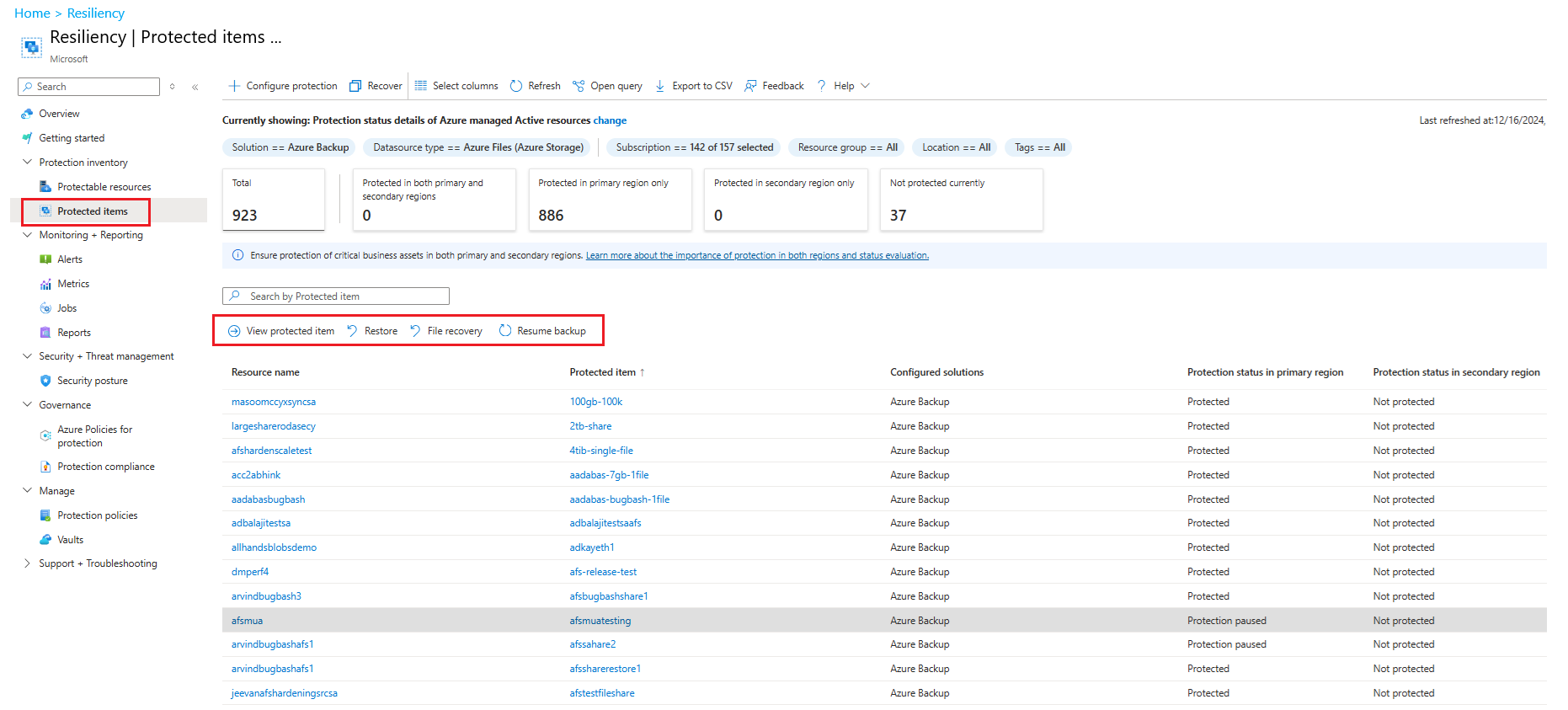
選取 [繼續備份] 選項。

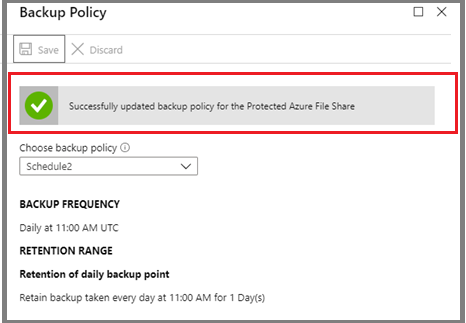
[ 備份原則] 窗格隨即開啟。 若要繼續備份,請選取您選擇的原則。
選取備份原則之後,請選取 [儲存]。
入口網站中會出現 [進行中更新 ] 訊息。 成功繼續備份之後,您會看到 受保護 Azure 檔案服務已成功更新備份原則的訊息。
刪除備份資料
您可以在 停止備份 作業期間刪除檔案共享的備份,或在停止保護之後隨時刪除。 在刪除復原點之前,最好先等候幾天甚至幾週。 您刪除備份資料時,無法選擇要刪除的特定復原點。 如果您決定刪除備份數據,則會刪除與檔案共用相關聯的所有恢復點。
下列程式假設檔案共享的保護已停止。
若要刪除 Azure 檔案服務的備份資料:
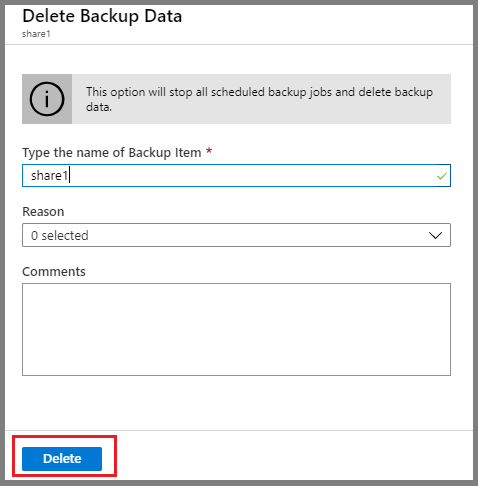
備份工作停止後,[備份項目] 儀表板便會提供 [繼續備份] 和 [刪除備份資料] 選項。 選取 [刪除備份資料] 選項。

[ 刪除備份資料] 窗格隨即開啟。 若要確認刪除,請輸入檔案共享的名稱。 (選擇性) 在 [原因] 或 [註解] 方塊中提供詳細資訊。 確定刪除備份資料之後,請選取 [刪除]。
取消註冊儲存體帳戶
若要使用不同的復原服務保存庫來保護特定記憶體帳戶中的檔案共用,請先停止使用該儲存體帳戶中 所有檔案共用 的 [刪除備份數據 ] 選項的保護。 然後請從目前用於保護的復原服務保存庫取消註冊帳戶。
下列程式假設您想要取消註冊之記憶體帳戶中的所有檔案共用都已停止保護。
如何取消註冊儲存體帳戶:
開啟您的儲存體帳戶註冊所在的復原服務保存庫。
在 [概觀] 窗格中,選取 [管理] 區段底下的 [備份基礎結構] 選項。
![選取 [備份基礎結構]](media/manage-afs-backup/backup-infrastructure.png)
[ 備份基礎結構] 窗格隨即開啟。 在 [Azure 儲存體帳戶] 區段下選取 [儲存體帳戶]。
![選取 [儲存體帳戶]](media/manage-afs-backup/storage-accounts.png)
選取 [儲存體帳戶] 之後,即會顯示在保存庫中註冊的儲存體帳戶清單。
以滑鼠右鍵按一下您要取消註冊的儲存體帳戶,然後選取 [取消註冊]。
![選取 [取消註冊]](media/manage-afs-backup/select-unregister.png)