適用於 PostgreSQL 的 Azure 資料庫 - 彈性伺服器是您用來在雲端中執行、管理及調整高可用性 PostgreSQL 資料庫的受控服務。 本快速入門說明如何使用 Azure 入口網站,將 適用於 PostgreSQL 的 Azure 資料庫 - 彈性伺服器備份至 Azure 備份 保存庫。
必要條件
設定 適用於 PostgreSQL 的 Azure 資料庫 彈性伺服器的備份之前:
- 檢閱支援的案例和 適用於 PostgreSQL 的 Azure 資料庫 彈性伺服器備份的已知限制。
- 請確定您具有備份作業的必要許可權。
設定備份
若要使用 Azure 備份在適用於 PostgreSQL 的 Azure 資料庫彈性伺服器資料庫上設定備份,請遵循下列步驟:
在您建立的備份保存庫中,移至 [備份原則],然後選取 [新增]。 或者,前往 [備份中心]>[備份原則]>[新增]。
輸入新原則的名稱。
選取資料源類型作為 適用於 PostgreSQL 的 Azure 資料庫 彈性伺服器。
指定備份排程。
目前,只有每週備份選項可用。 不過,您可以排程在一週的多天進行備份。

指定 [保留] 設定。
您可以新增一或多個保留規則。 每個保留規則都會假設特定備份的輸入,以及這些備份的資料存放區和保留持續時間。
前往備份保存庫>[+ 備份]。

或者,請移至 [備份中心],然後選取 [+備份]。
選取資料源類型作為 適用於 PostgreSQL 的 Azure 資料庫 彈性伺服器。
選取稍早建立的備份原則,以定義備份排程和保留期間。

選取 [下一步],然後選取 [新增] 以選取您要備份的適用於 PostgreSQL 的 Azure 資料庫彈性伺服器。

如果訂用帳戶位於與保存庫相同的區域中,請選擇其中一個適用於 PostgreSQL 的 Azure 資料庫彈性伺服器。 展開箭號以查看伺服器內的資料庫清單。
![顯示 [選取資源] 選項的螢幕快照。](media/backup-azure-database-postgresql-flex/select-resources.png)
選取項目之後,驗證就會啟動。 備份整備檢查可確保保存庫有足夠的備份作業權限。 將適當的 許可權 授與保存庫的系統識別並重試驗證,以解決任何存取問題。
提交已設定的備份作業,並追蹤備份實例下的進度。
執行隨選備份
若要觸發不在原則指定之排程中的備份,請前往 [備份執行個體]>[立即備份]。 從已在相關聯備份原則中定義的保留規則清單中選擇。
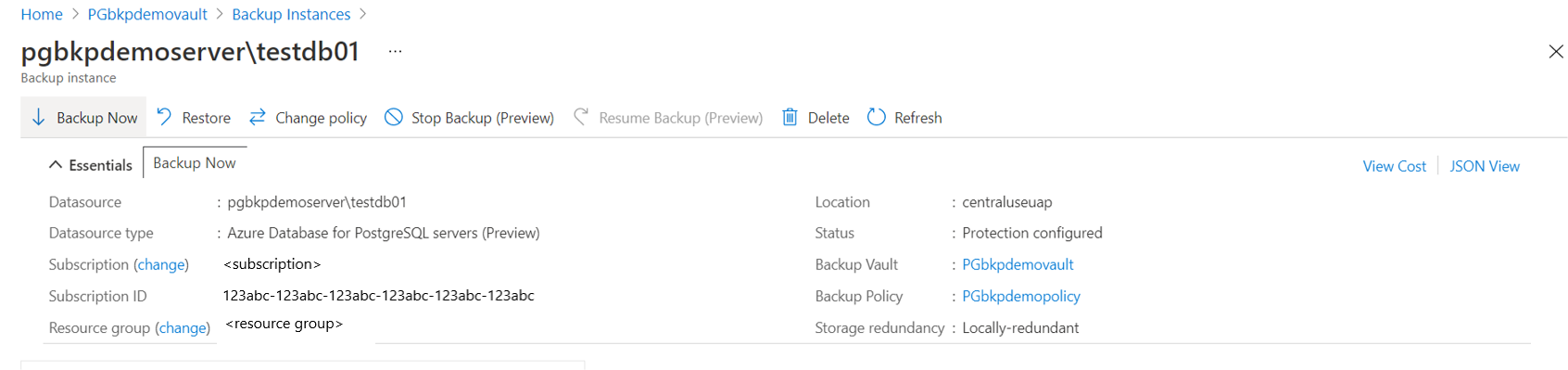
追蹤備份作業
Azure 備份服務會針對排程的備份,或您觸發的追蹤隨選備份作業建立工作。
若要檢視備份作業狀態:
移至 [備份執行個體] 畫面。
這會顯示工作儀表板及過去七天的作業和狀態。
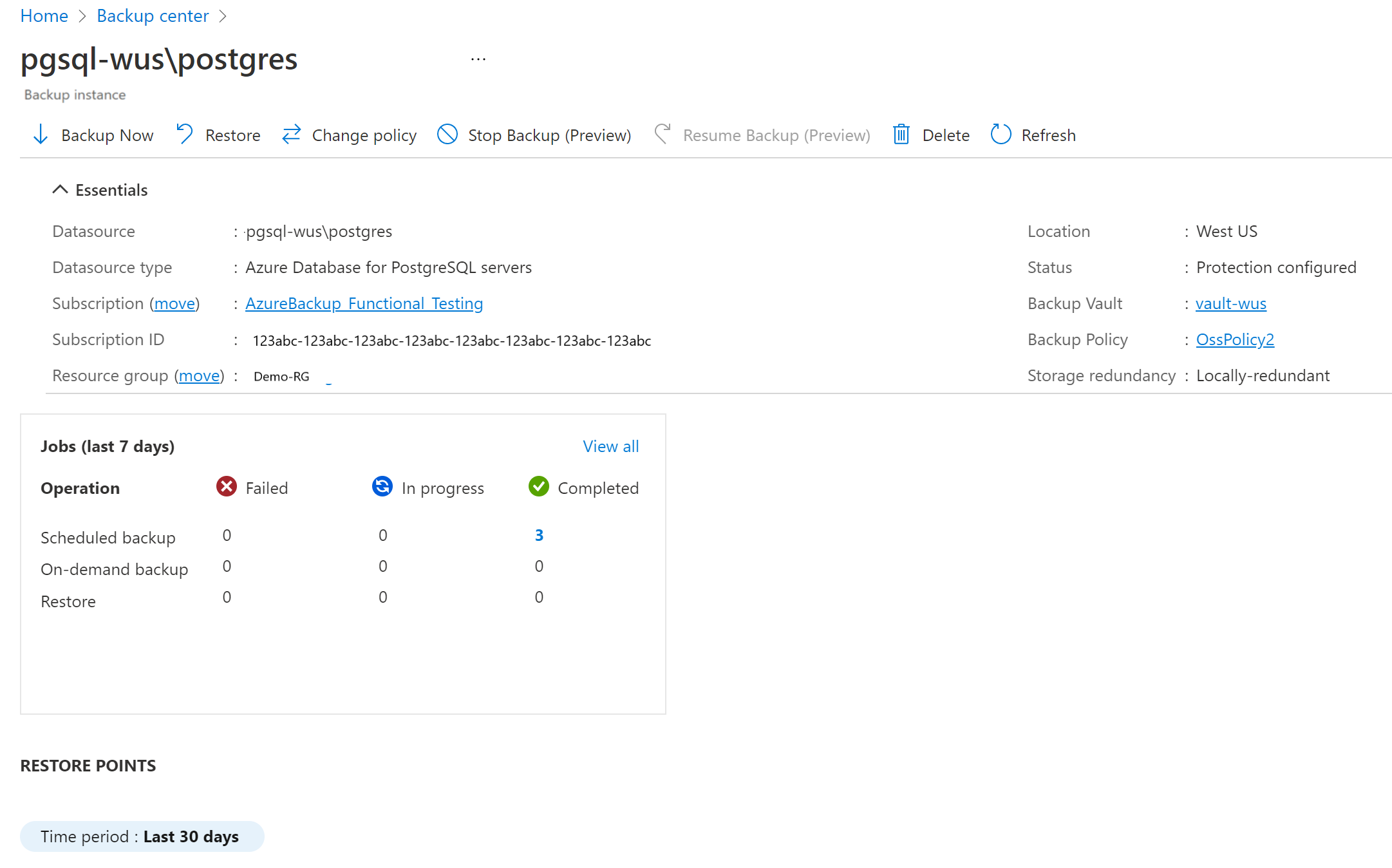
若要檢視備份工作的狀態,請選取 [檢視全部],以顯示此備份執行個體的進行中和過去的作業。
![顯示選取 [檢視全部] 選項的螢幕擷取畫面。](media/backup-azure-database-postgresql/postgresql-jobs-view-all-inline.png)

![顯示選取 [檢視全部] 選項的螢幕擷取畫面。](media/backup-azure-database-postgresql/postgresql-jobs-view-all-expanded.png#lightbox)