此教學課程說明如何設定 Azure Kubernetes Service (AKS) 叢集的備份,然後使用 Microsoft Azure 備份設定來備份叢集的特定項目。
您還會了解如何在備份設定使用備份勾點,針對部署於 AKS 叢集之資料庫達到應用程式一致備份。
您可以透過使用備份延伸模組,利用 Microsoft Azure 備份來備份 AKS 叢集。 延伸模組必須安裝於叢集。 AKS 叢集備份包含連結叢集的叢集資源和永續性磁碟區。
Microsoft Azure 備份保存庫透過備份延伸模組與叢集通訊,完成備份和還原作業。
必要條件
在為 AKS 叢集設定項目層級備份之前,請先完成以下先決條件:
- 找出或建立備份保存庫,且該保存庫須位於您要備份 AKS 叢集的相同區域。
- 在您想要備份的 AKS 叢集中安裝 Microsoft Azure 備份延伸模組。
設定 AKS 叢集的專案層級備份
要為 AKS 叢集設定項目層級備份,請依照以下步驟操作:
在 Azure 入口網站,移至您想備份的 AKS 叢集。
在資源功能表,選取[備份],然後選取[設定備份]。
選取要用來進行 AKS 執行個體備份的備份保存庫。
![顯示 [設定備份] 頁面的螢幕快照。](media/azure-kubernetes-service-cluster-backup/select-vault.png)
Microsoft Azure 備份保存庫必須已針對您想要備份的 AKS 叢集啟用信任存取。 若要啟用 [信任存取],請選取[授與權限]。 如果已啟用,請選取 [下一步]。
![顯示 [設定備份] 檢閱頁面的螢幕快照。](media/tutorial-configure-backup-aks/backup-vault-review.png)
選取備份原則,該原則會定義備份的排程及保留期間。 然後選取下一步。
![顯示 [備份原則] 頁面的螢幕快照。](media/azure-kubernetes-service-cluster-backup/select-backup-policy.png)
在[資料來源]索引標籤選取[新增/編輯],定義備份執行個體。
![顯示 [數據源] 索引標籤上 [新增/編輯] 選項的螢幕快照。](media/azure-kubernetes-service-cluster-backup/define-backup-instance-configuration.png)
在 [選取要備份的資源]窗格,定義要備份的叢集資源。
您可以使用備份設定來執行項目層級備份,並執行自訂掛鉤。 例如,您可以使用它達成資料庫的應用程式一致備份:
針對 Microsoft Azure 備份執行個體名稱輸入值,並將它指派給針對 AKS 叢集中應用程式設定的備份執行個體。

針對選取要備份的命名空間,您可以選取 [全部]來備份叢集內所有的現有和未來命名空間,或者您可以選取 [從清單選擇]選取特定的備份命名空間。

展開[其他資源設定],查看可用來選擇要備份之叢集資源的篩選條件。 您可以根據下列類別選擇備份資源:
標籤:您可以使用指派給資源類型的標籤篩選 AKS 資源。 以索引鍵/值組的形式輸入標籤。 使用
AND邏輯合併多個標籤。例如,如果您輸入標籤
env=prod;tier!=web,則此流程會選取具有索引鍵為env、值為prod的標籤,以及具有索引鍵為tier且其值不是web的標籤的資源。 系統會備份這些資源。API 群組:您也可以透過提供 AKS API 群組和類型來納入資源。 例如,您可以選擇要備份的 AKS 資源,例如 Deployment。
其他選項:您可以為叢集範圍資源、持久性磁碟區和密鑰啟用或停用備份。
![顯示 [其他資源設定] 窗格的螢幕擷取畫面。](media/tutorial-configure-backup-aks/cluster-scope-resources.png)
附註
這些資源設定全部都會透過
AND邏輯合併及套用。如果您有 MySQL 這類資料庫部署於 AKS 叢集,可以在 AKS 叢集使用部署為自訂資源的備份勾點,達到應用程式一致備份。
備份勾點包含前置勾點與後置勾點命令,這些命令會在對存放資料庫的磁碟建立快照之前執行。 針對輸入,您必須提供 YAML 檔案的名稱及其部署所在的命名空間。

選擇選取。
對於快照資源群組,請選取要用來儲存持久性磁碟區 (Azure 磁碟儲存體) 快照的資源群組。 然後選取 [驗證]。
![顯示 [Snapshot 資源群組] 窗格的螢幕快照。](media/azure-kubernetes-service-cluster-backup/validate-snapshot-resource-group-selection.png)
驗證完成時,如果未將必要的角色指派給快照集資源群組中的保存庫,則會出現錯誤。

若要解決錯誤,請在 [資料來源名稱] 底下選取資料來源,然後選取 [指派遺漏的角色]。
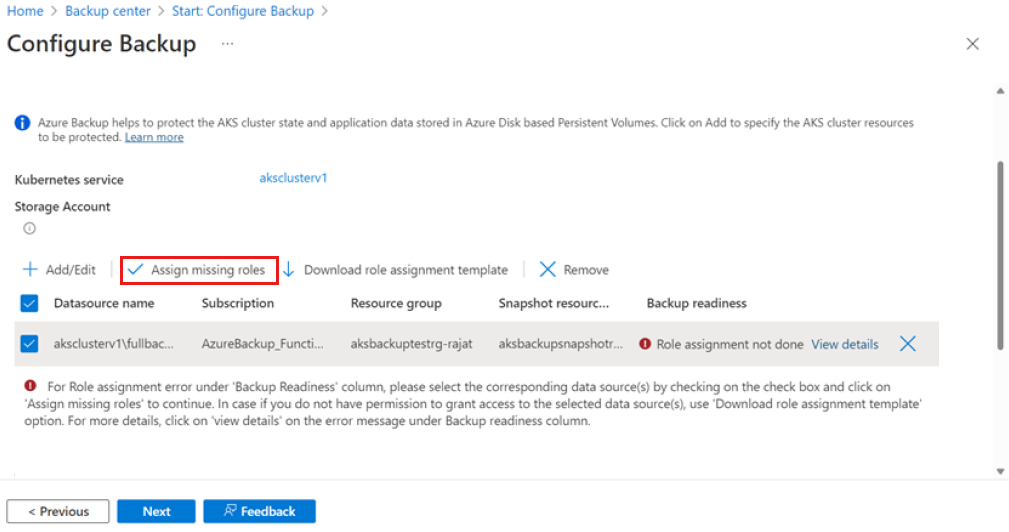
角色指派完成時,選取 [下一步]。
![顯示已解決 [設定備份] 頁面的螢幕快照。](media/quick-backup-aks/backup-role-assignment.png)
選取 [設定備份]。
設定完成時,選取 [下一步]。
![顯示 [檢閱設定備份] 頁面的螢幕擷取畫面。](media/quick-backup-aks/backup-vault-review.png)
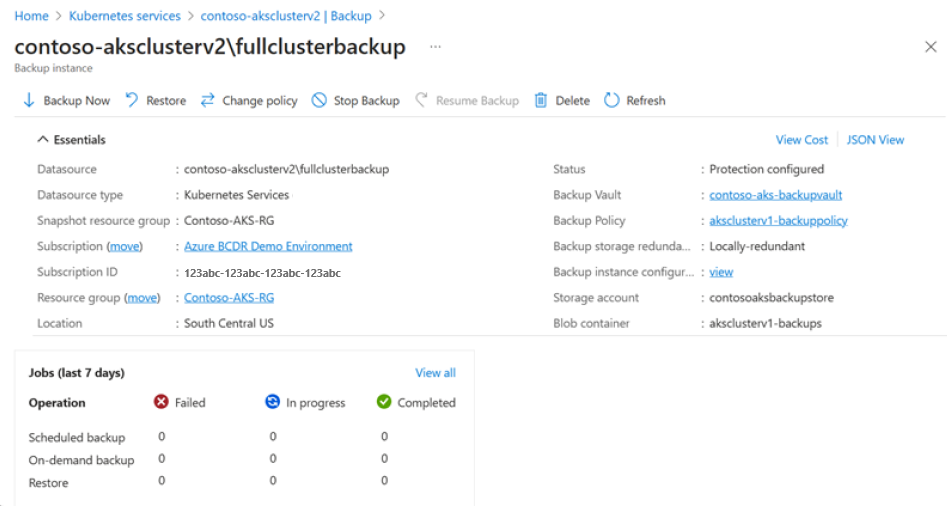
完成設定備份時,備份執行個體隨即建立。
![顯示 [設定備份] 頁面的螢幕快照。](media/azure-kubernetes-service-cluster-backup/select-vault.png#lightbox)
![顯示 [設定備份] 檢閱頁面的螢幕快照。](media/tutorial-configure-backup-aks/backup-vault-review.png#lightbox)
![顯示 [備份原則] 頁面的螢幕快照。](media/azure-kubernetes-service-cluster-backup/select-backup-policy.png#lightbox)
![顯示 [數據源] 索引標籤上 [新增/編輯] 選項的螢幕快照。](media/azure-kubernetes-service-cluster-backup/define-backup-instance-configuration.png#lightbox)


![顯示 [其他資源設定] 窗格的螢幕擷取畫面。](media/tutorial-configure-backup-aks/cluster-scope-resources.png#lightbox)

![顯示 [Snapshot 資源群組] 窗格的螢幕快照。](media/azure-kubernetes-service-cluster-backup/validate-snapshot-resource-group-selection.png#lightbox)

![顯示已解決 [設定備份] 頁面的螢幕快照。](media/quick-backup-aks/backup-role-assignment.png#lightbox)
![顯示 [檢閱設定備份] 頁面的螢幕擷取畫面。](media/quick-backup-aks/backup-vault-review.png#lightbox)
