本教學說明如何設定 SAP HANA 資料庫實例快照的備份,並使用 Azure CLI 執行按需備份。
Azure 備份現在可以對整個資料庫執行個體,執行以 SAP Hana 儲存體快照集為基礎的備份。 備份結合了 Azure 受控磁碟的完整或增量快照集搭配 HANA 快照集命令,提供立即的 HANA 備份與還原。
如需支援案例的詳細資訊,請參閱 SAP HANA 的支援矩陣。
開始之前
在設定資料庫備份前,請考慮以下先決條件:
為 SAP HANA 資料庫實例設定快照備份
在本節中設定快照集備份之前,請先設定資料庫的備份。
然後,若要設定快照集備份,請執行下列動作:
在 [復原服務保存庫] 中,選取 [備份]。
選取 [Azure VM 中的 SAP Hana] 作為資料來源類型,選取要用於備份的復原服務保存庫,然後按一下 [繼續]。
在 [備份目標] 窗格的 [步驟 2:設定備份] 底下,選取 [透過快照集的 DB 執行個體],然後選取 [設定備份]。
![顯示 [透過快照集的 DB 執行個體] 選項的螢幕擷取畫面。](../includes/media/backup-azure-configure-sap-hana-database-instance-backup/backup-goal-database-instance-via-snapshot.png)
在 [設定備份] 上,從 [備份原則] 下拉式清單中,選取資料庫執行個體原則,然後選取 [新增/編輯] 以檢查可用的資料庫執行個體。
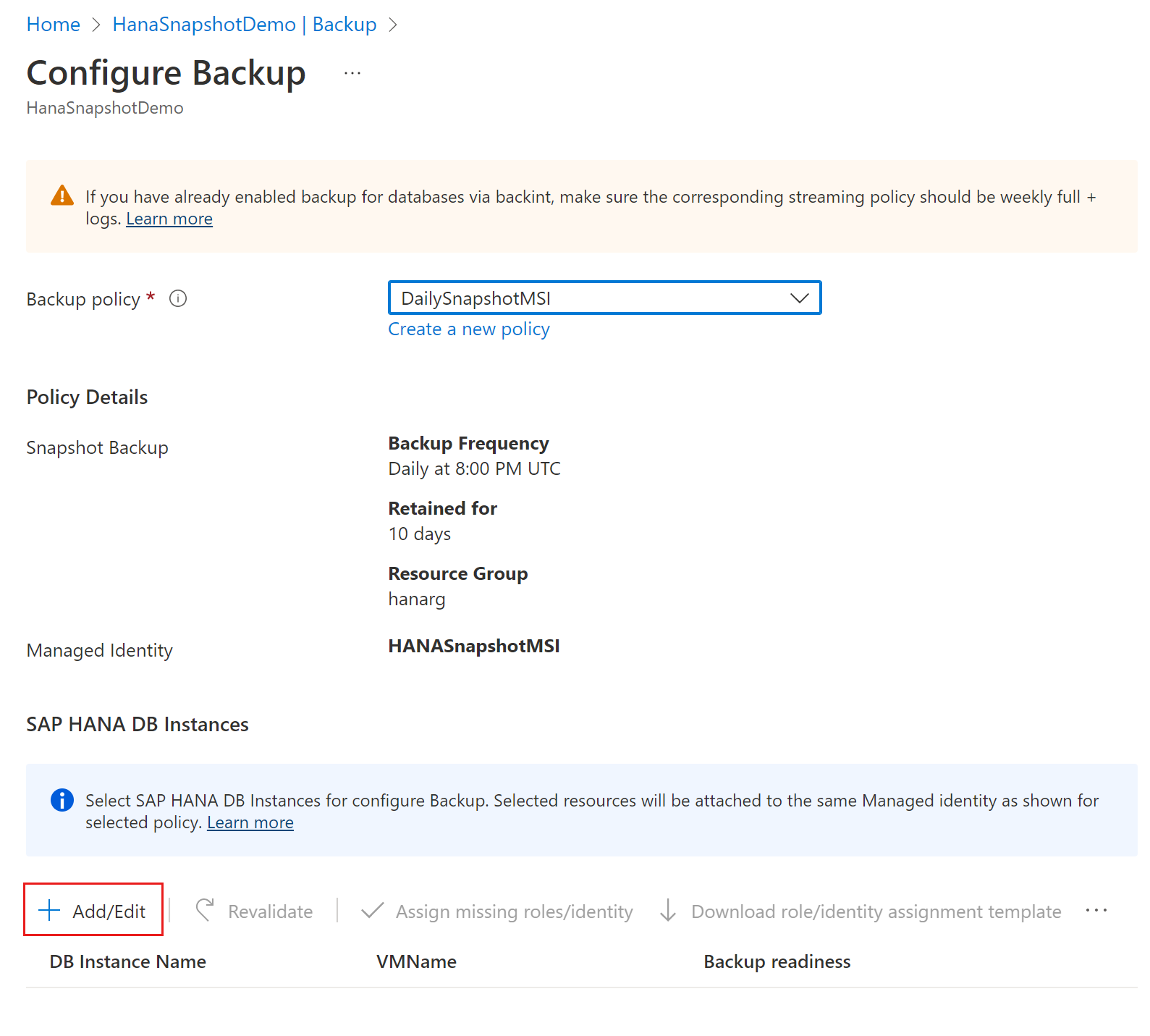
若要編輯選取的 DB 執行個體,請選取對應至該執行個體名稱的核取方塊,然後選取 [新增/編輯]。
在 [選取要備份的項目] 窗格中,選取要備份的資料庫執行個體旁的核取方塊,然後選取 [確定]。
![顯示 [選取要備份的項目] 窗格和資料庫執行個體清單的螢幕擷取畫面。](../includes/media/backup-azure-configure-sap-hana-database-instance-backup/select-database-instance-for-backup.png)
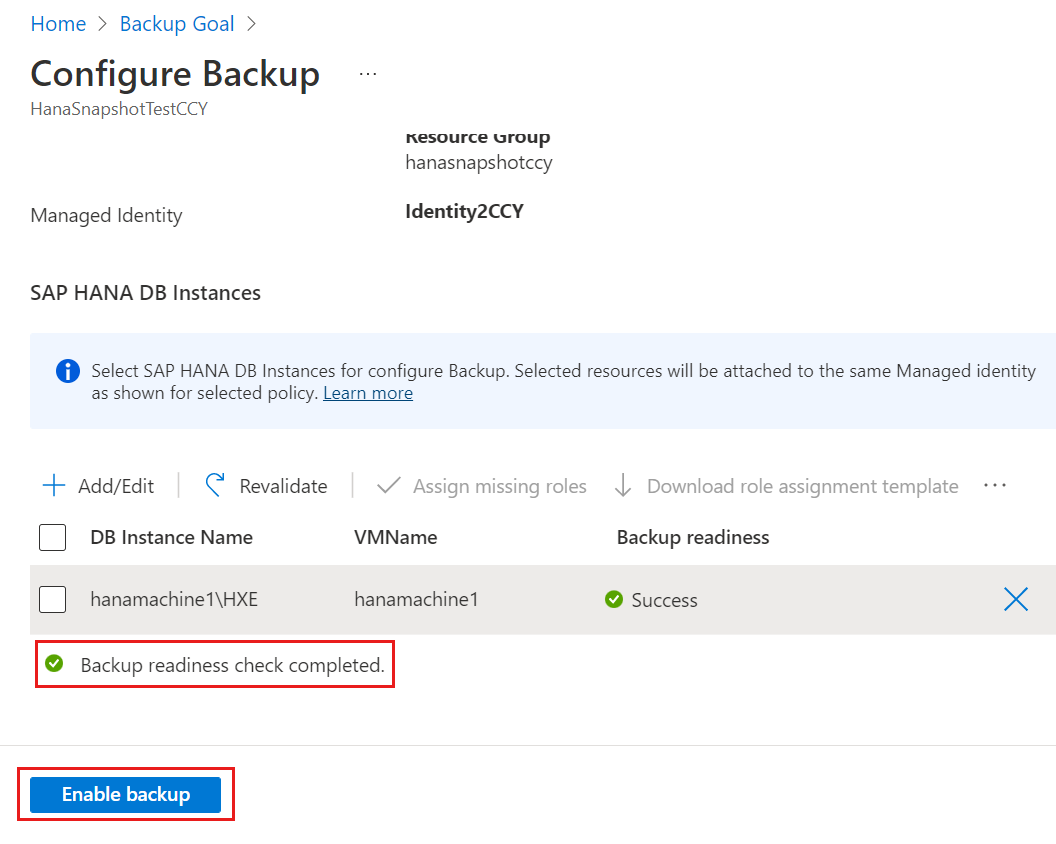
當您選取 Hana 執行個體進行備份時,Azure 入口網站會驗證指派到原則的系統指派受控識中是否缺少權限。
如果權限不存在,則必須選取 [指派缺少的角色/身分識別] 來指派所有權限。
然後,Azure 入口網站會自動重新驗證權限,而 [備份整備] 資料行狀態會顯示為 [成功]。
備份整備程度檢查成功完成之後,請選取 [啟用備份]。
執行 SAP HANA 資料庫實例快照的按需備份
若要執行隨選備份,請執行下列動作:
在 Azure 入口網站中,選取復原服務保存庫。
在復原服務保存庫的左窗格中,選取 [備份項目]。
預設會選取 [主要區域]。 選取 [Azure VM 中的 SAP HANA]。
在 [備份項目] 窗格中,選取 SAP Hana 快照集執行個體旁的 [檢視詳細資料] 連結。
![螢幕擷取畫面顯示 HANA 資料庫快照集執行個體旁的 [檢視詳細資料] 連結。](../includes/media/backup-azure-configure-sap-hana-database-instance-backup/hana-snapshot-view-details.png)
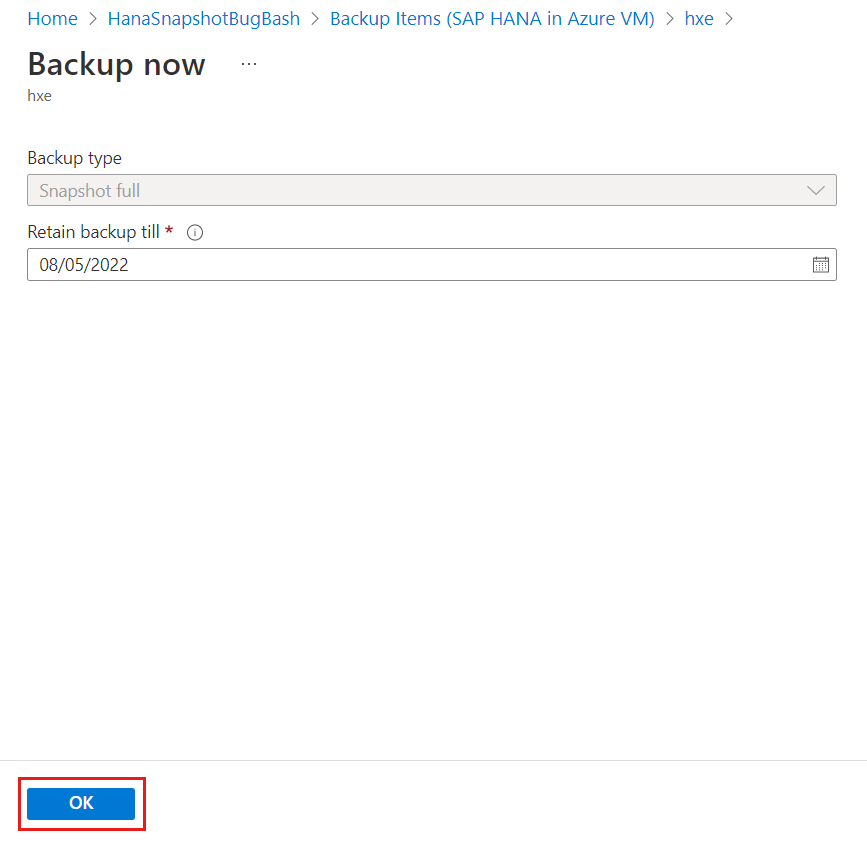
選取 [立即備份]。
![螢幕擷取畫面顯示 [立即備份] 按鈕以啟動 HANA 資料庫快照集執行個體的備份。](../includes/media/backup-azure-configure-sap-hana-database-instance-backup/start-backup-hana-snapshot.png)
在 [立即備份] 窗格中,選取 [確定]。
追蹤 SAP HANA 資料庫實例快照的備份工作
如果您計劃備份或觸發隨選備份作業以進行追蹤,則 Azure 備份服務會建立一個作業。 若要檢視備份作業狀態,請執行下列動作:
在復原服務保存庫的左窗格中,選取 [備份作業]。
作業儀表板顯示過去 24 小時內觸發之作業的狀態。 若要修改時間範圍,請選取 [篩選] 並進行所需的變更。
若要檢視作業的詳細資料,請選取作業名稱旁的 [檢視詳細資料] 連結。