本教學課程說明如何將 Azure VM 上所執行適用於 PostgreSQL 伺服器的 Azure 資料庫備份至 Azure 備份復原服務保存庫。 在本文中,您將學會如何:
- 建立備份保存庫
- 建立備份原則
- 準備資料庫
- 在資料庫上設定備份
- 執行隨選備份
- 追蹤備份作業
先決條件
在備份 Azure 資料庫以支援 PostgreSQL 伺服器之前,請確保以下先決條件已達成:
- 在您想要備份適用於 PostgreSQL 伺服器的 Azure 資料庫執行個體的所在區域中,識別或建立備份保存庫。
- 檢查適用於 PostgreSQL 伺服器的 Azure 資料庫是否根據 Azure 備份的命名方針進行命名。 深入了解
- 在金鑰保存庫中建立祕密。
- 允許相關金鑰保存庫的存取權限。
- 提供資料庫使用者在資料庫上的備份權限。
- 允許 PostgreSQL 伺服器的存取權限。
建立 PostgreSQL 資料庫備份的備份儲存庫
備份保險庫是 Azure 中的一個儲存實體,用來保存 Azure Backup 支援的各種新工作負載的備份資料,例如 Azure Database for PostgreSQL 伺服器和 Azure 磁碟。 保存庫可讓您輕鬆組織備份資料,同時可減輕管理負擔。 備份保險庫基於 Azure 的 Azure 資源管理器模型,提供強化功能以協助保護備份資料。
建立 PostgreSQL 資料庫備份的備份政策
您可以在設定備份流程期間,隨處建立備份原則。 或者,請前往 Resiliency>保護策略>+ 建立策略>建立備份策略。
輸入新原則的名稱。
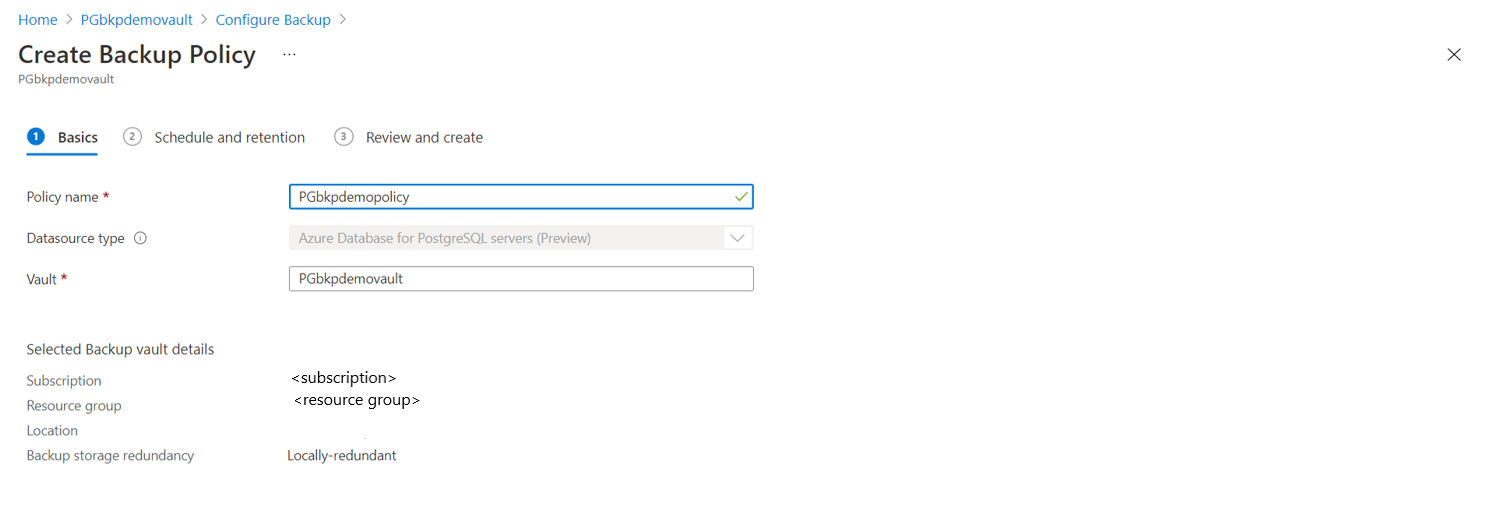
定義備份排程。
目前,只有每週備份選項可用。 不過,您可以排程在一週的多天進行備份。
定義 [保留] 設定。
您可以新增一或多個保留規則。 每個保留規則都會假設特定備份的輸入,以及這些備份的資料存放區和保留持續時間。
若要將您的備份儲存在兩個資料存放區 (或階層) 的其中一個,請選擇 [備份資料存放區] (標準層) 或 [封存資料存放區] (在預覽階段)。
選擇 [到期時],在備份資料存放區中的備份到期時,將備份移至封存資料存放區。
注意
預設保留規則會在缺少任何其他保留規則時套用,且預設值為三個月。
- 備份資料存放區中的保留持續時間範圍從七天到 10 年不等。
- 封存資料存放區中的保留持續時間範圍從六個月到 10 年不等。
![顯示選擇 [到期時],在備份到期時將其移至封存資料存放區的螢幕擷取畫面。](media/backup-azure-database-postgresql/choose-option-to-move-backup-to-archive-data-store-inline.png)
![顯示選擇 [到期時],在備份到期時將其移至封存資料存放區的螢幕擷取畫面。](media/backup-azure-database-postgresql/choose-option-to-move-backup-to-archive-data-store-expanded.png#lightbox)
注意
保留規則會依照預先決定的優先順序來評估。 優先順序最高的是每年規則,後面接著每月,然後是每週規則。 當沒有其他規則符合資格時,就會套用預設保留設定。 例如,相同的復原點可能是每週進行的第一個成功備份,以及每個月進行的第一個成功備份。 不過,由於每月規則優先順序高於每週規則,因此會套用對應至每個月所進行第一個成功備份的保留期。
準備 PostgreSQL 資料庫以作備份
要準備資料庫進行備份,請遵循以下步驟:
在 PostgreSQL 資料庫中設定備份
您可以在跨多部 Azure PostgreSQL 伺服器的多個資料庫上設定備份。 若要使用 Azure 備份在 Azure PostgreSQL 資料庫上設定備份,請遵循下列步驟:
前往備份保存庫 ->[+ 備份]。
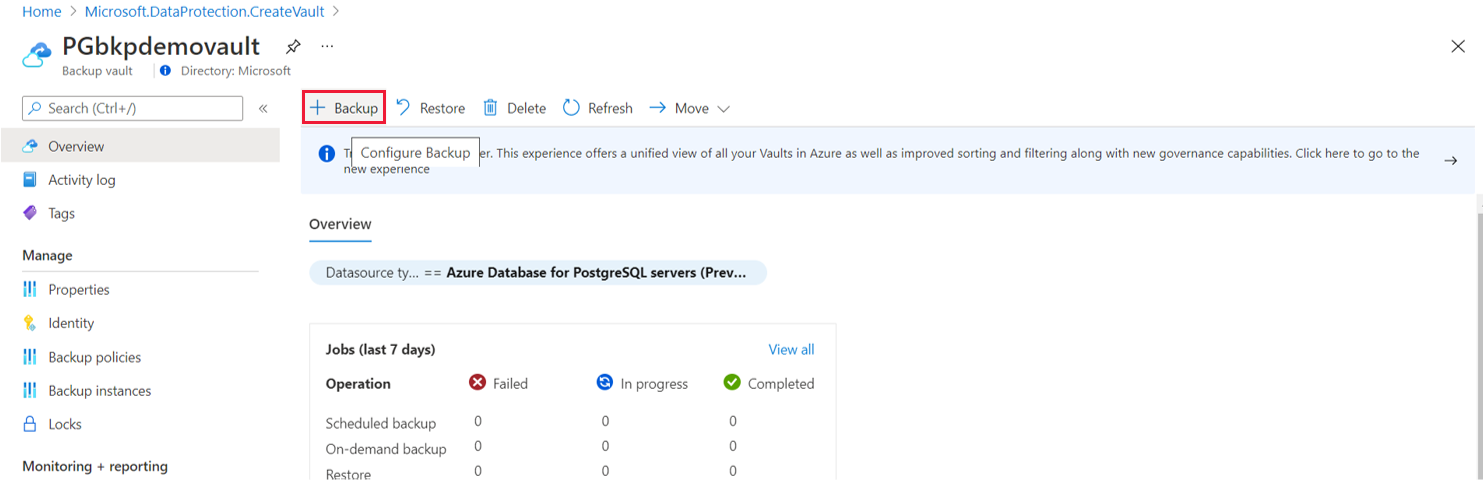
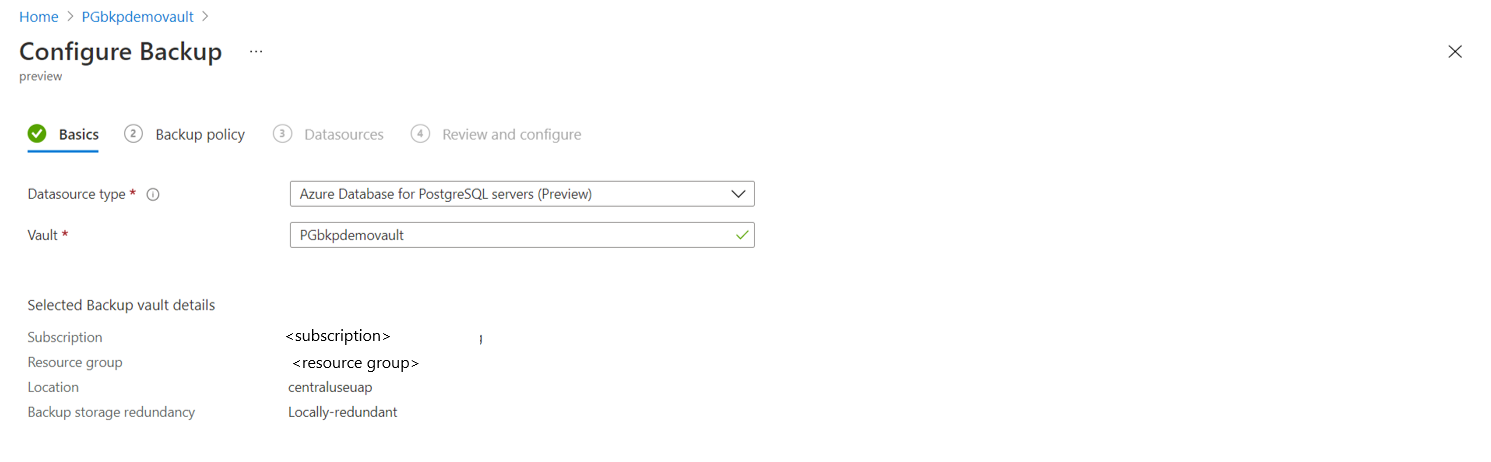
或者,你也可以從 韌性頁面直接前往此頁面。
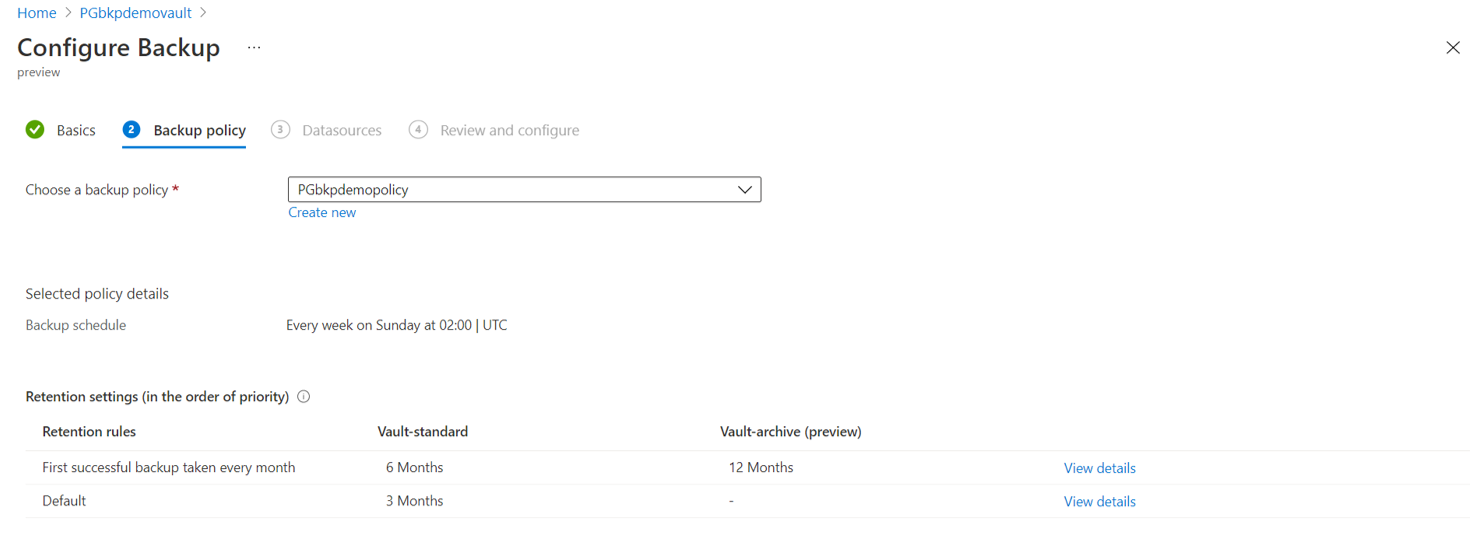
選取或建立備份原則,以定義備份排程和保留持續時間。
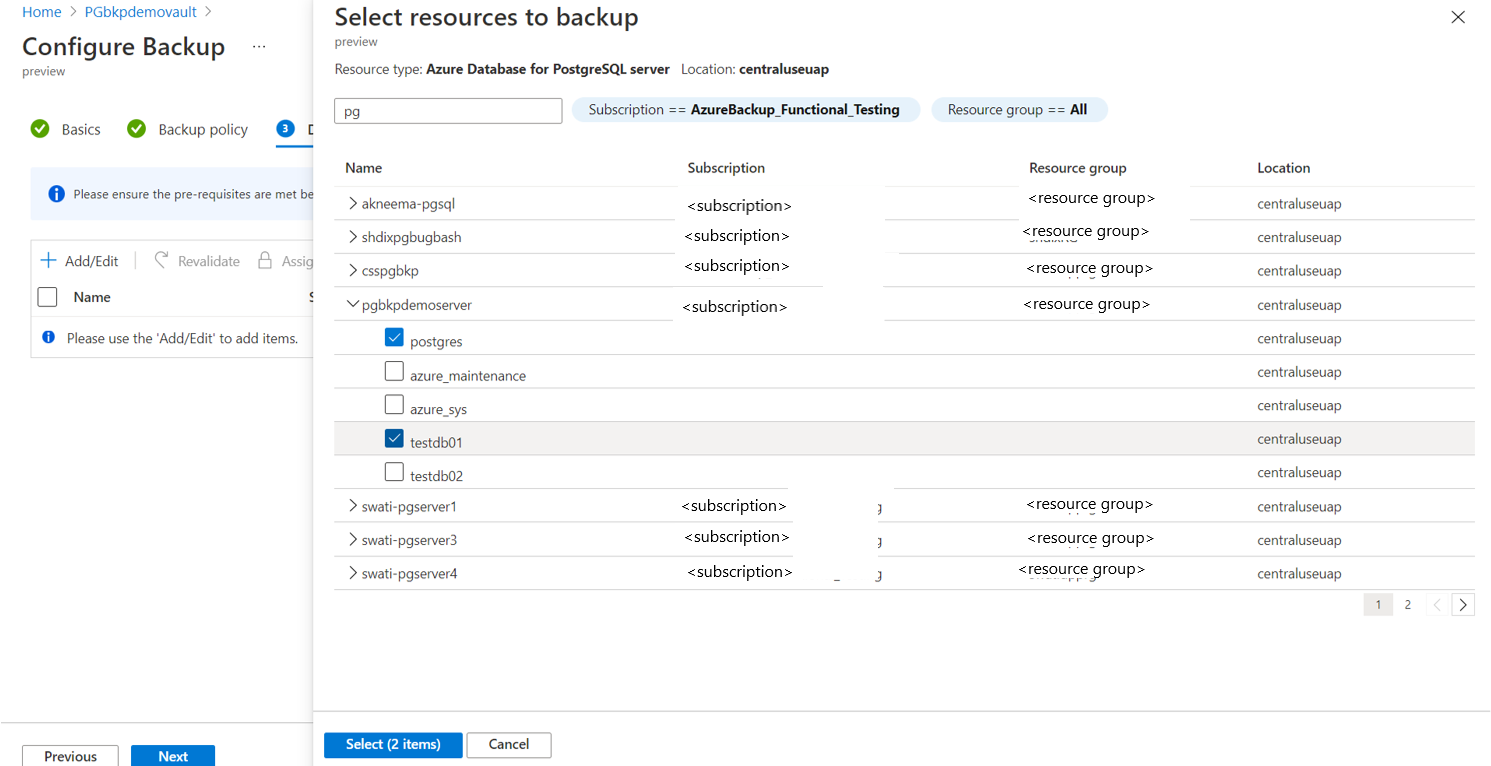
選取要備份的 Azure PostgreSQL 資料庫:如果訂用帳戶位於與保存庫相同的區域中,請在訂用帳戶中選擇其中一部 Azure PostgreSQL 伺服器。 展開箭號以查看伺服器內的資料庫清單。
注意
您不需要備份資料庫 azure_maintenance 和 azure_sys。 此外,您無法將已備份的資料庫備份到備份保存庫。
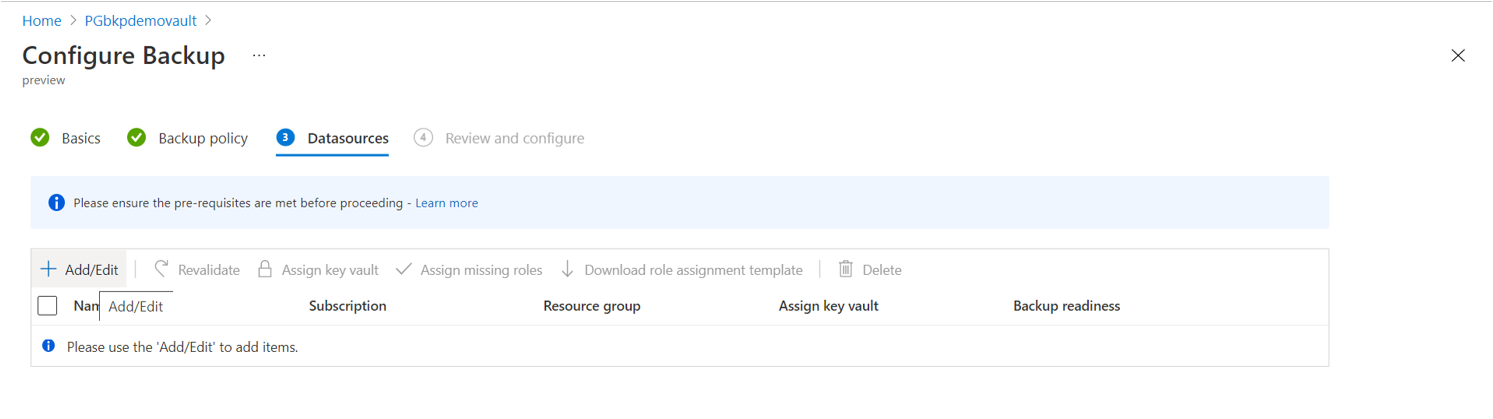
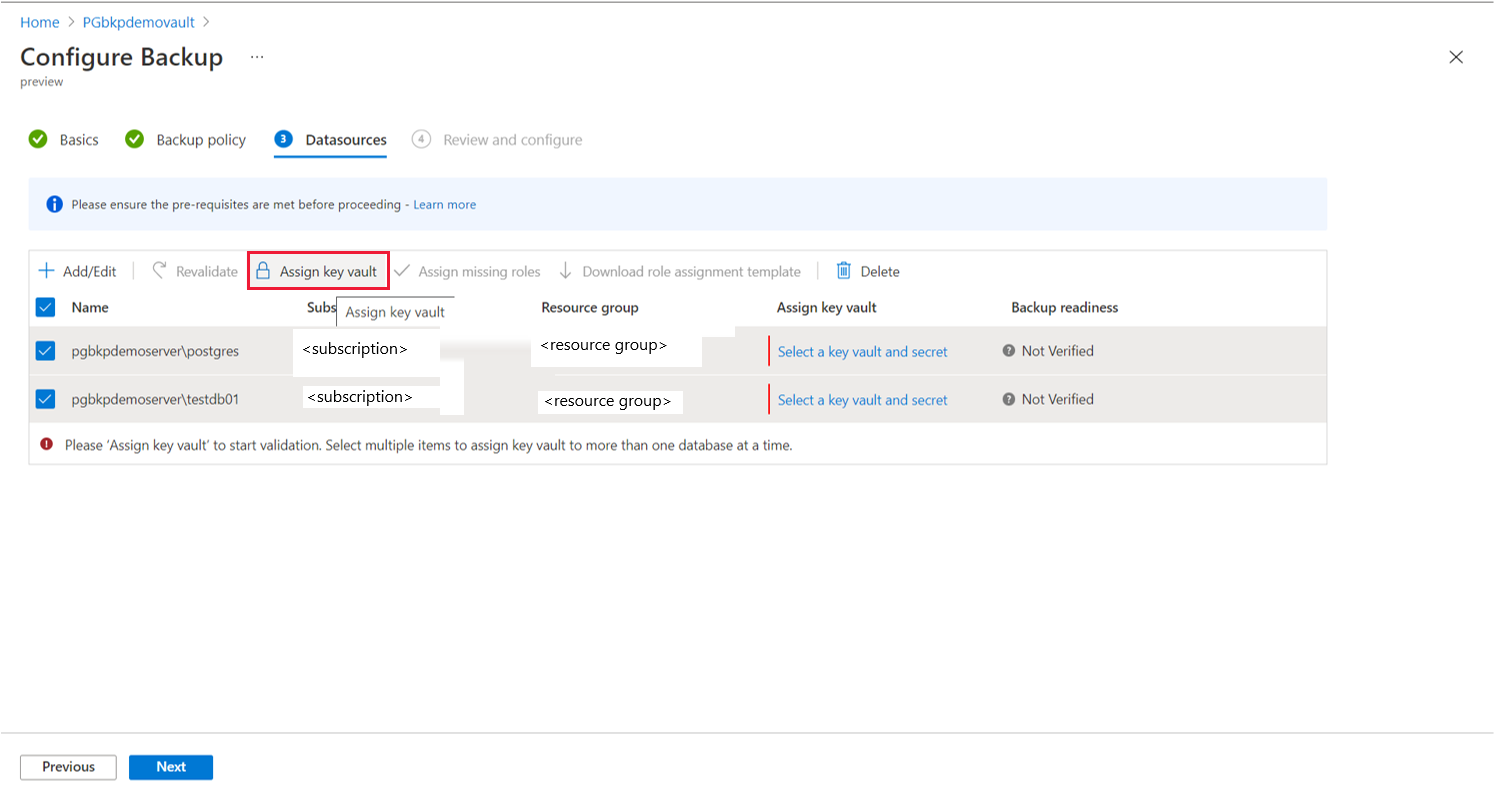
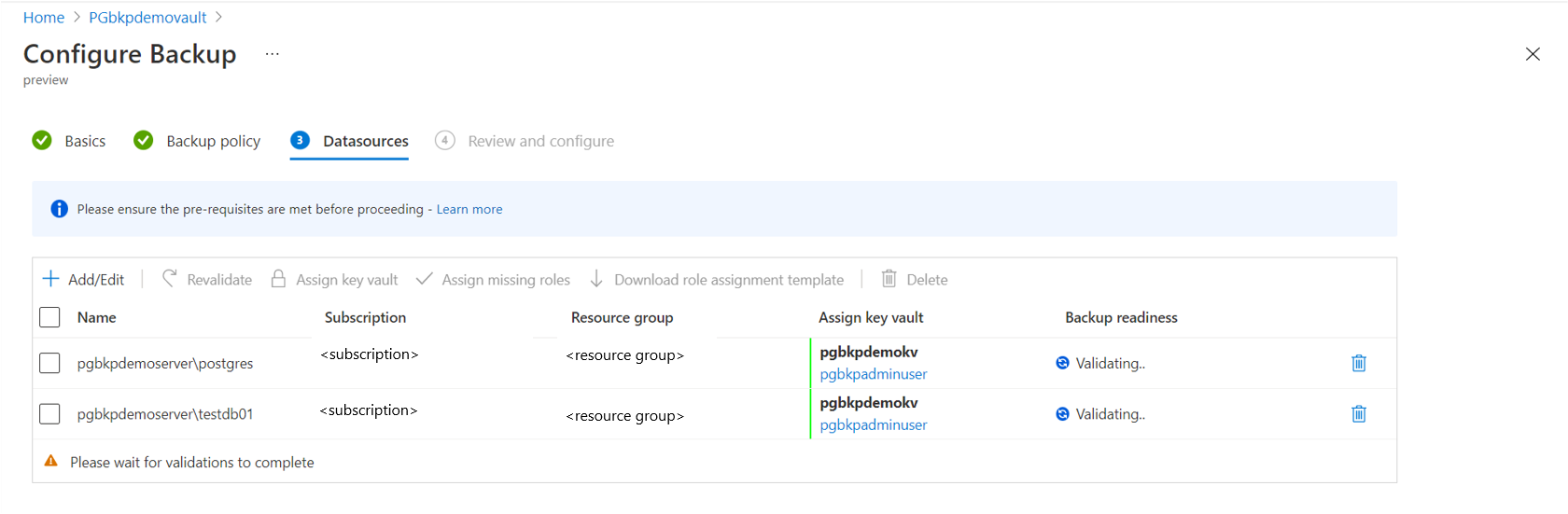
指派儲存憑證的 Azure Key Vault 來連接所選的資料庫。 若要在個別資料列等級指派金鑰保存庫,請按一下 [選取金鑰保存庫和祕密]。 您也可以複選資料列並按一下方格上方功能表中的 [指派金鑰保存庫],來指派金鑰保存庫。
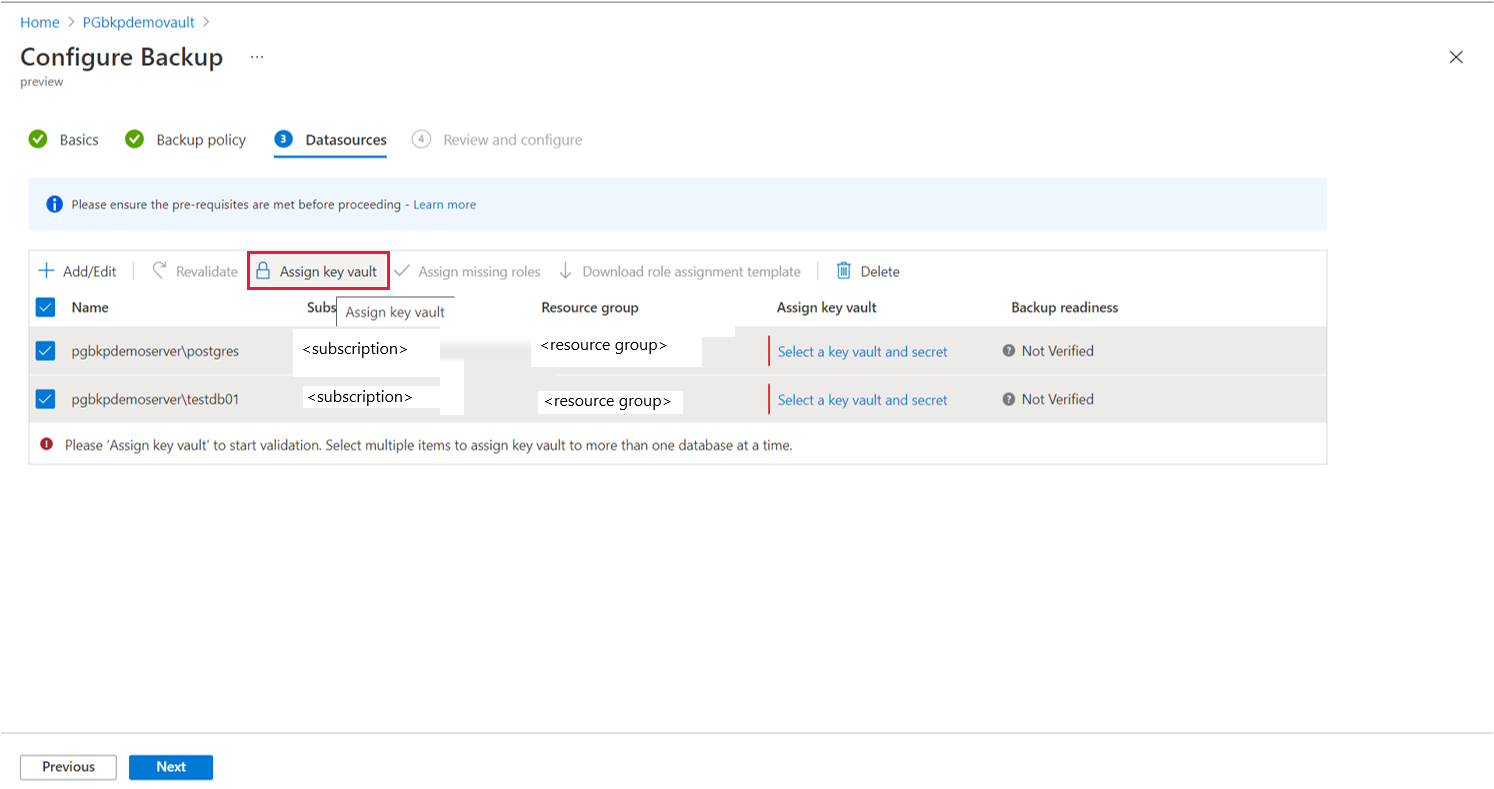
若要指定祕密資訊,請使用下列其中一個選項:
輸入祕密 URI:如果您共用/已知祕密 URI,請使用此選項。 您可以從金鑰保存庫 -> 祕密 (選取一個祕密) -> [祕密識別碼] 複製祕密 URI。
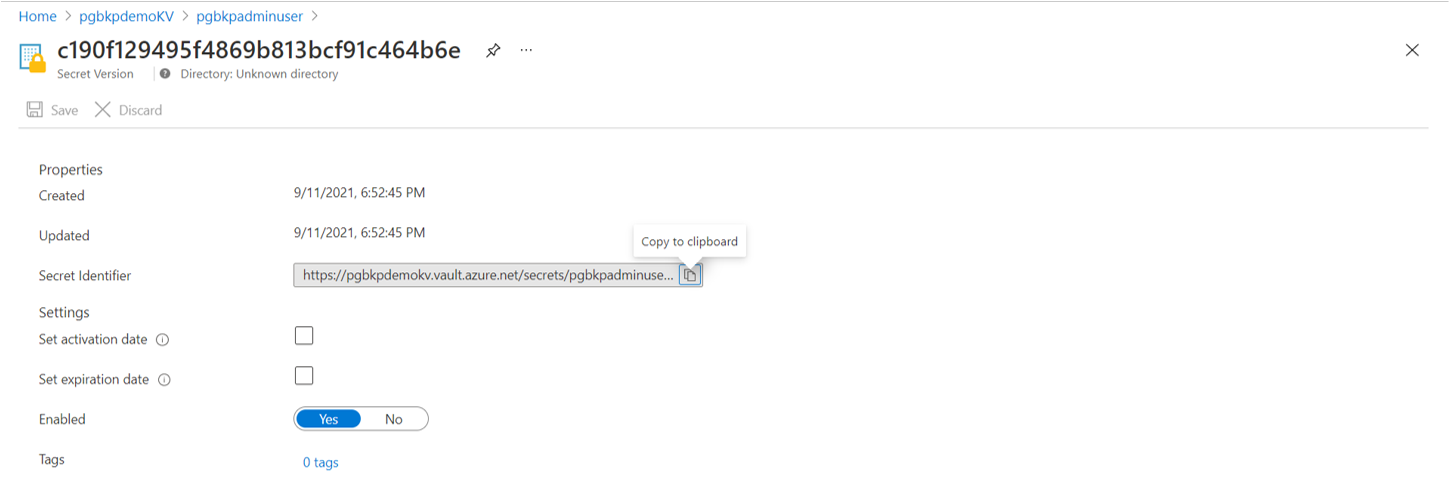
不過,使用此選項時,Azure 備份不會看到您已參考的金鑰保存庫。 因此,無法以內嵌方式授與金鑰保存庫的存取權限。 備份管理員以及 Postgres 和/或金鑰保存庫管理員必須確保在設定備份流程之外,為備份保存庫手動授與金鑰保存庫的存取權,備份作業才能成功。
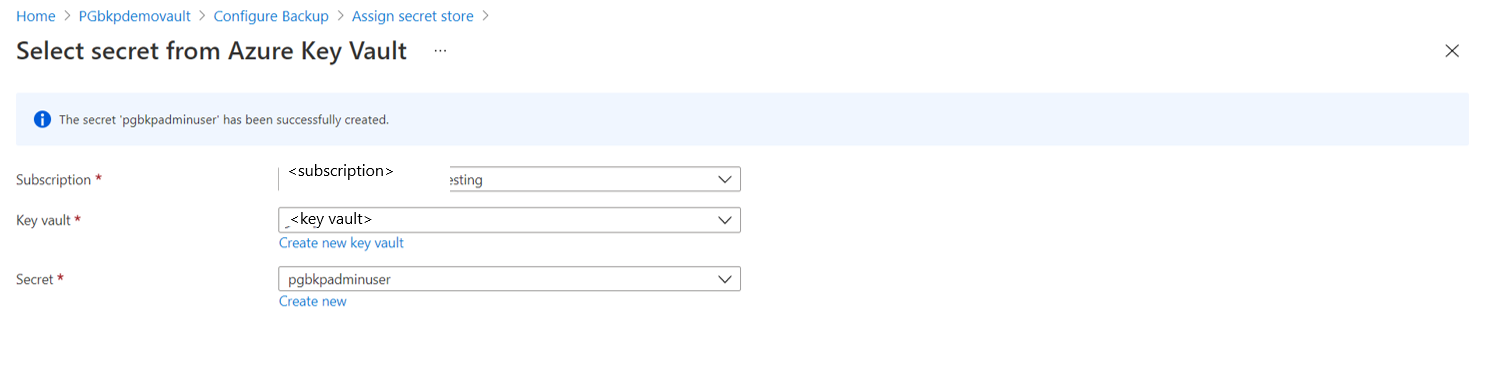
選取金鑰保存庫:如果您知道金鑰保存庫和祕密名稱,請使用此選項。 使用此選項時,您 (具有金鑰保存庫寫入權限的備份管理員) 會以內嵌方式授與金鑰保存庫的存取權限。 金鑰保存庫和祕密可以預先存在或隨時建立。 確定祕密是 ADO.net 格式的 PG 伺服器連接字串,並使用獲得伺服器「備份」權限的資料庫使用者認證更新。 深入瞭解如何在金鑰保存庫中建立祕密。
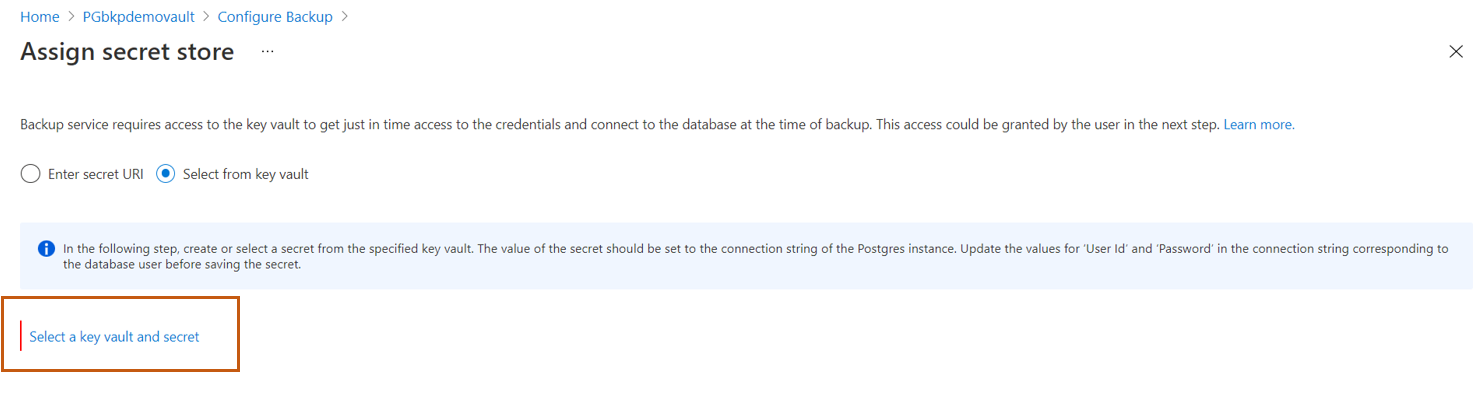
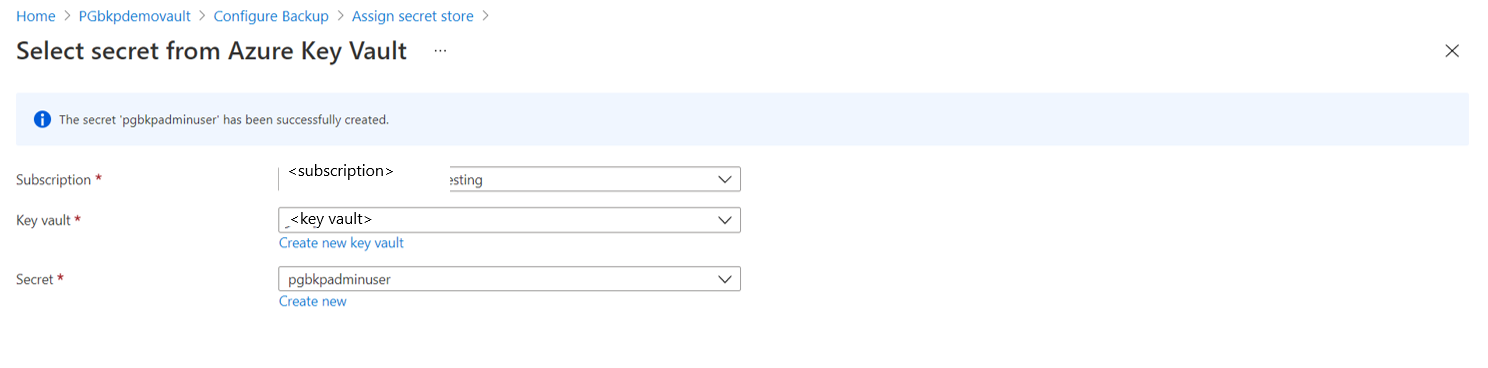
當祕密資訊更新完成時,驗證會在更新金鑰保存庫資訊之後開始進行。
注意
- 在這裡,Azure 備份服務會驗證它是否擁有讀取金鑰保險庫秘密細節並連接資料庫所需的 所有 權限。
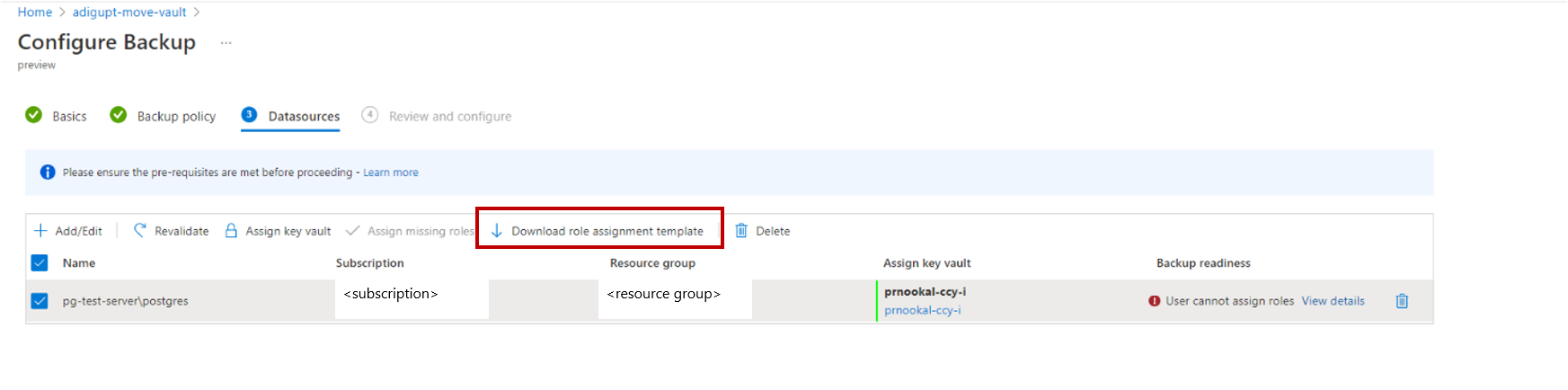
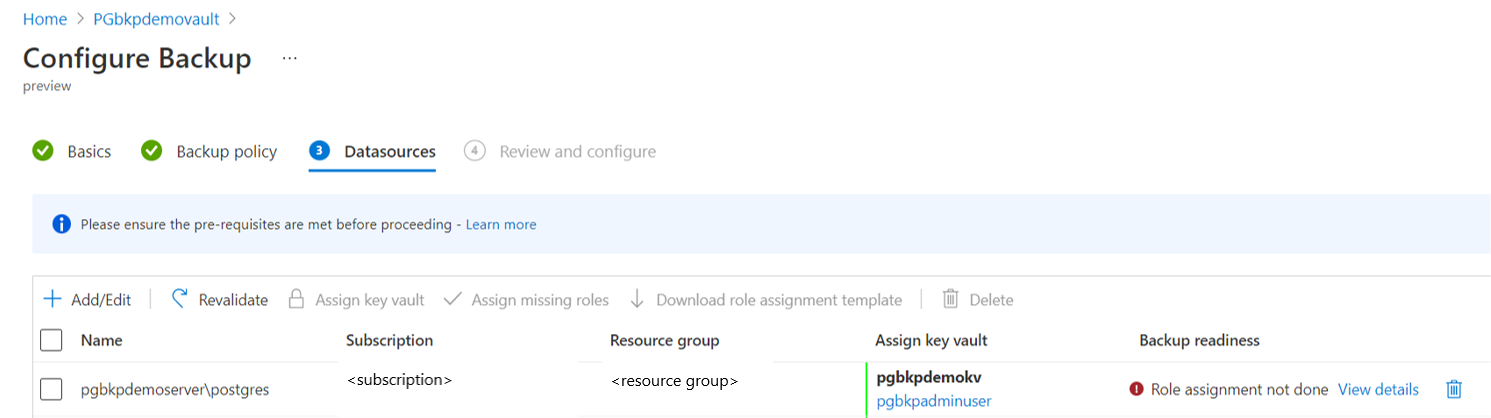
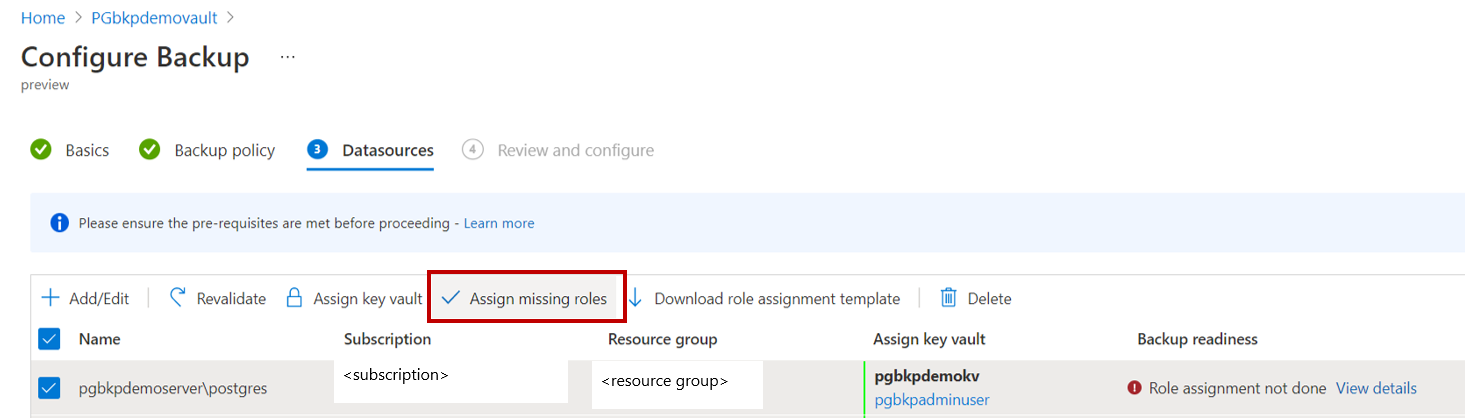
- 如果發現一個或多個存取權限遺失,則會顯示其中一個錯誤訊息:「角色指派未完成」或「使用者無法指派角色」。
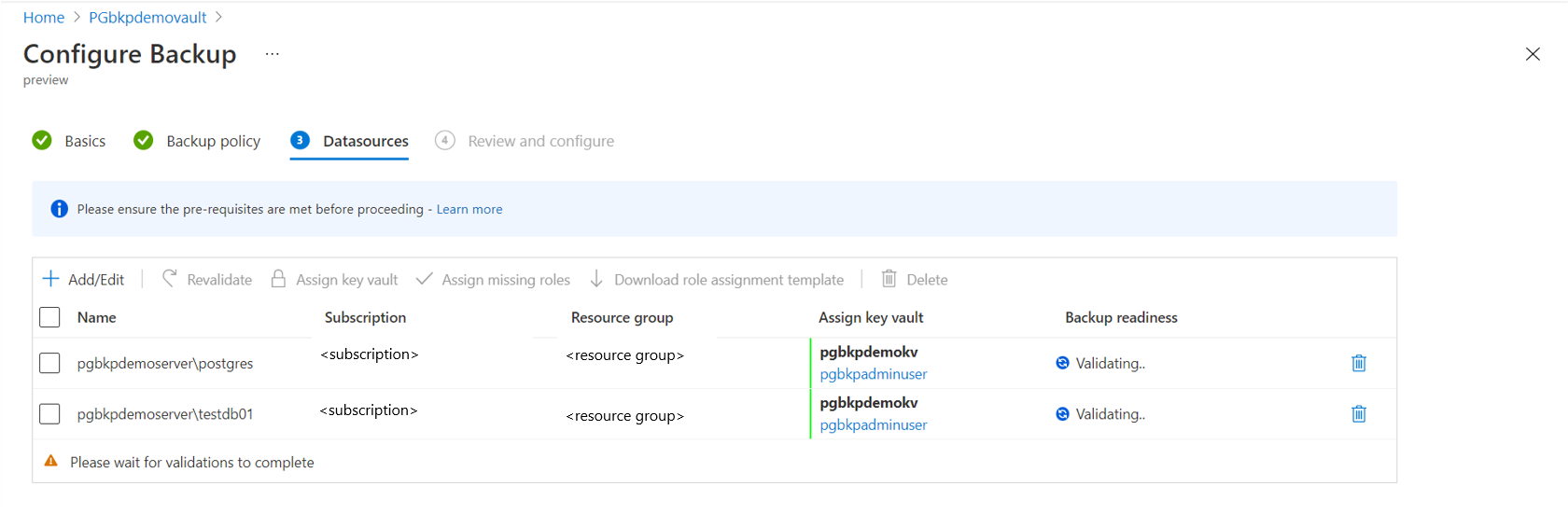
使用者無法指派角色:當您 (備份管理員) 沒有 PostgreSQL 伺服器的寫入權限,以及/或要指派的金鑰保存庫遺失 [檢視詳細資料] 下列出的權限時,就會顯示此訊息。 透過 [動作] 按鈕下載指派範本,並由 PostgreSQL 和/或金鑰保存庫管理員執行。這是一個 ARM 範本,可協助您在所需的資源上指派必要權限。 成功執行範本之後,請按一下 [設定備份] 頁面上的 [重新驗證]。
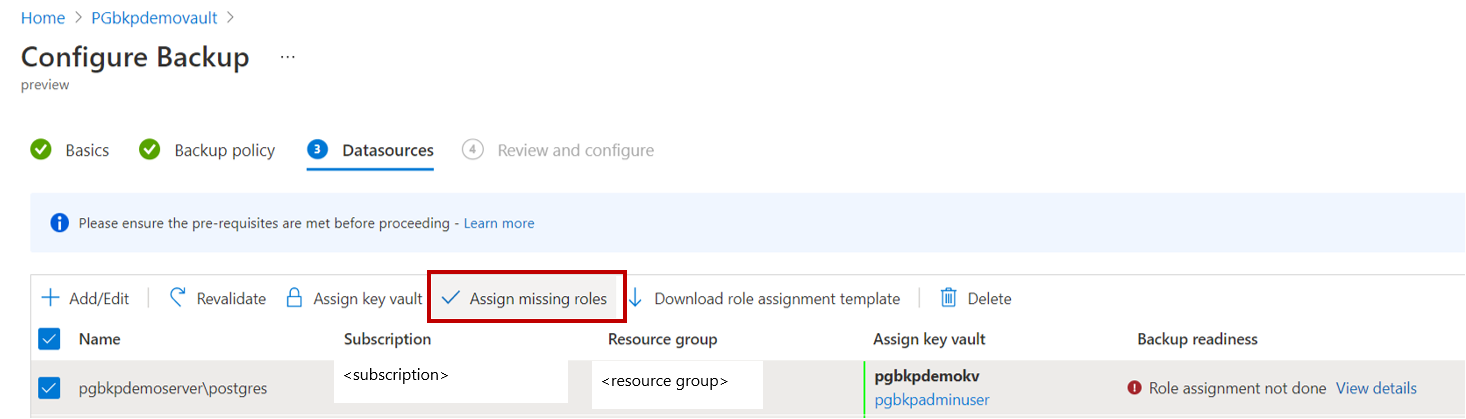
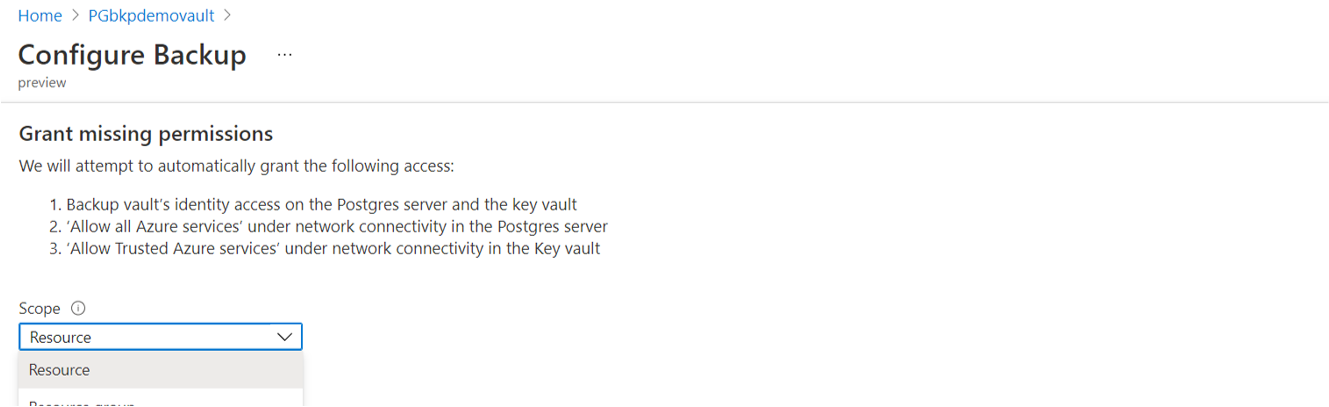
角色指派未完成:當您 (備份管理員) 具有 PostgreSQL 伺服器的寫入權限,以及/或要指派的金鑰保存庫遺失 [檢視詳細資料] 下列出的權限時,就會顯示此訊息。 使用上方動作功能表中的 [指派遺失的角色] 動作按鈕,以內嵌方式授與 PostgreSQL 伺服器和/或金鑰保存庫的權限。
在上方功能表中選取 [指派遺失的角色],然後指派角色。 處理程序開始之後,系統會將 KV 和/或 PG 伺服器上遺失的存取權限授與備份保存庫。 您可以定義應授與存取權限的範圍。 當此動作完成時,即會開始重新驗證。
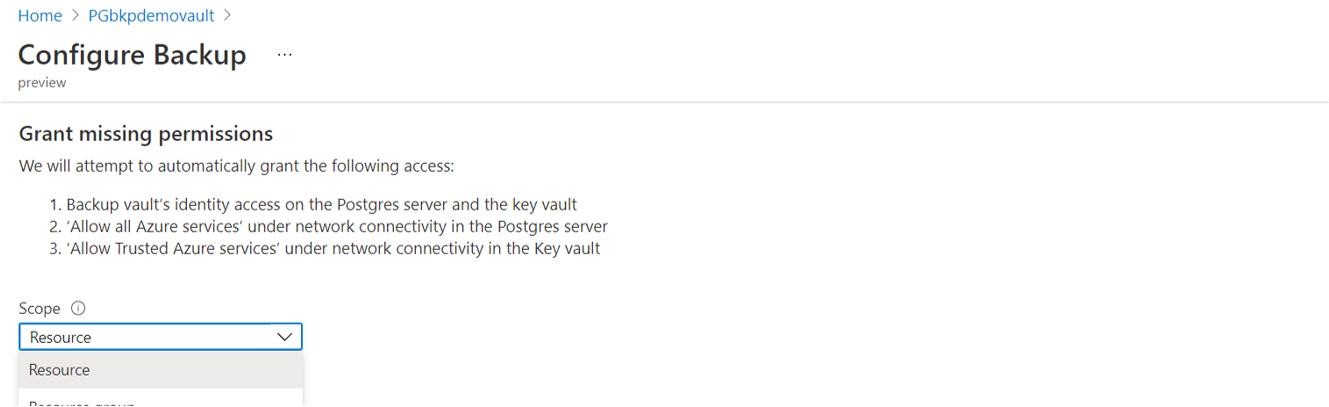
備份保存庫會從金鑰保存庫存取祕密,並對資料庫執行測試連線,以驗證是否已正確輸入認證。 此外也會檢查資料庫使用者的權限,確認資料庫使用者是否具有資料庫的備份相關權限。
PostgreSQL 管理員預設會有資料庫的所有備份和還原權限。 因此,驗證會成功。
具有低權限的使用者可能沒有資料庫的備份/還原權限。 因此,驗證會失敗。 PowerShell 指令碼會以動態方式產生 (每個記錄/選取的資料庫各一個)。 執行 PowerShell 指令碼,將這些權限授與資料庫上的資料庫使用者。 或者,您也可以透過 PG 管理員或使用 PSQL 工具指派這些權限。
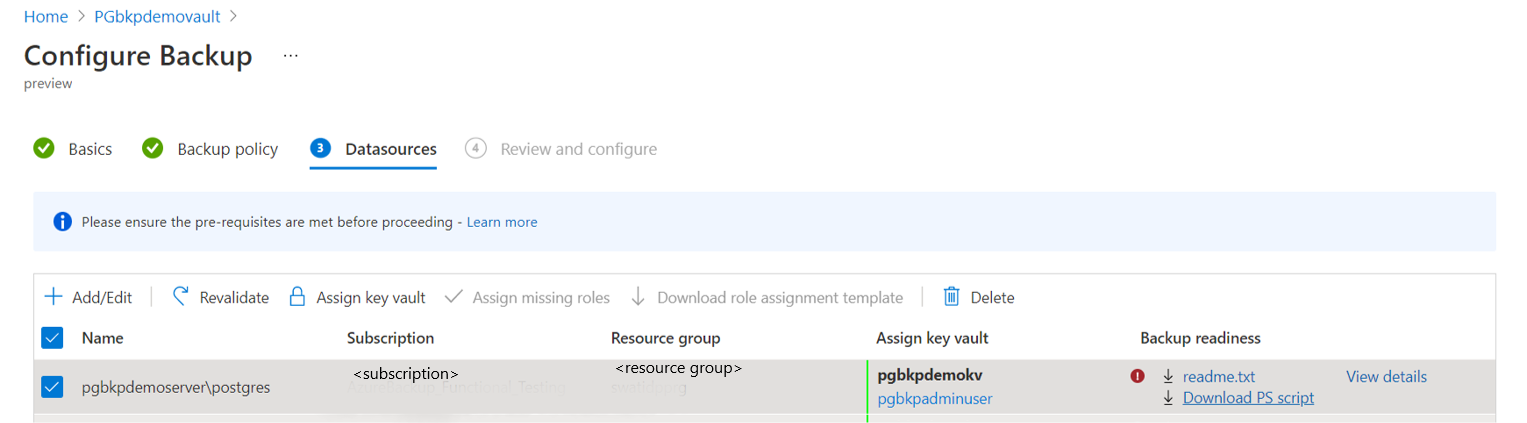
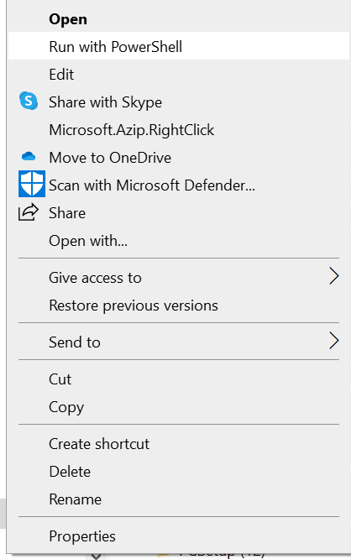
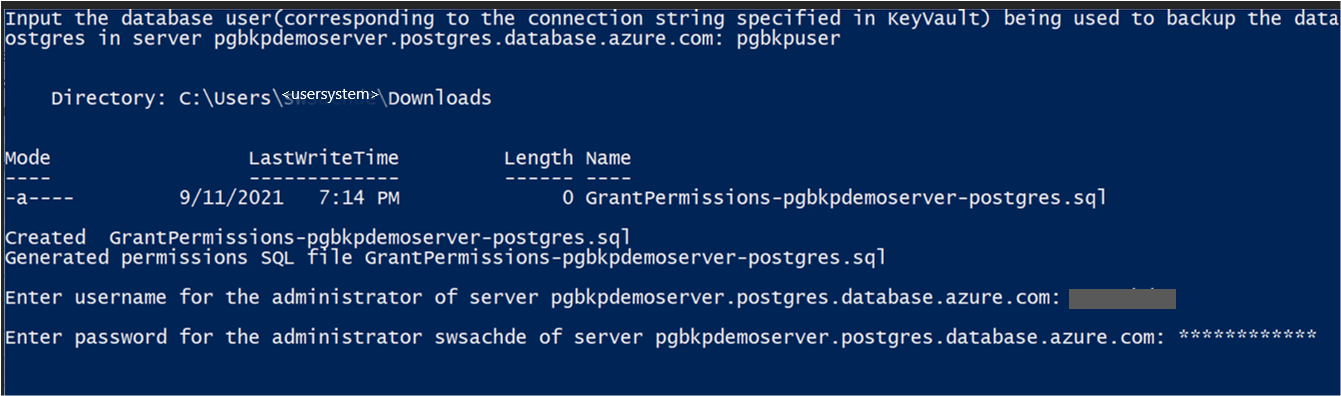
保留備份整備程度為 [成功] 的記錄,以繼續進行提交作業的最後一個步驟。
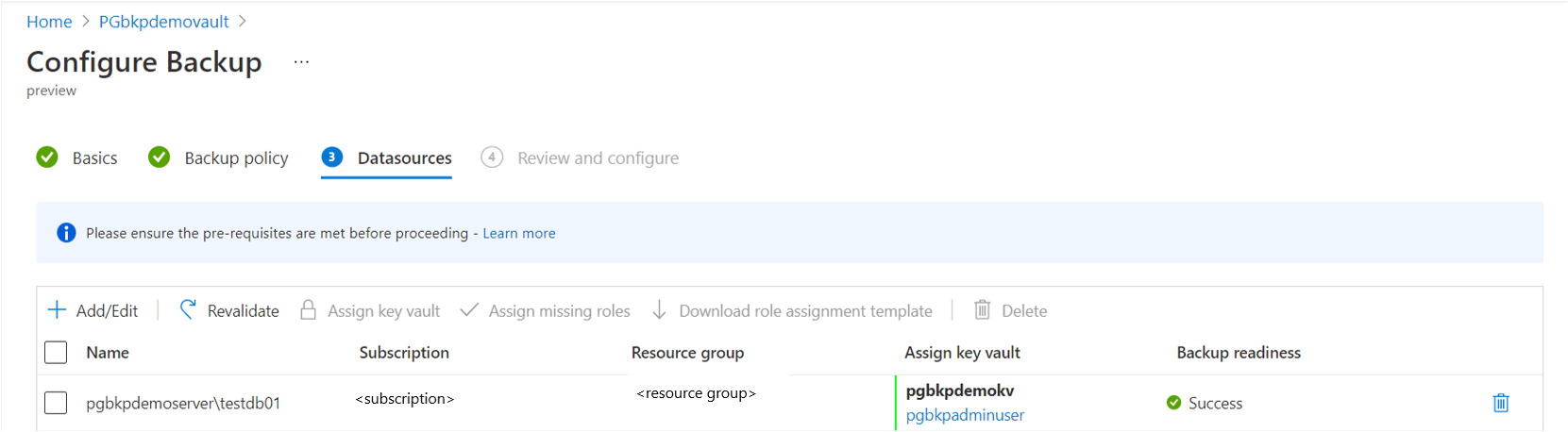
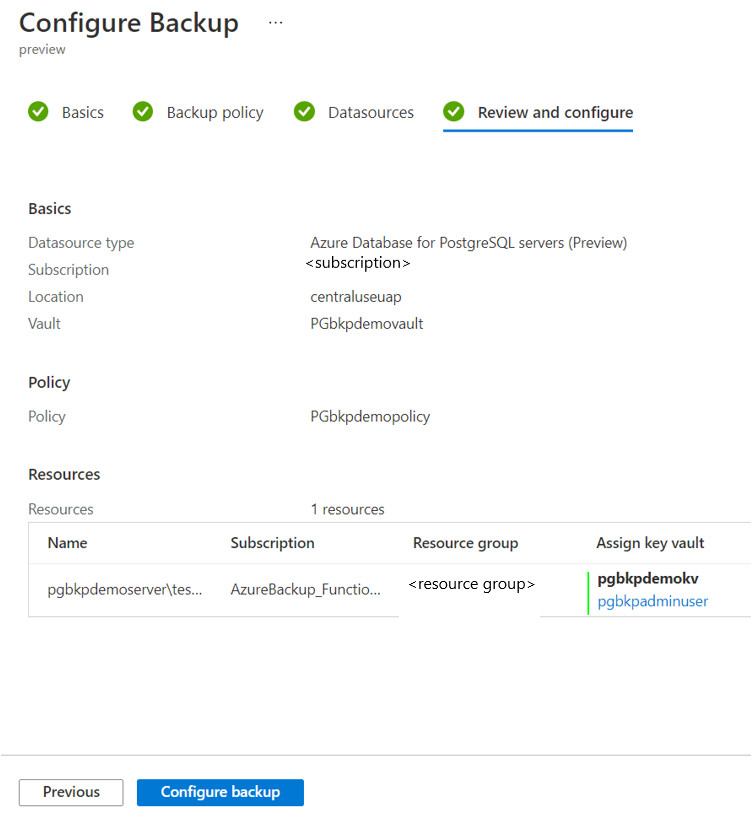
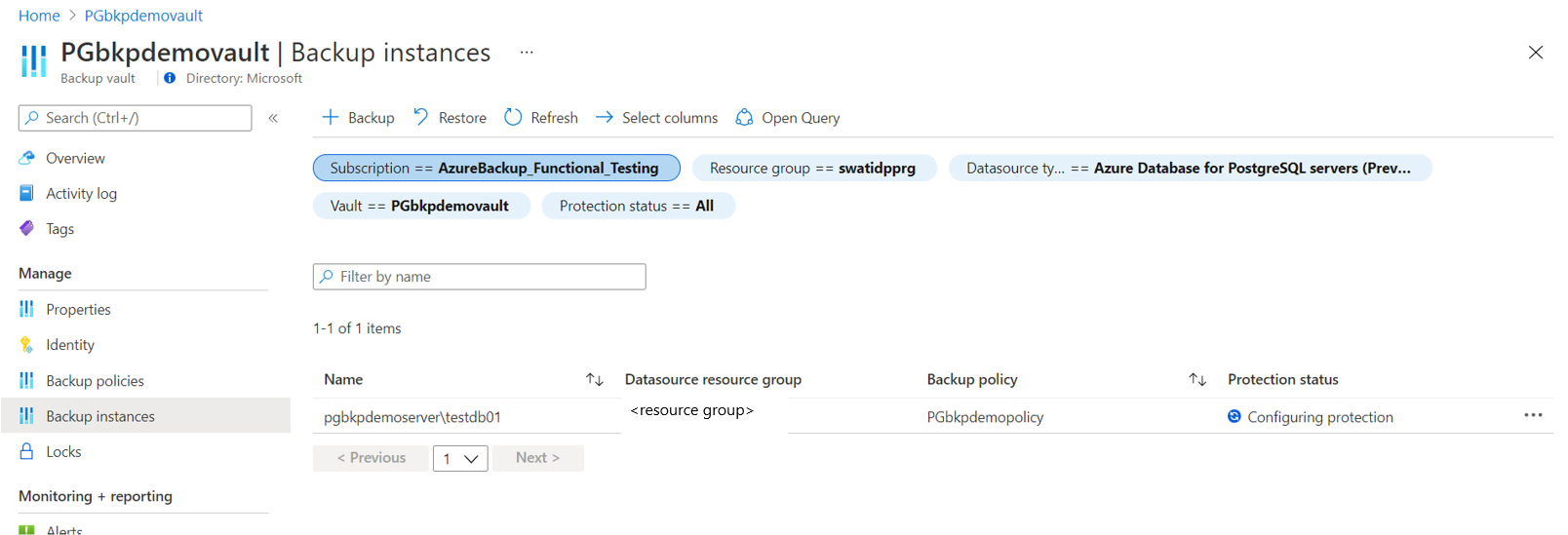
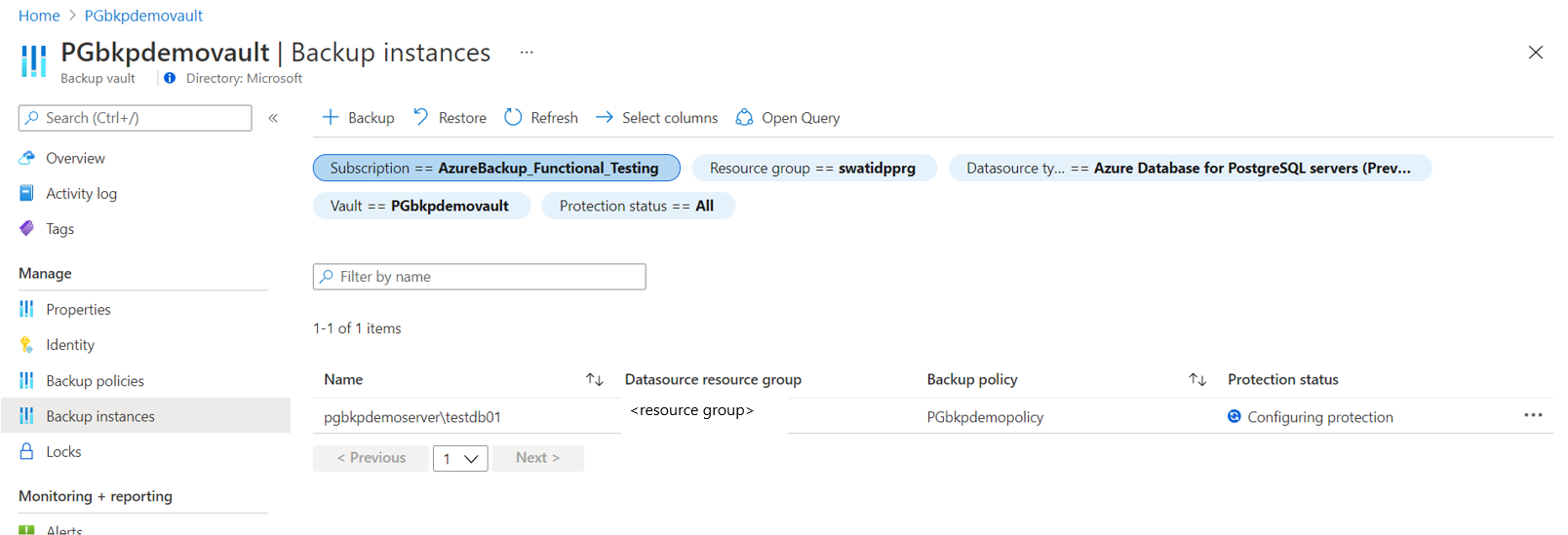
提交設定備份作業,並追蹤 [備份執行個體] 下的進度。








為 PostgreSQL 資料庫執行按需備份
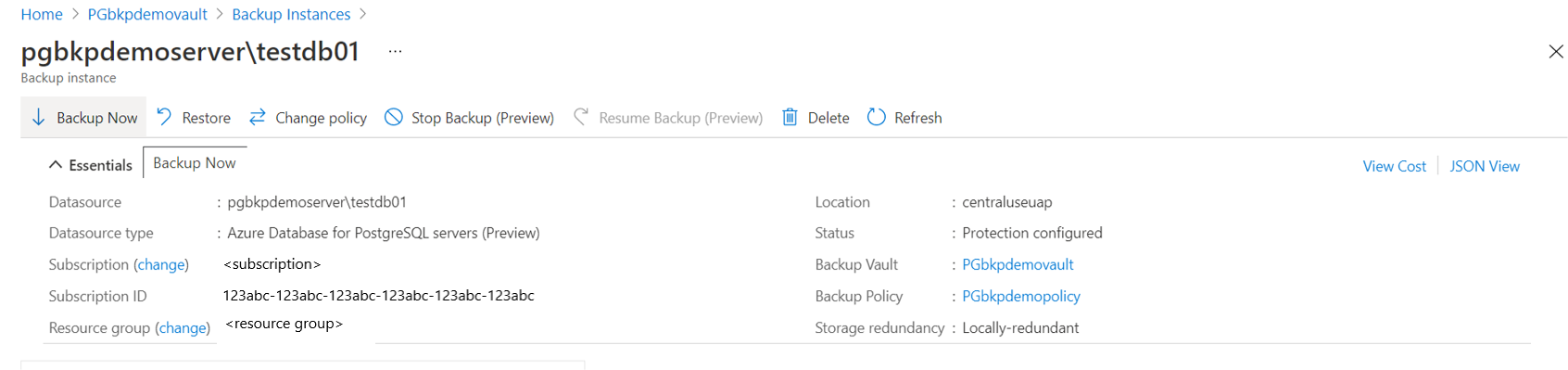
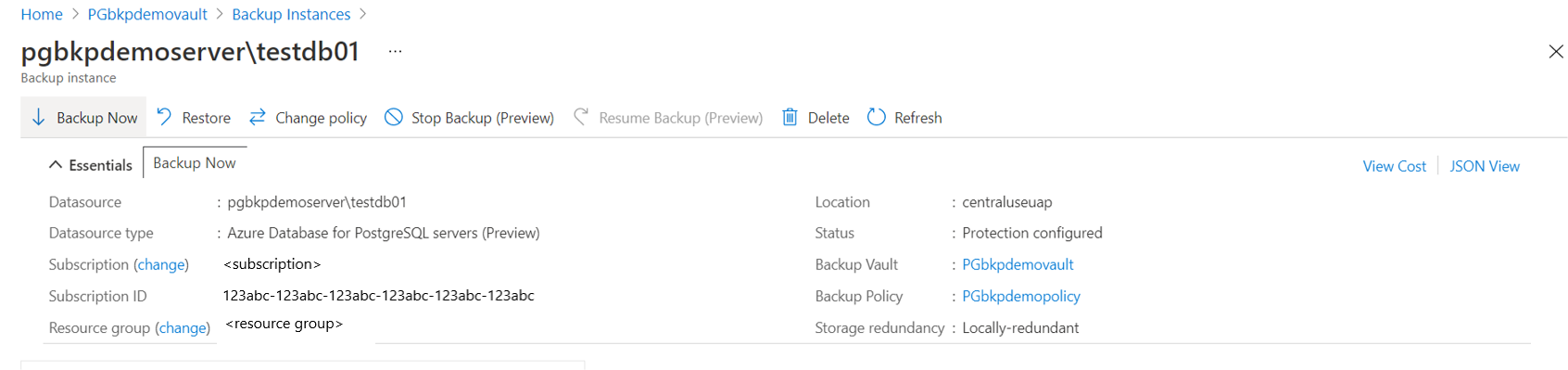
若要觸發隨選備份 (不是原則中指定的排程),請依照下列步驟操作:
前往 [備份執行個體 - 立即備份]>。
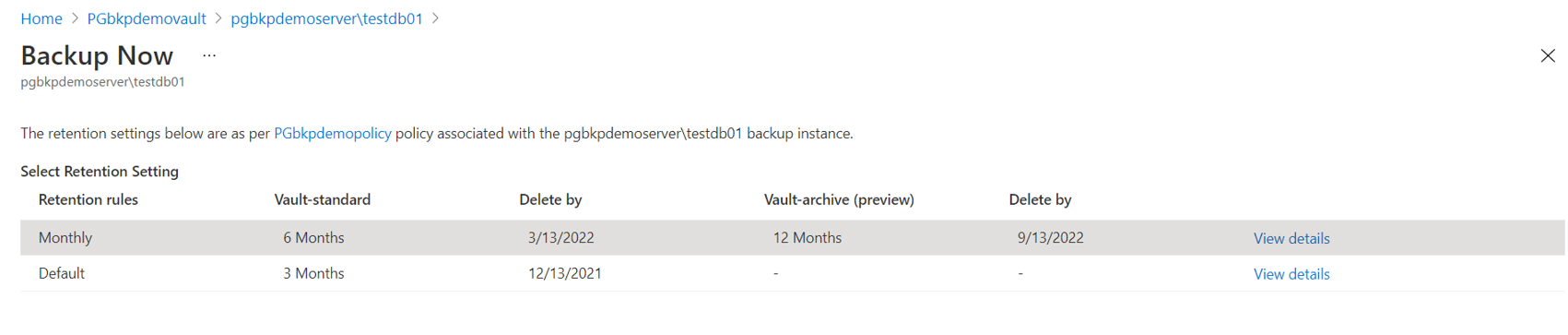
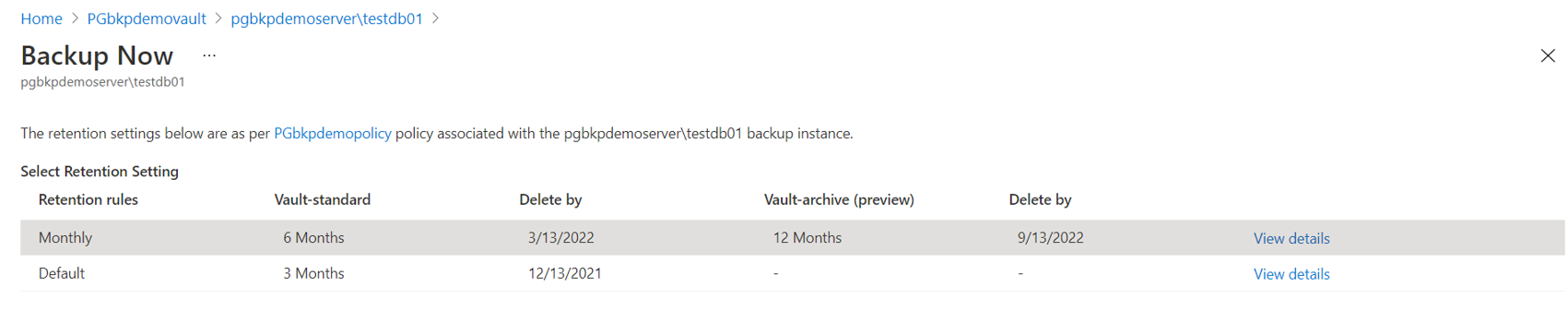
從已在相關聯備份原則內定義的清單中選擇保留規則。
追蹤 PostgreSQL 資料庫的備份工作
Azure 備份服務會針對排程的備份,或您觸發的追蹤隨選備份作業建立工作。 若要檢視備份作業狀態:
前往 備份金庫>備份實例。
這會顯示工作儀表板及過去七天的作業和狀態。

若要檢視備份工作的狀態,請選取 [檢視全部],以顯示此備份執行個體的進行中和過去的作業。
檢閱備份和還原工作的清單及其狀態。 從工作清單中選取工作,檢視工作詳細資料。

下一步
在本教學課程中,您已使用 Azure 入口網站來:
- 建立備份保存庫
- 建立備份原則
- 準備資料庫
- 在資料庫上設定備份
- 執行隨選備份
- 追蹤備份作業
繼續閱讀適用於 PostgreSQL 的 Azure 資料庫操作說明文章。