第一次啟動 Cloud Shell 時,你可以選擇是否使用儲存空間繼續使用。 建立儲存帳號可以讓你建立跨會話持久化的檔案。 本文將教你如何用新建立的儲存帳號啟動 Cloud Shell,以進行持久檔案儲存。
啟動 Cloud Shell
登入 Azure 入口網站。
從 Azure 入口網站的頂端導覽啟動 Cloud Shell。

第一次啟動 Cloud Shell 時,會被提示使用哪個 shell。 選擇 Bash 或 PowerShell。

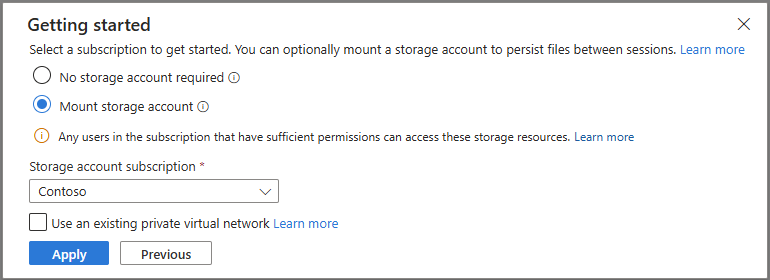
在 「開始使用 」選單中,選擇 掛載儲存帳號。 透過下拉選單,選擇你想用於 Cloud Shell 的訂閱,然後點選「套用」按鈕。
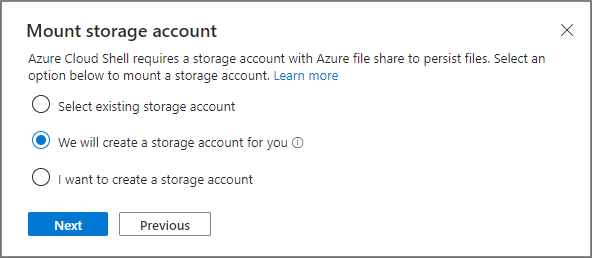
在 Mount 儲存帳戶 面板中,選擇 「我們將為您建立儲存帳戶」。 選擇 「下一 」按鈕以建立新的資源群組和儲存帳號。
設定您的訂閱
列出你能使用的訂閱。
az account list設定您的偏好訂閱:
az account set --subscription 'my-subscription-name'
Tip
您的訂閱將被記住,未來使用 /home/<user>/.azure/azureProfile.json。
取得 Azure 指令列表
執行以下指令可查看所有 Azure CLI 指令的清單。
az
執行以下指令以取得適用於 WebApps 的 Azure CLI 指令清單:
az webapp --help