在您執行快速入門範本以在虛擬網路 (VNet) 中部署 Azure Cloud Shell 之前,您必須先完成幾項必要條件。 您必須在訂用帳戶上指派 Owner 角色。 若要檢視與指派角色,請參閱列出訂用帳戶的擁有者。
本文將引導您完成下列步驟,以設定並部署虛擬網路中的 Cloud Shell:
- 註冊資源提供者。
- 收集必要資訊。
- 使用 Azure Cloud Shell - VNet Azure Resource Manager 範本 (ARM 範本) 建立虛擬網路。
- 使用 Azure Cloud Shell - VNet storage ARM 範本建立虛擬網路儲存體帳戶。
- 在虛擬網路中設定並使用 Cloud Shell。
1. 註冊資源提供者
Cloud Shell 需要存取某些 Azure 資源。 您可透過資源提供者提供這些存取權。 您的訂用帳戶必須註冊下列資源提供者:
- Microsoft.CloudShell
- Microsoft.ContainerInstance
- Microsoft.Relay
視您的租用戶建立時間而定,其中一些提供者可能已註冊。
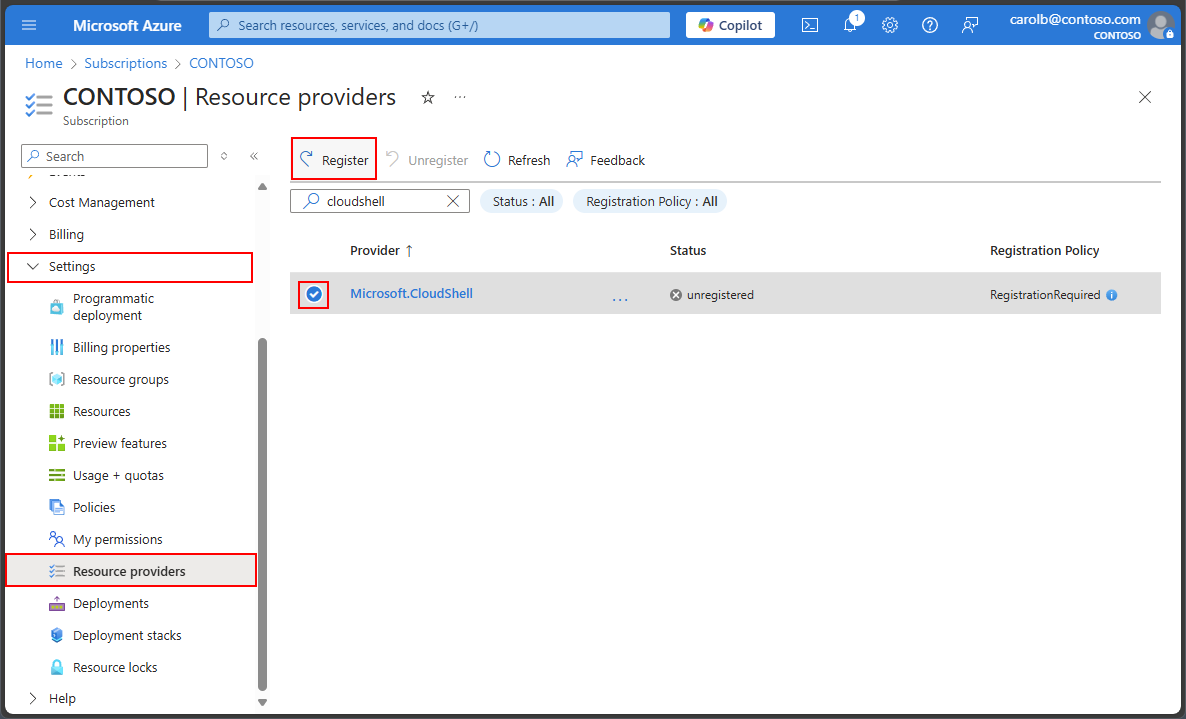
若要查看所有資源提供者與訂用帳戶的註冊狀態:
- 登入 Azure 入口網站。
- 在 Azure 入口網站功能表上,搜尋訂用帳戶。 從可用的選項中進行選取。
- 選取您要檢視的訂用帳戶。
- 在左側功能表的 [設定] 下,選取 [資源提供者]。
- 在搜尋方塊中輸入
cloudshell以搜尋資源提供者。 - 從提供者清單中選取 Microsoft.CloudShell 資源提供者。
- 選取註冊,將狀態從未註冊變更為已註冊。
- 針對 Microsoft.ContainerInstance 與 Microsoft.Relay 資源提供者重複上述步驟。
2. 收集必要資訊
在您部署 Cloud Shell 之前,您需要收集數個資訊。
您可使用預設 Cloud Shell 執行個體收集必要資訊並建立所需資源。 您應為 Cloud Shell 虛擬網路部署建立專用資源。 所有資源必須位於相同 Azure 區域與相同資源群組中。
填寫下列值:
- 訂用帳戶:包含 Cloud Shell 虛擬網路部署資源群組的訂用帳戶名稱。
- 資源群組:Cloud Shell 虛擬網路部署的資源群組名稱。
- 區域:資源群組的位置。
- 虛擬網路:Cloud Shell 虛擬網路名稱。
-
子網路位址範圍 - 此部署會建立三個子網路。 您需要為每個子網路規劃位址範圍。
- 容器子網路 - 您需要足夠的 IP 位址來支援您預期使用的並行工作階段數量。
- Relay 子網路 - 轉送子網路至少需要 1 個 IP 位址。
- 儲存體子網路名稱 - 您需要足夠的 IP 位址來支援您預期使用的並行工作階段數量。
- Azure 容器執行個體 OID:您資源群組的 Azure 容器執行個體 ID。
- Azure Relay 命名空間:您想指派給範本建立之 Azure Relay 資源的名稱。
建立資源群組
您可使用 Azure 入口網站、Azure CLI 或 Azure PowerShell 建立資源群組。 如需詳細資訊,請參閱下列文章:
建立虛擬網路
您可使用 Azure 入口網站、Azure CLI 或 Azure PowerShell 建立虛擬網路。 如需詳細資訊,請參閱下列文章:
附註
您設定 Cloud Shell 子網路的容器子網路位址首碼時,務必考量您需要並行執行的 Cloud Shell 工作階段數量。 如果 Cloud Shell 工作階段數量超過容器子網路可用的 IP 位址,這些工作階段的使用者將無法連線到 Cloud Shell。 請增加容器子網路範圍以符合您的特定需求。 如需詳細資訊,請參閱新增、變更或刪除虛擬網路子網路的「變更子網路設定」一節。
取得 Azure 容器執行個體 ID
Azure 容器執行個體 ID 是每個租用戶的唯一值。 您可在快速入門範本中使用此識別碼,設定 Cloud Shell 的虛擬網路。 若要從命令列取得 ID,請參閱取得 Azure 容器執行個體 ID 的替代方法。
登入 Azure 入口網站。 從首頁中,選取 Microsoft Entra ID。 如果圖示未顯示,請在頂端搜尋列中輸入
Microsoft Entra ID。在左側功能表中,選取概觀。 接著在搜尋列中輸入
azure container instance service。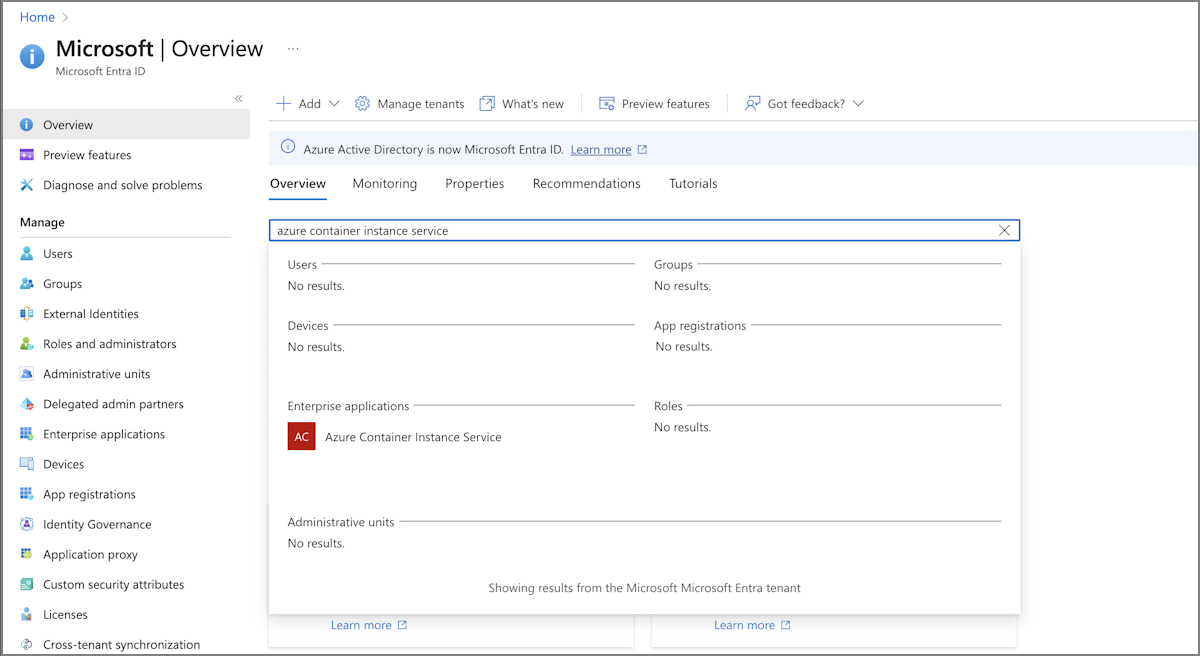
在結果中,於企業應用程式下方,選取 Azure Container Instance Service。
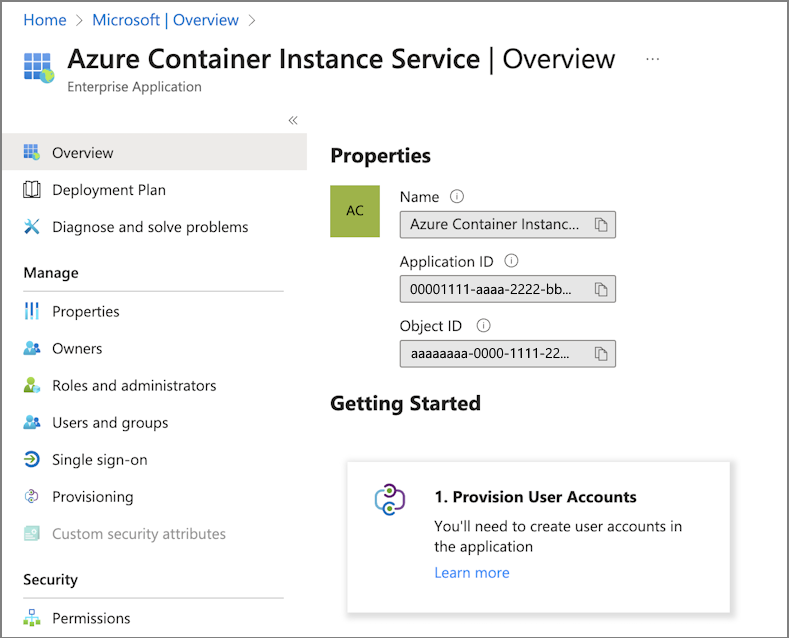
在 Azure Container Instance Service 的概觀頁面中,找到屬性下方列出的物件識別碼值。
您會在虛擬網路的快速入門範本中使用此 ID。
3.使用 ARM 範本建立必要的網路資源
若要在虛擬網路中建立 Cloud Shell 資源,請使用名為 Azure Cloud Shell - VNet 的 ARM 範本。 此範本會在您先前建立的虛擬網路下建立三個子網路。 您可以選擇變更子網路的提供名稱,或使用預設值。
附註
Azure Container Instances (ACI) network profiles 已被棄用。 2026 年中,部署虛擬網路中 Cloud Shell 將不再需要網路設定檔。 現有使用者可能會在 Cloud Shell 中看到一次性的引導體驗,以確認他們的虛擬網路設定與容器子網。 不需要額外的顧客行動。
虛擬網路與子網路需要有效的 IP 位址指派。 您需要足夠的位址來支援下列資源:
- Relay 子網路至少需要 1 個 IP 位址
- 容器子網路需要足夠的 IP 位址,以支援您預期使用的並行工作階段數量
ARM 範本需要您先前建立的資源相關特定資訊,以及新資源的命名資訊。 您會在表單中填入這些資訊,並搭配已預先填入的資訊。
範本所需資訊包括:
- 訂用帳戶:包含 Cloud Shell 虛擬網路之資源群組的訂用帳戶名稱。
- 資源群組:現有或新建立的資源群組名稱。
- 區域:資源群組的位置。
- 虛擬網路:Cloud Shell 虛擬網路名稱。
- 網路安全性群組:您想指派給範本建立之網路安全性群組 (NSG) 的名稱。
- Azure 容器執行個體 OID:您資源群組的 Azure 容器執行個體 ID。
在表單中填寫以下資訊:
| 專案詳細資料 | 值 |
|---|---|
| 訂用帳戶 | 預設為目前訂用帳戶內容。 本文中的範例使用 Contoso。 |
| 資源群組 | 輸入必要條件資訊中的資源群組名稱。 本文中的範例使用 rg-cloudshell-eastus。 |
| 執行個體詳細資料 | 值 |
|---|---|
| 區域 | 已預先填入您的預設區域。 本文中的範例使用 East US。 |
| 現有 VNET 名稱 | 填入您收集的必要條件資訊值。 本文中的範例使用 vnet-cloudshell-eastus。 |
| Relay 命名空間名稱 | 建立您想指派給範本建立之 Relay 資源的名稱。 本文中的範例使用 arn-cloudshell-eastus。 |
| Nsg 名稱 | 輸入 NSG 的名稱。 此部署會建立此 NSG,並為其指派一個存取規則。 |
| Azure Container Instance OID | 填入您收集的必要條件資訊值。 本文中的範例使用 aaaaaaaa-0000-1111-2222-bbbbbbbbbbbb。 |
| 容器子網路名稱 | 預設為 cloudshellsubnet。 輸入容器子網路的名稱。 |
| 容器子網路位址首碼 | 本文中的範例使用 10.0.1.0/24,這會為 Cloud Shell 執行個體提供 254 個 IP 位址。 |
| Relay 子網路名稱 | 預設為 relaysubnet。 輸入包含 Relay 的子網路名稱。 |
| Relay 子網路位址首碼 | 本文中的範例使用 10.0.2.0/24。 |
| 儲存體子網路名稱 | 預設為 storagesubnet。 輸入包含儲存體的子網路名稱。 |
| 儲存體子網路位址首碼 | 本文中的範例使用 10.0.3.0/24。 |
| 私人端點名稱 | 預設為 cloudshellRelayEndpoint。 輸入包含容器的子網路名稱。 |
| 標籤名稱 | 預設為 {"Environment":"cloudshell"}。 保持不變,或新增更多標記。 |
| 位置 | 預設為 [resourceGroup().location]。 保持不變。 |
表單填寫完成後,選取檢閱 + 建立,並將網路 ARM 範本部署到您的訂用帳戶。
4.使用 ARM 範本建立虛擬網路儲存體
若要在虛擬網路中建立 Cloud Shell 資源,請使用名為 Azure Cloud Shell - VNet 儲存體的 ARM 範本。 此範本會建立儲存體帳戶,並將其指派給私人虛擬網路。
ARM 範本需要您先前建立的資源相關特定資訊,以及新資源的命名資訊。
範本所需資訊包括:
- 訂用帳戶:包含 Cloud Shell 虛擬網路之資源群組的訂用帳戶名稱。
- 資源群組:現有或新建立的資源群組名稱。
- 區域:資源群組的位置。
- 現有虛擬網路名稱:您先前建立的虛擬網路名稱。
- 現有儲存體子網路名稱:您使用網路快速入門範本建立的儲存體子網路名稱。
- 現有容器子網路名稱:您使用網路快速入門範本建立的容器子網路名稱。
在表單中填寫以下資訊:
| 專案詳細資料 | 值 |
|---|---|
| 訂用帳戶 | 預設為目前訂用帳戶內容。 本文中的範例使用 Contoso。 |
| 資源群組 | 輸入必要條件資訊中的資源群組名稱。 本文中的範例使用 rg-cloudshell-eastus。 |
| 執行個體詳細資料 | 值 |
|---|---|
| 區域 | 已預先填入您的預設區域。 本文中的範例使用 East US。 |
| 現有 VNET 名稱 | 本文中的範例使用 vnet-cloudshell-eastus。 |
| 現有儲存體子網路名稱 | 填入網路範本建立的資源名稱。 |
| 現有容器子網路名稱 | 填入網路範本建立的資源名稱。 |
| 儲存體帳戶名稱 | 為新的儲存體帳戶建立名稱。 本文中的範例使用 myvnetstorage1138。 |
| 檔案共用名稱 | 預設為 acsshare。 輸入您想建立的檔案共用名稱。 |
| 資源標記 | 預設為 {"Environment":"cloudshell"}。 保持不變,或新增更多標記。 |
| 位置 | 預設為 [resourceGroup().location]。 保持不變。 |
表單填寫完成後,選取檢閱 + 建立,並將網路 ARM 範本部署到您的訂用帳戶。
5.設定 Cloud Shell 使用虛擬網路
部署您的私人 Cloud Shell 執行個體後,每位 Cloud Shell 使用者都必須變更其組態,以使用新的私人執行個體。
如果您在部署私人執行個體之前使用預設 Cloud Shell 執行個體,您必須重設使用者設定:
開啟 Cloud Shell。
從功能表列選取 Cloud Shell 設定。
選取重設使用者設定,然後選取重設。 重設使用者設定會觸發首次使用者體驗。
選擇您偏好的殼層體驗 (Bash 或 PowerShell)。
在開始使用對話方塊中:
- 選取掛接儲存體帳戶。
- 從儲存體帳戶訂用帳戶下拉式清單中選取您的訂用帳戶。
- 選取使用現有私人虛擬網路核取方塊。
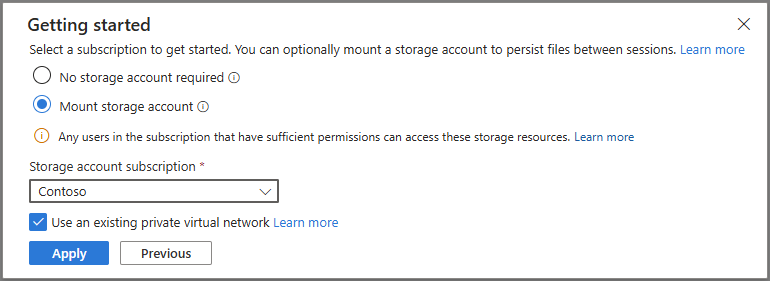
選取 [套用] 以繼續進行。
在選取虛擬網路組態對話方塊中,選取您為此部署建立的資源。
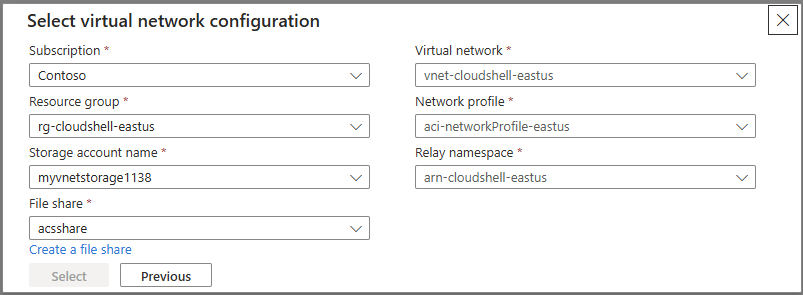
按一下 [選取] 以繼續進行。
取得 Azure Container Instance ID 的替代方式
如果您已安裝 Azure PowerShell,您可以使用下列命令取得 Azure Container Instance ID。
(Get-AzADServicePrincipal -DisplayNameBeginsWith 'Azure Container Instance').Id
d5f227bb-ffa6-4463-a696-7234626df63f
如果您已安裝 Azure CLI,您可以使用下列命令取得 Azure Container Instance ID。
az ad sp list --display-name 'Azure Container Instance' --query "[].id"
[
  "d5f227bb-ffa6-4463-a696-7234626df63f"
]
後續步驟
每位需要使用新的私人 Cloud Shell 執行個體的使用者,都必須完成 Cloud Shell 組態步驟。 或者,您可以設定 Cloud Shell 執行個體,讓多位使用者使用相同的儲存體資源。 如需詳細資訊,請參閱允許多位使用者使用單一儲存體帳戶與檔案共用。
為了提升安全性,您可以將儲存體帳戶設定為使用私人端點。 如需詳細資訊,請參閱使用 Azure 私人端點連線到儲存體帳戶。