適用於:Azure Logic Apps (使用量 + 標準)
本指南說明如何使用文件系統連接器,從 Azure Logic Apps 中的工作流程存取內部部署檔案共用。 接著,您可以建立自動化工作流程,以在檔案共用或其他系統中的事件觸發時執行,並執行動作來管理您的檔案。 連接器提供以下功能:
- 建立、取得、附加更新及刪除檔案。
- 列出資料夾或根資料夾中的檔案。
- 取得檔案內容與中繼資料。
在此操作指南中,範例案例會示範下列工作:
- 在檔案建立或新增至檔案共用時觸發工作流程,然後傳送電子郵件。
- 將檔案從 Dropbox 帳戶複製到檔案共用時觸發工作流程,然後傳送電子郵件。
限制與已知問題
- 檔案系統連接器目前僅支援 Windows 作業系統上的 Windows 檔案系統。
- 不支援使用對應的網路磁碟機。
連接器技術參考
根據邏輯應用程式類型和主機環境,檔案系統連接器會有不同的版本。
| 邏輯應用程式 | 環境 | 連接器版本 |
|---|---|---|
| 使用量 | 多租用戶 Azure Logic Apps | 受控連接器,其會出現在 [共用] 下的連接器資源庫中。 如需詳細資訊,請參閱下列文件: - 檔案系統受控連接器參考 - Azure Logic Apps 的受控連接器 |
| 標準 | 單一租用戶 Azure Logic Apps 和 App Service 環境 v3 (僅限 Windows 方案) | 受管理的連接器,在連接器資源庫中顯示於 [共用] 下,而內建連接器在連接器資源庫中顯示於 [內建] 下,且以 服務提供者為基礎。 內建連接器在以下幾方面有所不同: - 內建連接器僅支援在採用 Windows 方案的 App Service 環境 v3 中執行的標準邏輯應用程式。 - 內建版本可以使用不含內部部署資料閘道的連接字串,直接連線至檔案共用並存取 Azure 虛擬網路。 如需詳細資訊,請參閱下列文件: - 檔案系統受控連接器參考 - 檔案系統內建連接器參考 - Azure Logic Apps 中的內建連接器 |
先決條件
Azure 帳戶和訂用帳戶。 如果您沒有 Azure 訂用帳戶,請先註冊免費的 Azure 帳戶。
若要連線至檔案共用,需要根據您的邏輯應用程式和裝載環境,套用不同的需求:
使用量邏輯應用程式工作流程:
在多租戶 Azure Logic Apps 中,您需符合以下要求(如果您尚未達到):
-
檔案系統受控連接器需要閘道安裝和檔案系統伺服器必須存在於相同的 Windows 網域中。
在您新增的 [文件系統 ] 作業中,選取您先前建立的數據網關資源。
-
標準邏輯應用程式工作流程:
您可以使用 檔案系統 內建連接器或受控連接器。
若要使用 文件系統 受控連接器,請遵循與多租使用者 Azure Logic Apps 中的取用邏輯應用程式工作流程相同的需求。
若要使用 檔系統 內建連接器,您的標準邏輯應用程式工作流程必須在App Service Environment v3 中執行,但不需要數據網關資源。
您想要使用的檔案系統所在電腦的存取權。 例如,如果您在與檔案系統相同的電腦上安裝資料閘道,則需要該電腦的帳戶認證。
若要遵循本指南中的範例案例,您需要來自 Azure Logic Apps 支援的提供者的電子郵件帳戶,例如 Office 365 Outlook、Outlook.com 或 Gmail。 針對其他提供者,請檢閱其他支援的電子郵件連接器。 此範例使用 Office 365 Outlook 連接器搭配公司或學校帳戶。 如果您使用另一個電子郵件帳戶,則整體步驟相同,但您的 UI 可能稍有不同。
重要事項
如果您想要使用 Gmail 連接器,只有 G-Suite 商務帳戶可以在邏輯應用程式中使用此連接器,而不受限制。 如果您有 Gmail 取用者帳戶,則只能搭配特定 Google 核准的服務使用此連接器,或者您可以 建立 Google 用戶端應用程式,以使用 Gmail 連接器進行驗證。 如需詳細資訊,請參閱 Azure Logic Apps 中 Google 連接器的資料安全性和隱私權原則。
針對範例 文件系統 動作案例,您需要 Dropbox帳戶。 您可以免費註冊。
邏輯應用程式資源,包含您要在其中存取檔案共用的工作流程。
若要使用檔案系統觸發程序來啟動工作流程,您必須有空白工作流程。
若要使用 文件系統 動作,您的工作流程可以從最符合您案例的任何觸發程序開始。
如果您沒有邏輯應用程式資源和工作流程,請參閱下列文章:
新增檔案系統觸發程序
在 Azure 入口網站中,開啟您的使用量邏輯應用程式資源。
在資源提要功能表的 [ 開發工具] 下,選取設計工具以開啟空白工作流程。
遵循新增觸發程序的一般步驟,為您的案例新增想要的檔案系統觸發程序。
如需詳細資訊,請參閱檔案系統觸發程序。 此範例會繼續執行名為檔案已建立時的觸發程序。
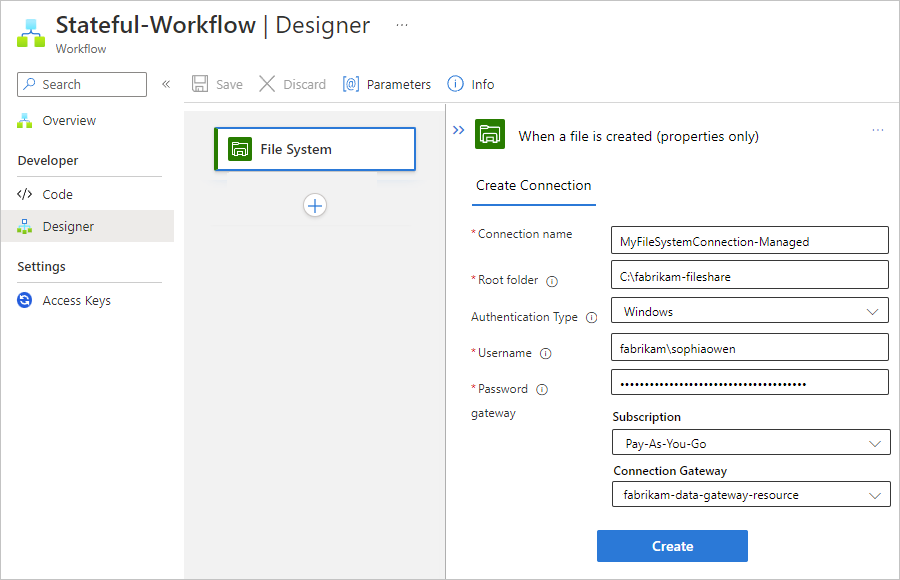
在 [連線資訊] 方塊中,視需要提供下列資訊:
屬性 必要 值 說明 連線名稱 是的 < 連接名稱> 用於連線的名稱 根資料夾 是的 < 根資料夾名稱> 檔案系統的根資料夾通常是主要父資料夾,而且是用於檔案上所有觸發程序之相對路徑的資料夾。
例如,如果您已安裝內部部署資料閘道,請使用具有資料閘道安裝之電腦上的本機資料夾。 或者,使用電腦可以存取該資料夾的網路共用資料夾,例如\PublicShare\MyFileSystem。驗證類型 否 < 驗證類型> 您檔案系統伺服器所使用的驗證類型:Windows 使用者名稱 是的 < 網域和使用者名稱> 您的檔案系統資料夾所在電腦的網域和使用者名稱。
針對受控檔案系統連接器,請搭配反斜線使用下列其中一個值 (\):
- < 網域>\<username>
- < 本地計算機>\<用戶名>
例如,如果您的檔案系統資料夾與內部部署資料閘道安裝位於相同的電腦上,則您可以使用 <local-computer><\username>。密碼 是的 < 密碼> 您的檔案系統所在電腦的密碼 閘道 否 - <Azure 訂閱>
- <gateway-resource-name>本節僅適用於受控檔案系統連接器:
- 訂閱:與資料閘道資源相關聯的 Azure 訂閱
- 連線閘道:資料閘道資源下列範例顯示 檔案系統 受控連接器觸發程式的連線資訊:
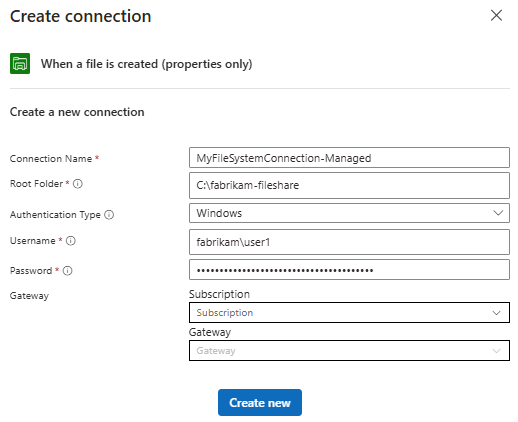
當您完成時,請選取 [ 新建]。
Azure Logic Apps 會設定並測試連線,以確定連線運作正常。 如果連線已正確設定,則選取的觸發程序會出現安裝選項。
繼續建置您的工作流程。
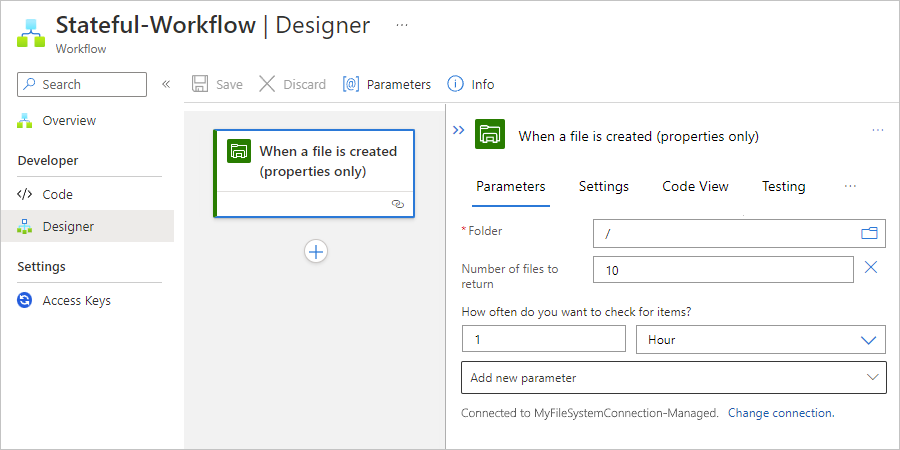
為您的觸發程序提供必要的資訊。
在此範例中,選取檔案系統伺服器上的資料夾路徑,以檢查新建立的檔案。 指定要傳回的檔案數目,以及您想要檢查的頻率。
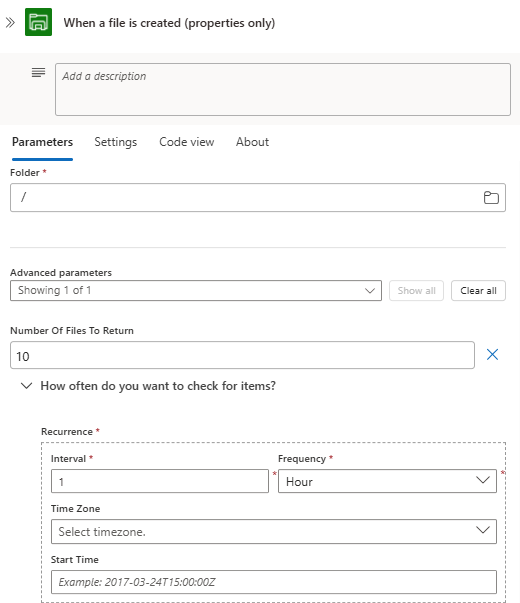
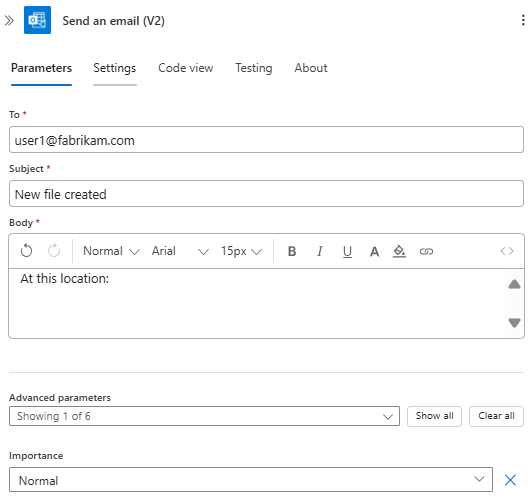
若要測試您的工作流程,請新增 Outlook 連接器動作,使在指定資料夾中的檔案系統上建立檔案時,系統能夠傳送電子郵件給您。 輸入電子郵件收件者、主旨和本文。 為了進行測試,您可以使用自己的電子郵件地址。
秘訣
若要在工作流程中新增先前步驟的輸出,請選取觸發程序的編輯方塊。 當動態內容清單出現時,請從可用的輸出中選取。
完成後,請儲存您的工作流程。
若要測試您的工作流程,請上傳檔案,以觸發工作流程。
如果成功,您的工作流程會傳送有關新檔案的電子郵件。
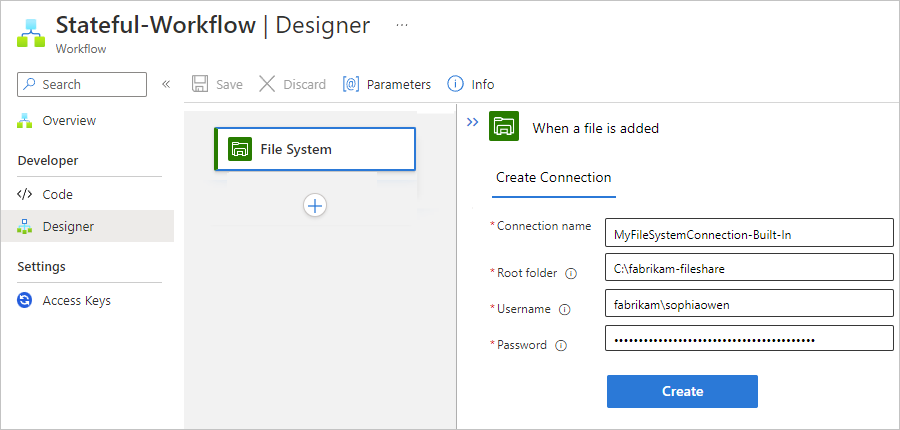
![顯示標準工作流程設計工具的螢幕快照,以及名為 [新增檔案時] 觸發程序的資訊。](media/file-system/trigger-when-file-added-built-in-standard.png)
![此螢幕快照顯示標準工作流程設計工具、名為 [新增檔案時] 的管理連接器觸發程式,以及名為 [寄送電子郵件] 的動作。](media/file-system/trigger-send-email-built-in-standard.png#lightbox)
![此螢幕快照顯示標準工作流程設計工具、名為 [建立檔案時] 的受管理連接器觸發程式,以及名為 [傳送電子郵件] 的動作。](media/file-system/trigger-send-email-managed-standard.png#lightbox)
新增檔案系統動作
範例邏輯應用程式工作流程會從 Dropbox 觸發程序開始,但您可以使用任何您想要的觸發程序。
在 Azure 入口網站中,開啟您的使用量邏輯應用程式資源。
在 [資源提要字段] 功能表的 [ 開發工具] 下,選取設計工具以開啟您的工作流程。
遵循新增動作的一般步驟,為您的案例新增想要的檔案系統動作。
如需詳細資訊,請參閱檔案系統觸發程序。 此範例會繼續執行名為建立檔案的動作。
如果出現提示,請提供您的連線資訊。 如需詳細資訊,請參閱上一節中的數據表。
繼續建置您的工作流程。
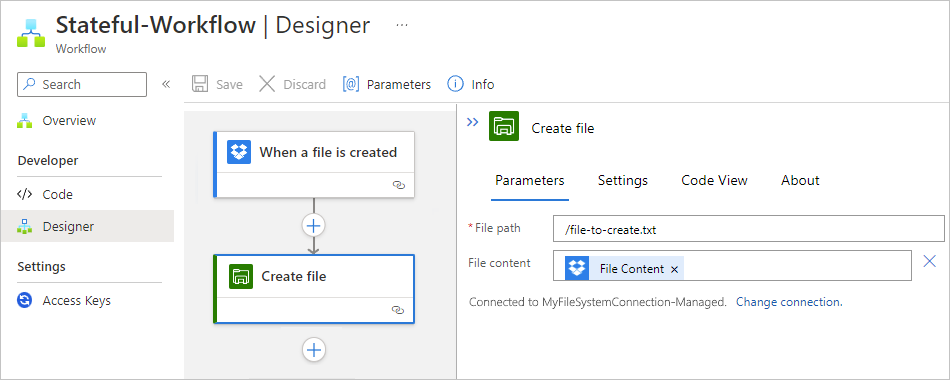
為您的動作提供必要的資訊。
在此範例中,請選取檔案系統伺服器上要使用的資料夾路徑,為此處的根資料夾。 根據上傳至 Dropbox 的檔案,輸入檔案名稱和內容。
![此螢幕快照顯示 Consumption 工作流程設計工具,以及名為 [建立檔案] 的檔案系統管理型連接器動作。](media/file-system/action-file-system-create-file-consumption.png)
秘訣
若要在工作流程中新增先前步驟的輸出,請選取動作的編輯方塊內部。 當動態內容清單出現時,請從可用的輸出中選取。
若要測試工作流程,請新增 Outlook 動作,以在檔案系統動作建立檔案時,傳送電子郵件給您。 輸入電子郵件收件者、主旨和本文。 為了進行測試,您可以使用自己的電子郵件地址。
完成後,請儲存您的工作流程。
若要測試您的工作流程,請上傳檔案,以觸發工作流程。
如果成功,您的工作流程會根據 DropBox 中上傳的檔案,在檔案系統伺服器上建立檔案,並傳送關於建立檔案的電子郵件。
![顯示標準工作流程設計工具與文件系統內建連接器 [建立檔案] 動作的螢幕快照。](media/file-system/action-file-system-create-file-built-in-standard.png#lightbox)
![此螢幕快照顯示標準工作流程設計工具、內建連接器 [建立檔案] 動作,以及 [傳送電子郵件] 動作。](media/file-system/action-file-system-send-email-built-in-standard.png#lightbox)
![顯示標準工作流程設計工具、受控連接器 [建立檔案] 動作,以及 [傳送電子郵件] 動作的螢幕快照。](media/file-system/action-file-system-send-email-managed-standard.png#lightbox)