Azure Copilot部署代理作為虛擬雲端解決方案架構師,以簡潔精準的方式引導整個基礎設施規劃與部署流程。
若要在 Azure 入口網站之外調用 Azure Deployment Agent,請使用 azure-skills repository 或進一步了解 企業基礎架構規劃器。
部署代理程式協助你將高層目標轉化為可執行的部署計畫,應用Azure Well-Architected框架最佳實務。 你可以獲得協助,例如建立工作負載計畫、生成與審查 Terraform 與 Bicep 配置,以及透過整合 GitHub 來簡化基礎設施即程式碼(IaC)工作流程的自動化。
部署代理程式支援多回合對話以釐清需求。 一旦了解你的情境,部署代理程式會提供最佳資源配置建議,並提供逐步指引,協助部署可投入生產的環境——無論你是在建立分析管線、網頁應用程式,或是複雜的多層架構。 這些功能能減少手動作業、減少錯誤,並加速雲端部署的價值實現時間。
建立部署計畫後,部署代理程式可以產生 Terraform 或 Bicep 配置,您可以檢視、編輯並部署。 你可以 在 Visual Studio Code for the Web 中開啟產生的檔案 ,或讓 Azure Copilot 建立拉取請求,將檔案加入你的 GitHub 儲存庫。
Note
管理員可以啟用或停用對Azure Copilot部署代理及其他Azure Copilot代理的存取權限。 如果你在開始新聊天時沒有看到部署代理作為選項,請向你的管理員確認。
支援的資源類型
Azure Copilot部署代理程式支援所有Azure資源類型。 你可以獲得多種部署類型的協助,包括:
- 運算服務,例如虛擬機和容器化工作負載。
- 網路元件,如虛擬網路、子網路及網路安全群組。
- 儲存解決方案,如 Blob 儲存體,具備進階韌性選項。
- 身份與存取管理情境。
- 監控與診斷解決方案。
- 為複雜工作負載編排多層架構。
部署範例提示
以下是你可以在部署代理程式中使用的幾個提示範例。 根據您的實際場景修改這些提示,或嘗試其他提示來建立不同類型的查詢。 你提供越多關於你想部署的工作負載細節,結果就會越好。
- 「架設一個情感分析大型語言模型,搭配 Azure Functions 用於無伺服器 API 端點,連接 Azure SQL 資料庫記錄使用者互動,並設定失敗請求的警示。」
- 「在 Azure App 服務 上部署 Python Flask 網頁應用程式,搭配 PostgreSQL Flexible Server 後端,並在 Azure Key Vault 中保護秘密,並啟用 Application Insights 監控。」
- 「啟動多語言聊天機器人服務,使用 Azure OpenAI 服務,整合日誌與 Azure 監視器,並使用 Azure Key Vault 管理 API 憑證。」
- 「在 AKS 上建立多租戶 SaaS 應用程式,使用 Kubernetes 命名空間進行隔離,整合 Microsoft Entra 進行認證,並將日誌集中管理在 Azure Log Analytics。」
- 在 AKS 上部署微服務負載,使用 API Gateway 來路由流量,整合 Azure Key Vault 以管理秘密,並採用金絲雀部署策略推出新版本服務。
範例工作流程
這裡有一個使用 Deployment Agent 在 Azure Copilot 的工作流程範例。
在 Azure Copilot 的新增聊天選項中選擇部署。 用簡單自然的語言描述你想部署的工作負載,例如「我需要一個可擴展的網頁應用程式,並附有 SQL 資料庫。」
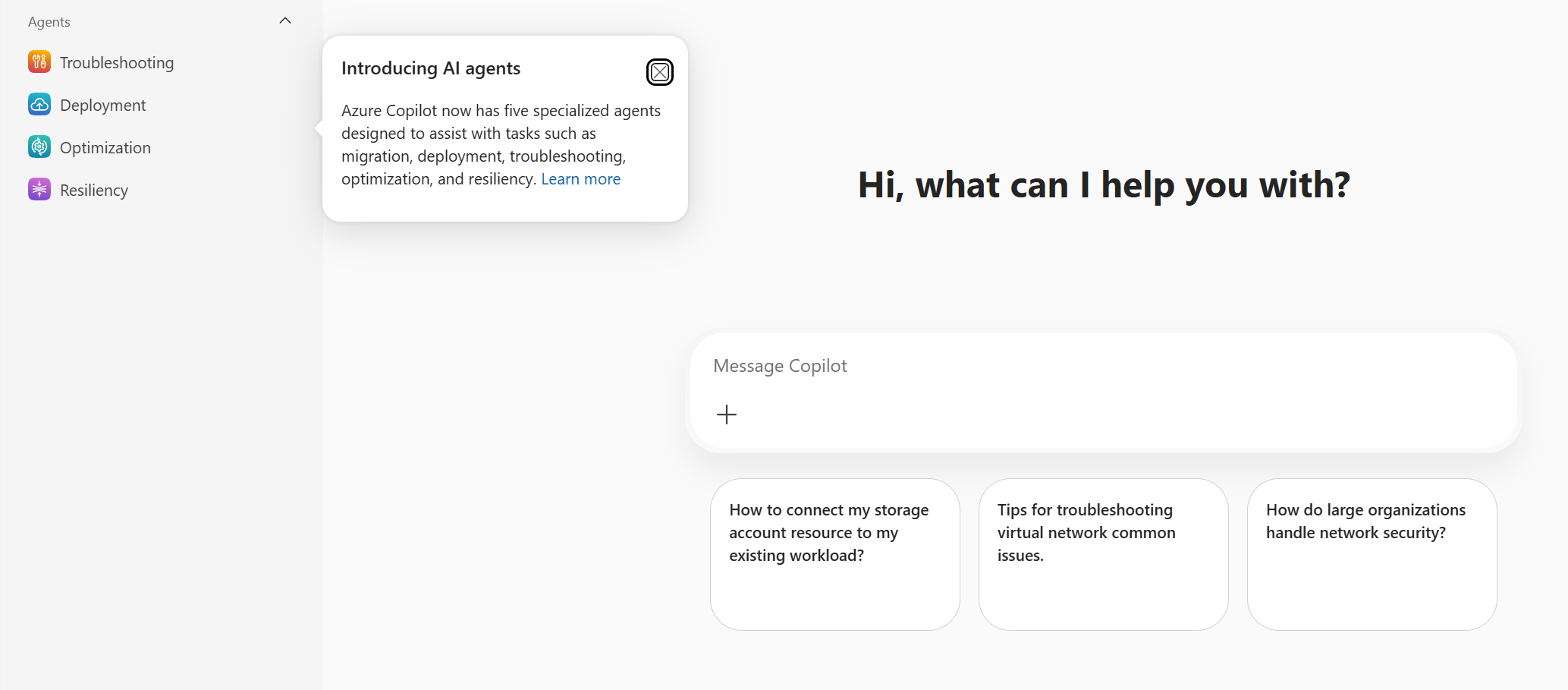
部署代理程式會審查您的需求,並根據您的需求制定詳細的基礎架構計畫。 若需要更多資訊,部署代理會針對您的情境提出問題。 工作負載計畫是一份全面的、逐步藍圖,包含對每項架構決策的優缺點與取捨分析。 所有建議皆以 Azure Well-Architected 框架為基礎,確保建議符合產業標準及 Azure 最佳實務。
核准計畫後,選擇部署代理程式應產生 Terraform 或 Bicep 配置。 每個配置都包含部署計畫中所列資源所需的要素。 同時也提供部署策略的完整指引,包括CI/CD管線配置的指引。 你可以在產物面板中檢視產生的設定,必要時進行編輯,然後選擇部署方式。
在工件面板中檢視已產生的 Terraform 或 Bicep 配置。 如果需要,你可以從這個窗格對設定做修改。 務必仔細檢視所有產生的配置,確保符合您的需求。
驗證配置後,選擇部署方法。 你可以用 VS Code for the Web 開啟檔案、 建立 GitHub 拉取請求,或使用 Azure 入口網站。 您也可以下載檔案進行本地部署或進一步自訂。

完成部署後,利用 Azure 的監控工具追蹤資源的效能、成本與健康狀況。
GitHub 拉取請求整合
當 Azure Copilot 產生 Terraform 或 Bicep 設定時,你可以選擇自動建立拉取請求,將檔案加入你的 GitHub 儲存庫。 此選項簡化了將產生檔案整合到現有 CI/CD 工作流程的過程。
要使用此功能,請在工件面板中檢視已產生的設定後,選擇 建立提取要求。 登入後,選擇現有的儲存庫並分支,或建立新的。 當你選擇 「建立拉取請求」時,產生的檔案會被加入新的拉取請求。

在 VS Code 中開啟
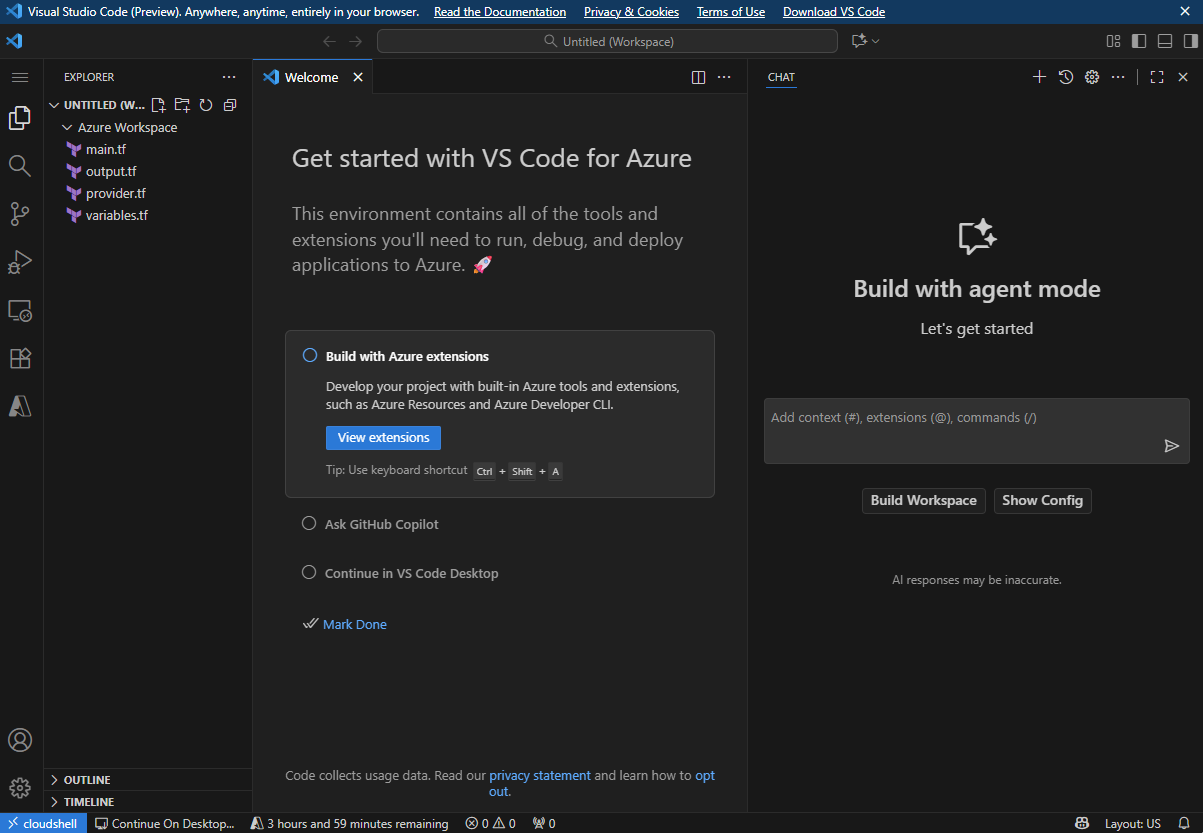
你可以選擇在 Visual Studio Code for the Web 中開啟生成的 Terraform 或 Bicep 設定。 VS Code for the Web 提供免費、零安裝的 Microsoft VS Code 瀏覽器體驗,讓你能依需求檢視並修改檔案。
使用此功能時,請在工件面板檢視產生的設定後,選擇 「在 VS Code (Web) 開啟 」。 此動作會啟動一個 VS Code 網頁工作區,並開啟產生的檔案供審查與編輯。
現行考量與限制
在與 Azure Copilot 部署代理合作時,請記得以下考量與限制。
- 目前,產生的工件有 Terraform 或 Bicep 配置。 在產生輸出的 IaC 檔案前,代理會先問你要 Terraform 還是 Bicep。
- 部署代理程式旨在協助你部署全新的工作負載與環境(「綠地」情境)。 部署代理目前不支援匯入、分析或修改現有基礎設施。 在這種情況下,你仍然可以向 Azure Copilot 尋求指引。
- 雖然部署代理程式提供安全部署管線的指引,但目前尚未支援 CI/CD 工作流程的自動整合。