本文適用於使用信用卡註冊 Azure 的客戶。
在 Azure 入口網站中,您可以將預設付款方式變更為新的信用卡以及更新信用卡詳細資料。 還可以刪除用來支付 Azure 訂用帳戶的付款方式。 進行這些變更需要如下認證:
- 對於 Microsoft 線上訂閱方案 (隨用隨付) 帳戶,您必須是帳戶管理員。
- 若為 Microsoft 客戶合約帳戶,您必須擁有正確的 Microsoft 客戶合約權限。
Azure 支援的付款方式為信用卡、簽帳金融卡和電匯。 Azure 不支援虛擬或預付卡。 若要查看支援付款方式的完整清單,請參閱 支援的付款方式。
若要核准透過電匯付款,請參閱以電匯支付 Azure 訂用帳戶的費用。
大部分國家/地區都接受信用卡和簽帳金融卡。 以下是一些特定資訊:
- 香港特別行政區及巴西僅支援信用卡。
- 印度支援透過 Visa 和萬事達卡的信用卡和簽帳金融卡。
印度儲備銀行有一項儲存信用卡資訊的法規,可能會影響印度的信用卡使用者。 總結來說,印度的客戶無法在 Azure 中儲存信用卡資訊以支付週期性費用。 他們在每次要支付 Azure 服務的費用時,都必須輸入信用卡資訊。 如需詳細資訊,請參閱印度儲備銀行。
如果您在新增信用卡之後收到錯誤,請參閱針對遭拒的卡片進行疑難排解。
管理隨用隨付信用卡
下列各節適用於具有Microsoft在線訂閱方案計費帳戶的客戶。 您可以 檢查計費帳戶類型。 如果您的計費帳戶類型是 Microsoft 線上訂閱方案,付款方式會與個別 Azure 訂用帳戶相關聯。
新增新的信用卡以變更所有訂用帳戶的信用卡
您可以將 Azure 訂用帳戶的預設信用卡變更到新的信用卡,或先前在 Azure 入口網站中儲存的信用卡。 您必須是帳戶管理員,才能變更信用卡。
如果多個訂用帳戶具有相同的有效付款方式,則變更任一訂用帳戶的預設付款方式也會更新其他訂用帳戶的有效付款方式。
若要將訂用帳戶的預設信用卡變更為新的信用卡:
以帳戶管理員身分登入 Azure 入口網站。
搜尋並選取 [成本管理 + 計費]。
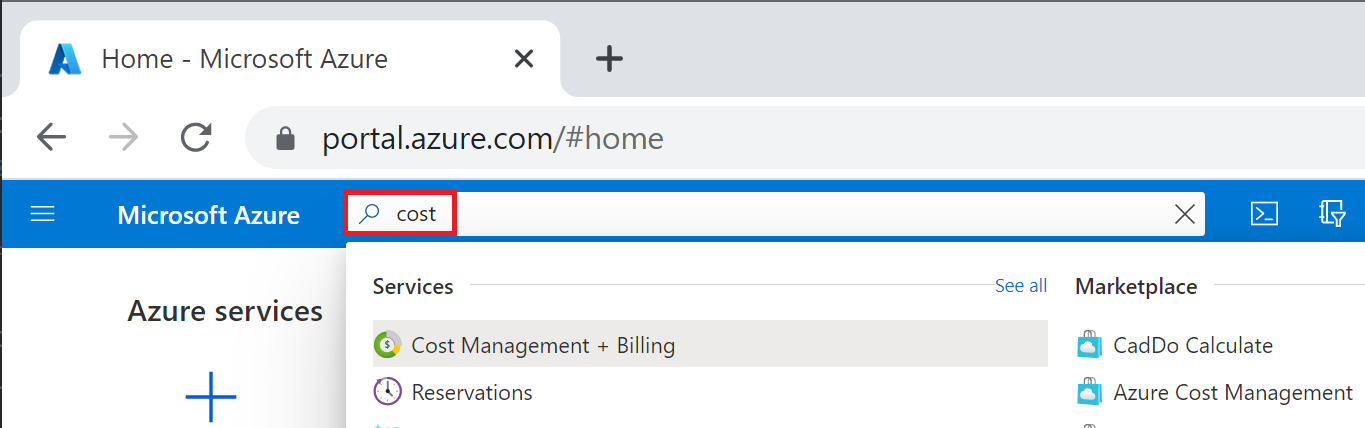
選取要新增信用卡的訂用帳戶。
選取 [付款方式]。
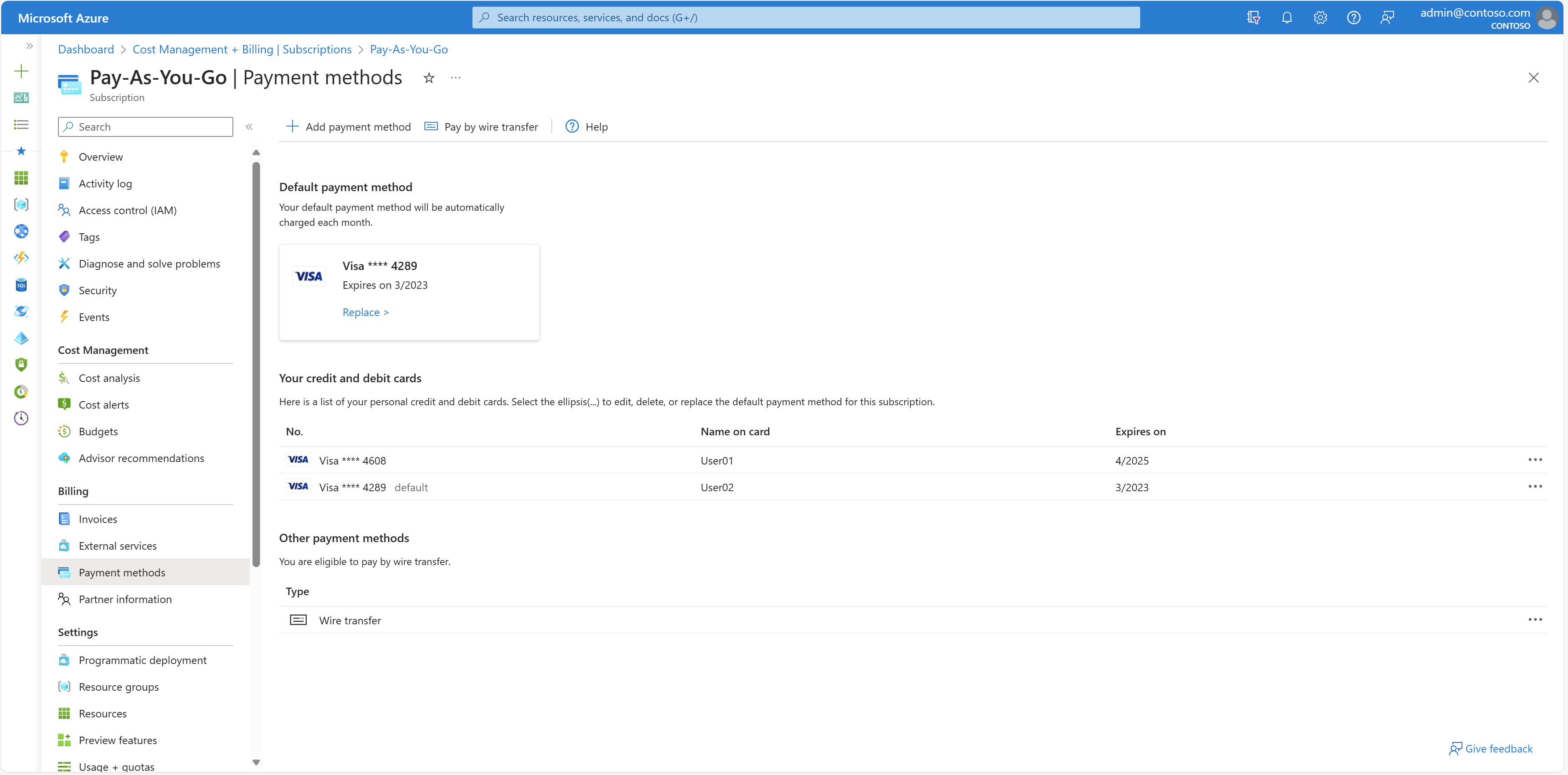
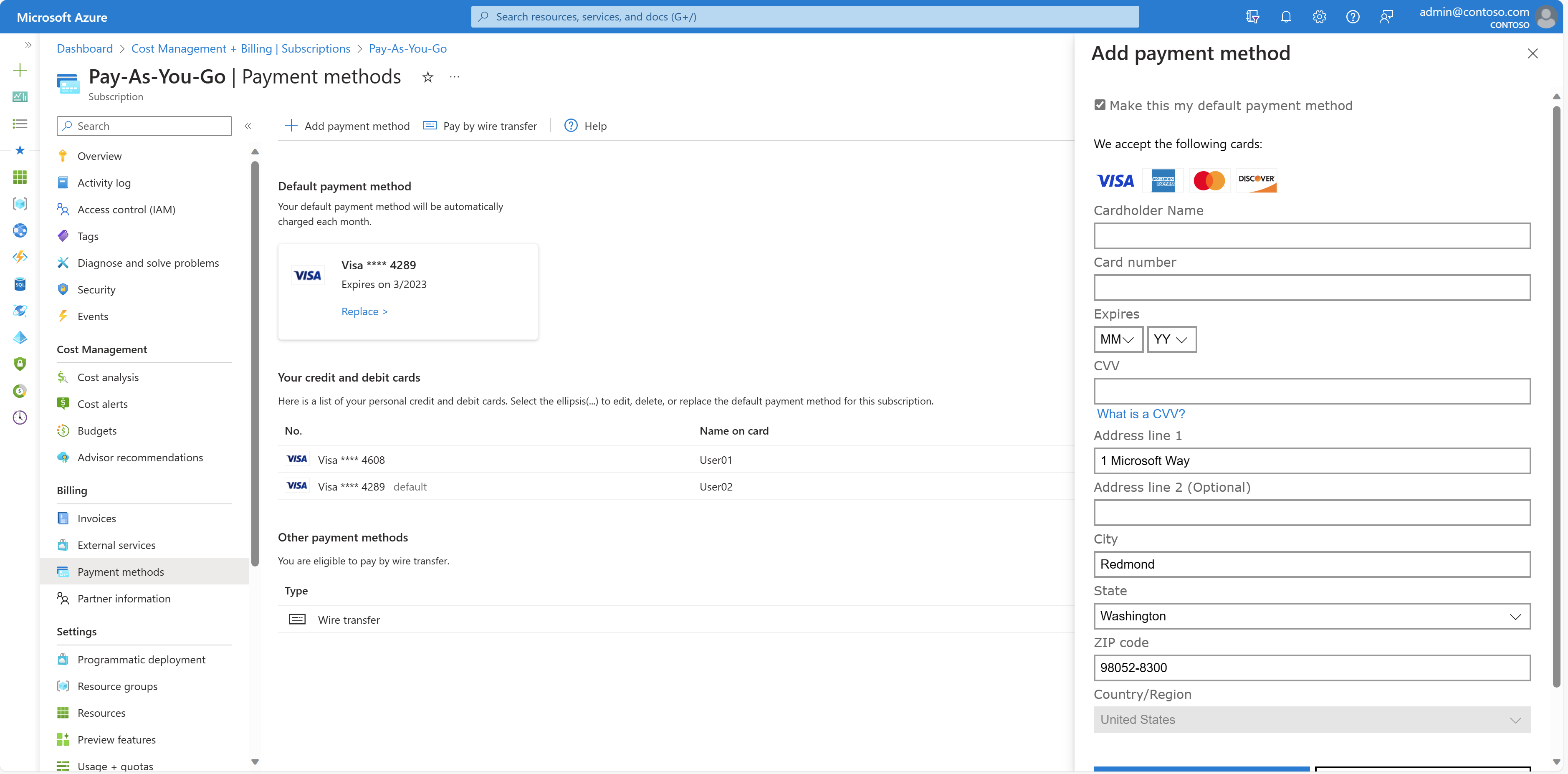
在左上角選取新增付款方式。 新增信用卡的表單隨即出現。
輸入信用卡詳細資訊。
- 對於印度的客戶,當您新增付款方式時,Azure 會產生一次性密碼。 出現提示時,請輸入密碼以儲存新的付款方式。
若要讓此卡片成為預設付款方式,請選取將此設為我的預設付款方式。 此卡片將成為所有訂用帳戶的使用中付款方式,也就是與選取的訂用帳戶使用相同卡片。
選取 [下一步]。
將訂用帳戶的信用卡取代為之前儲存的信用卡
您可以依照下列步驟,將訂用帳戶的預設信用卡取代為已儲存至帳戶的信用卡。 此程序會變更所有其他訂用帳戶的信用卡。
以帳戶管理員身分登入 Azure 入口網站。
搜尋並選取 [成本管理 + 計費]。
選取要新增信用卡的訂用帳戶。
選取 [付款方式]。
選擇替換以更改目前的信用卡。
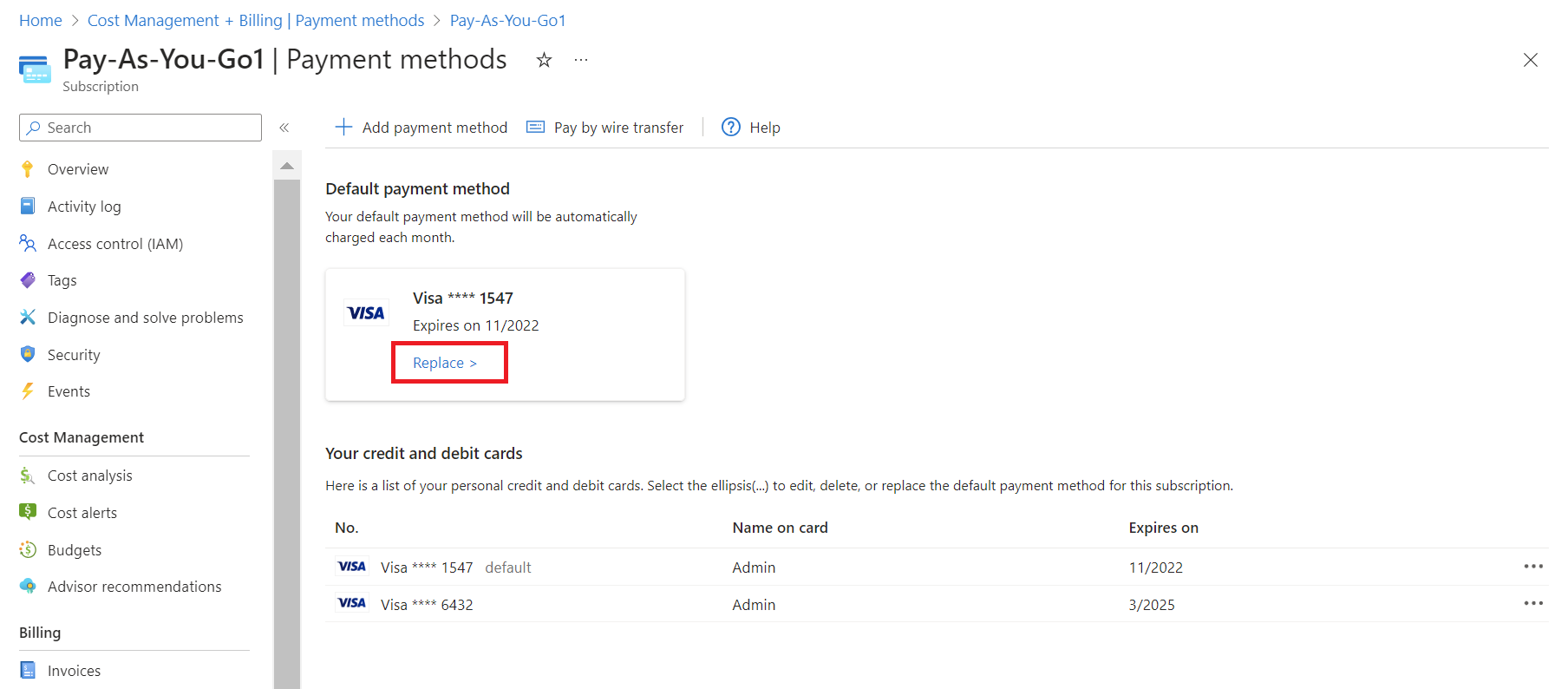
在取代預設付款方式窗格中,選取另一個信用卡來取代預設信用卡,然後選取下一步。
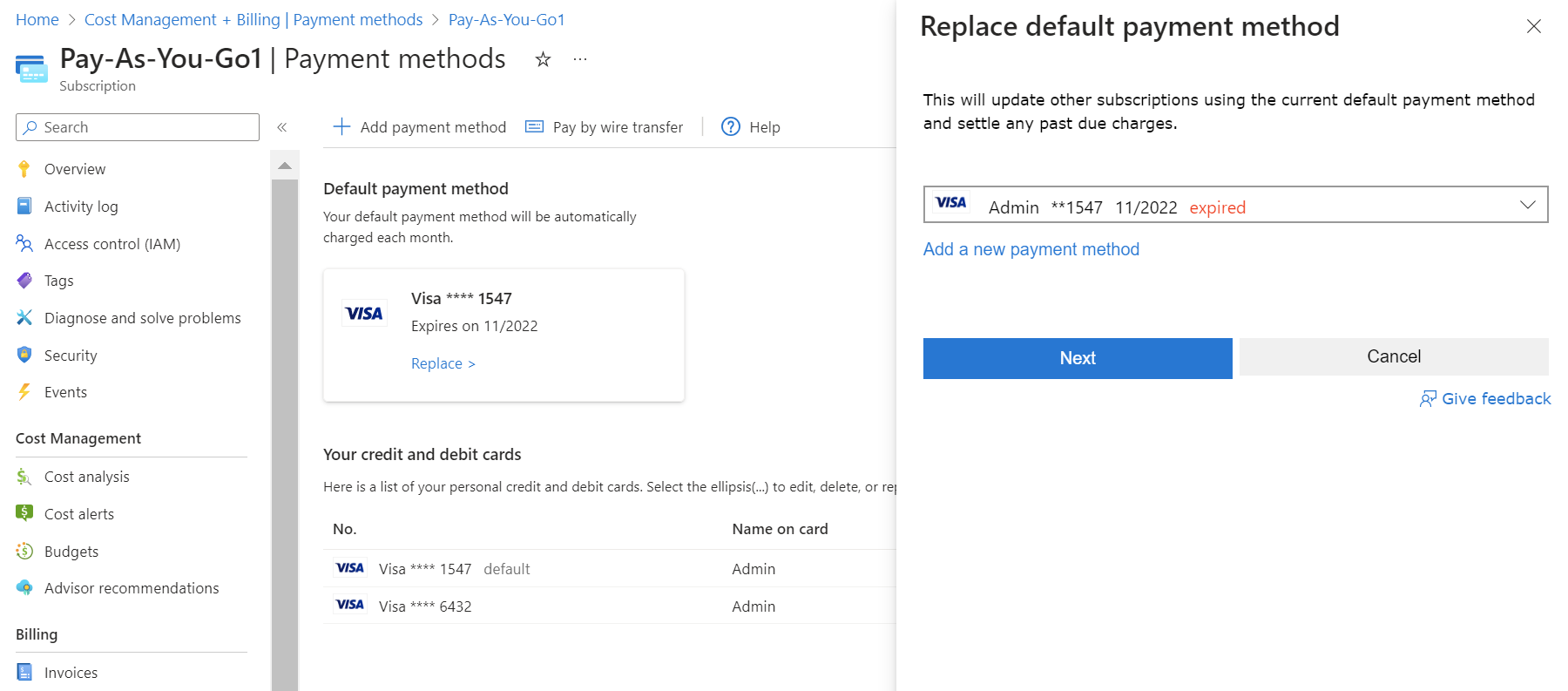
幾分鐘後,您會看到付款方式已變更確認。
編輯信用卡詳細資料
如果您的信用卡換卡,但號碼維持不變,請遵循以下步驟更新現有信用卡的詳細資料即可,例如有效期限。 如果您的信用卡號碼因為卡片遺失、遭竊或過期而變更,請遵循將信用卡新增為付款方式一節中的步驟。 您不需要更新 CVV。
以帳戶管理員身分登入 Azure 入口網站。
搜尋並選取 [成本管理 + 計費]。
選取 [付款方式]。
針對您要編輯的信用卡,選取數據列結尾的省略號 (...)。 然後,選取 [編輯]。
![顯示信用卡 [編輯] 命令的螢幕快照。](media/change-credit-card/edit-card-x.png)
更新信用卡詳細資料。
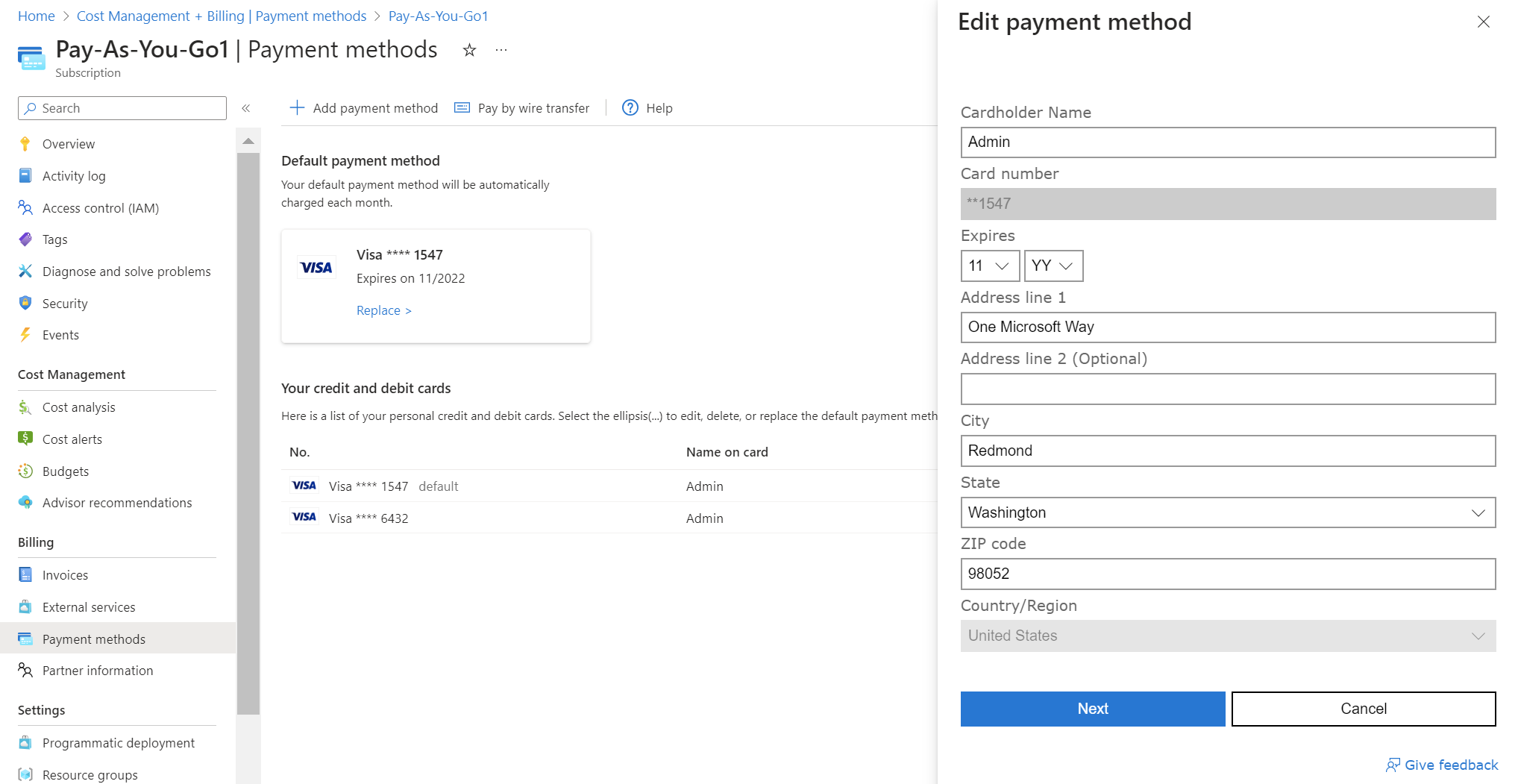
選取 [下一步]。
![顯示信用卡 [編輯] 命令的螢幕快照。](media/change-credit-card/edit-card-x.png#lightbox)
管理 Microsoft 客戶合約信用卡
下列各節適用於具有 Microsoft 客戶合約 且使用信用卡註冊 Azure 的客戶。 若要檢查您是否有 Microsoft 客戶合約,請參閱本文稍後的檢查帳戶類型。
如果您有 Microsoft 客戶合約,您的信用卡會與帳單設定檔相關聯。 若要變更帳單配置檔的付款方式,必須套用下列其中一個條件:
- 您是註冊 Azure 並建立計費帳戶的人員。
- 您有正確的 Microsoft 客戶合約許可權。
變更預設信用卡
登入 Azure 入口網站。
搜尋並選取 [成本管理 + 計費]。
在左側功能表中,選取 [帳單設定檔]。
選取帳單設定檔。
在左側功能表中,選取 [付款方式]。
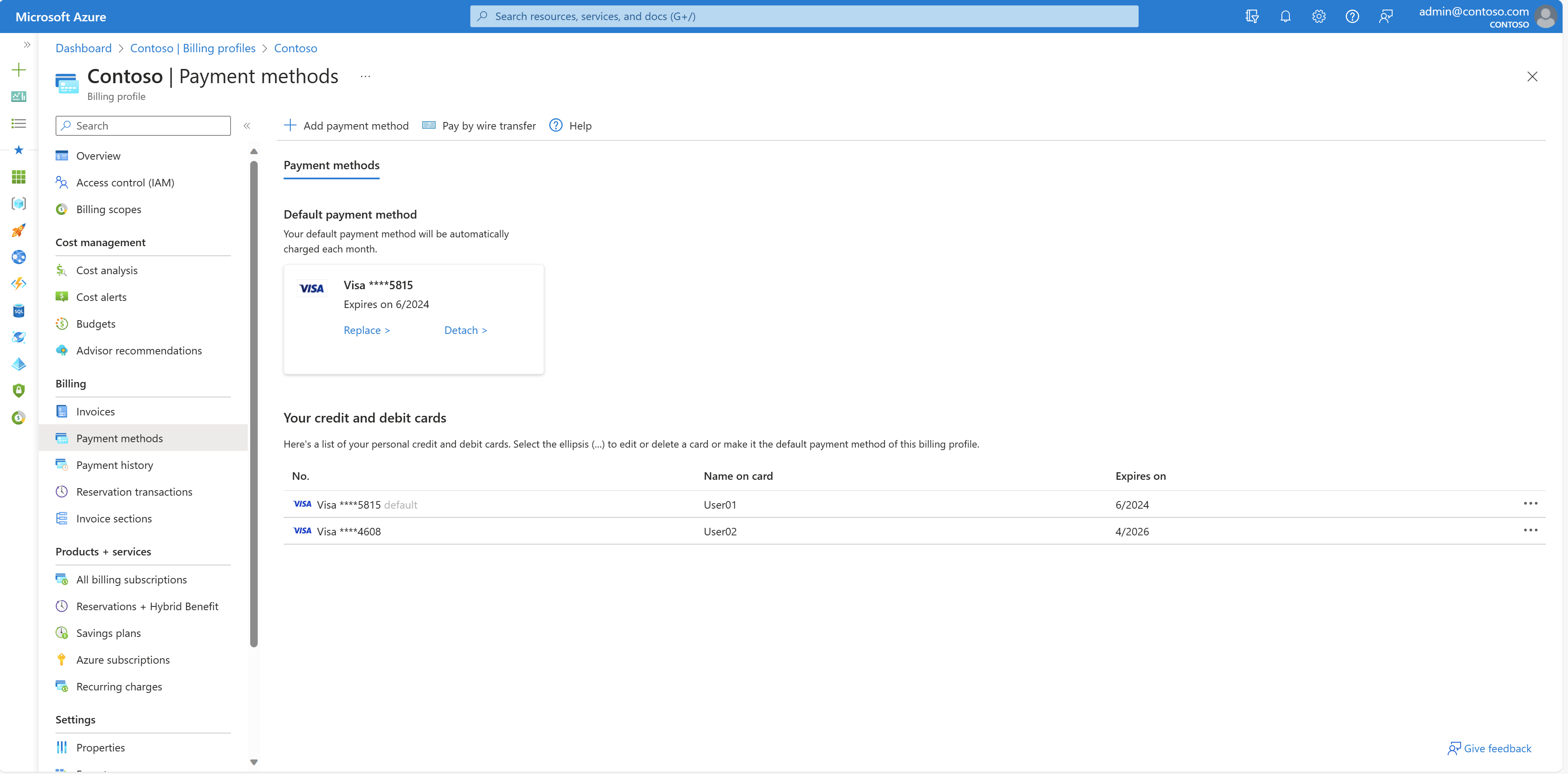
在 [預設付款方式] 區段中,選取 [取代]。
![顯示 [取代] 選項的螢幕快照。](media/change-credit-card/change-payment-method-mca.png)
在 [ 取代默認付款方式] 窗格中,從下拉式清單中選取現有的卡片,或選取藍色 的 [新增付款方式 ] 連結來新增新的卡片。
![顯示 [取代] 選項的螢幕快照。](media/change-credit-card/change-payment-method-mca.png#lightbox)
新增信用卡
搜尋並選取 [成本管理 + 計費]。
選取要新增信用卡的訂用帳戶。
選取 [付款方式]。
在左上角選取新增付款方式。 新增信用卡的表單隨即出現。
輸入信用卡詳細資訊。
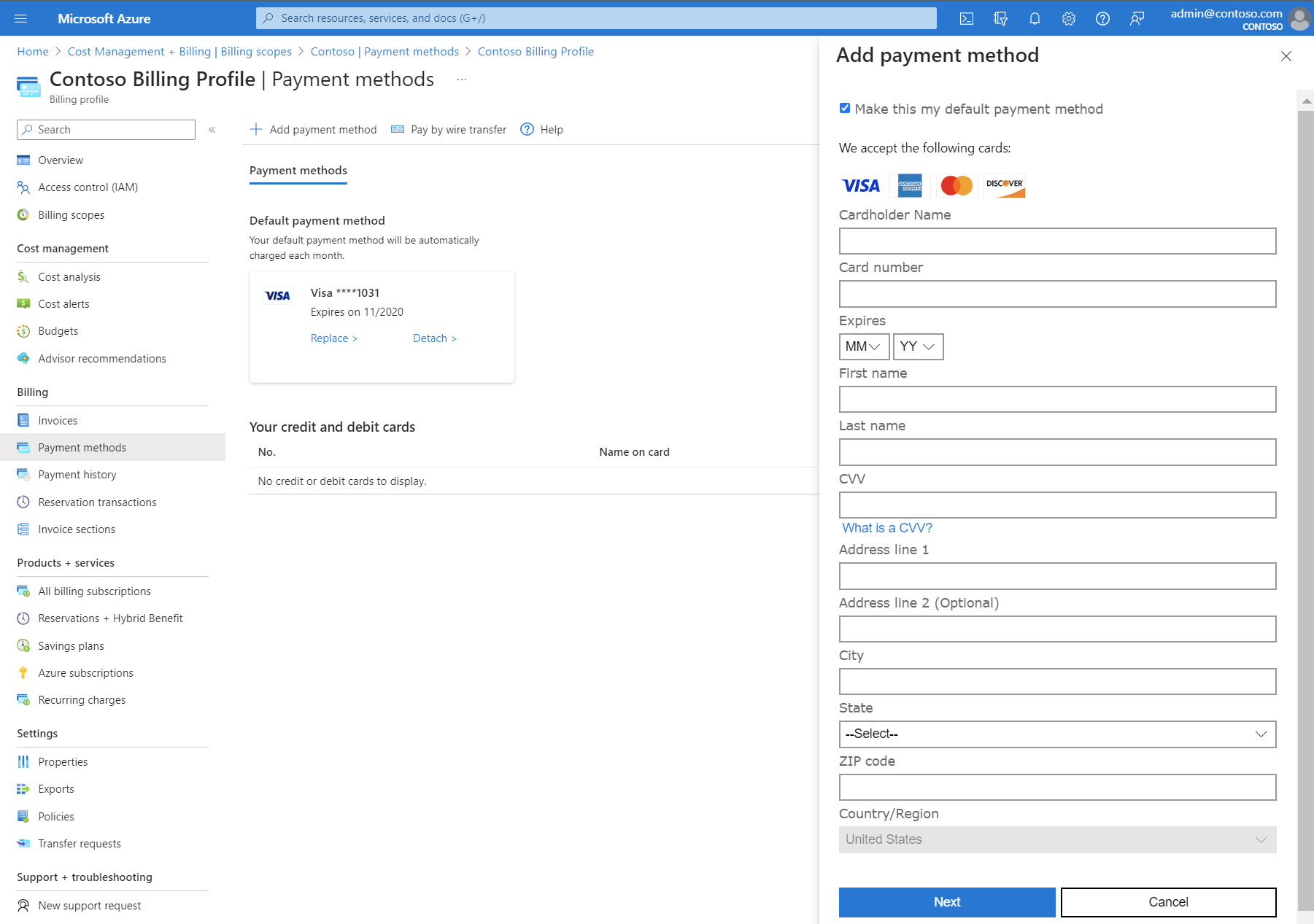
- 對於印度的客戶,當您新增付款方式時,Azure 會產生一次性密碼。 出現提示時,請輸入密碼以儲存新的付款方式。
若要讓此卡片成為預設付款方式,請選取將此設為我的預設付款方式。 此卡片將成為所有訂用帳戶的使用中付款方式,也就是與選取的訂用帳戶使用相同卡片。
選取 [下一步]。
編輯信用卡
您可以在 Azure 入口網站 中編輯信用卡詳細資料(例如更新到期日):
登入 Azure 入口網站。
搜尋並選取 [成本管理 + 計費]。
在左側功能表中,選取 [帳單設定檔]。
選取帳單設定檔。
在左側功能表中,選取 [付款方式]。
在 [您的信用卡] 區段中,尋找想要編輯的信用卡。
選取資料列結尾處的省略符號 ( ... )。
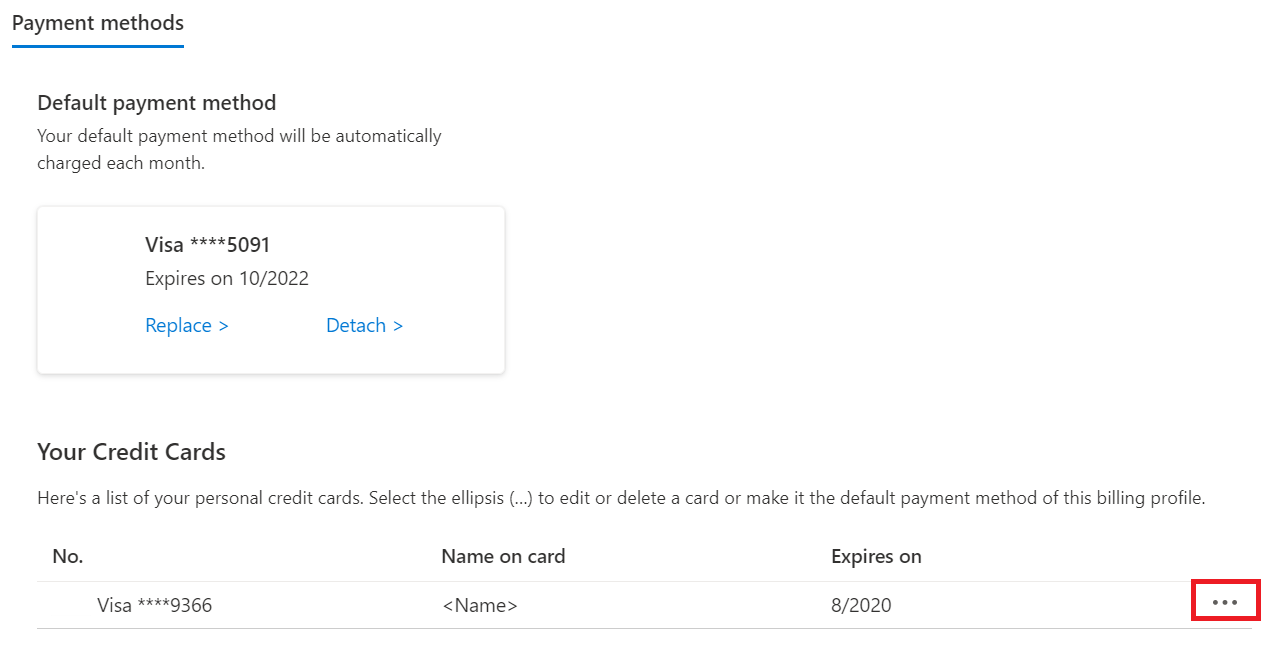
要編輯信用卡詳細資料,請從功能表中選取 [編輯]。
刪除 Azure 帳單付款方式
下列資訊可協助您從這些類型的 Azure 訂用帳戶中刪除付款方式,例如信用卡:
- Microsoft 客戶合約
- Microsoft在線訂閱計劃 (隨用隨付)
無論您的 Azure 訂用帳戶類型為何,您都必須先將其取消,才能刪除其相關聯的付款方式。
不支援移除其他 Azure 訂用帳戶類型 (例如 Microsoft 合作夥伴合約和 Enterprise 合約) 的付款方式。
刪除 Microsoft 客戶合約付款方法
只有建立 Microsoft 客戶合約帳戶的使用者才可刪除付款方式。
若要刪除 Microsoft 客戶合約的付款方式:
登入 Azure 入口網站。
搜尋並選取 [成本管理 + 計費]。
如有必要,請選取計費範圍。
在左側功能表的 [帳單] 底下,選取 [帳單設定檔]。
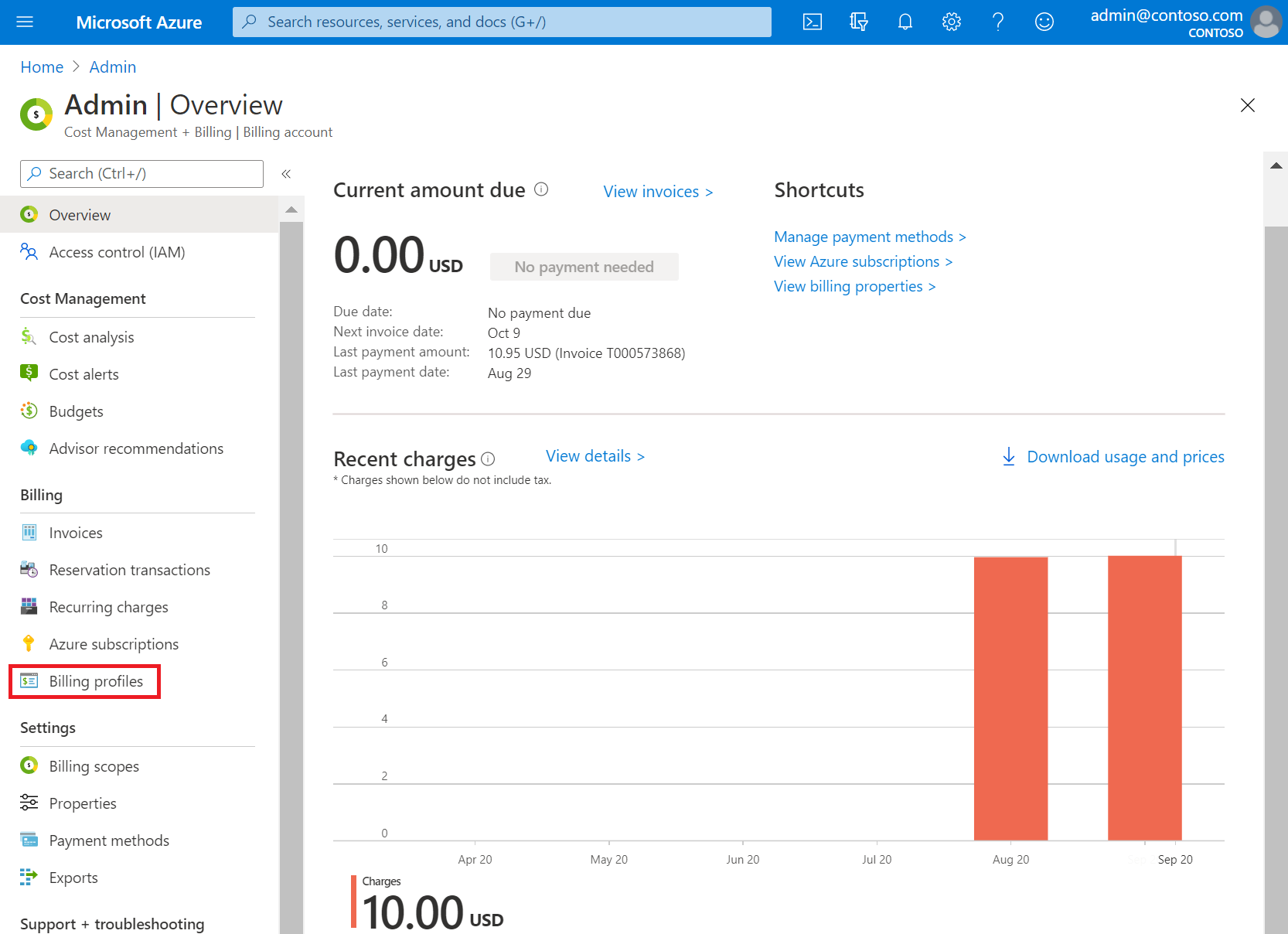
在帳單設定檔清單中,選取使用付款方式的帳戶。
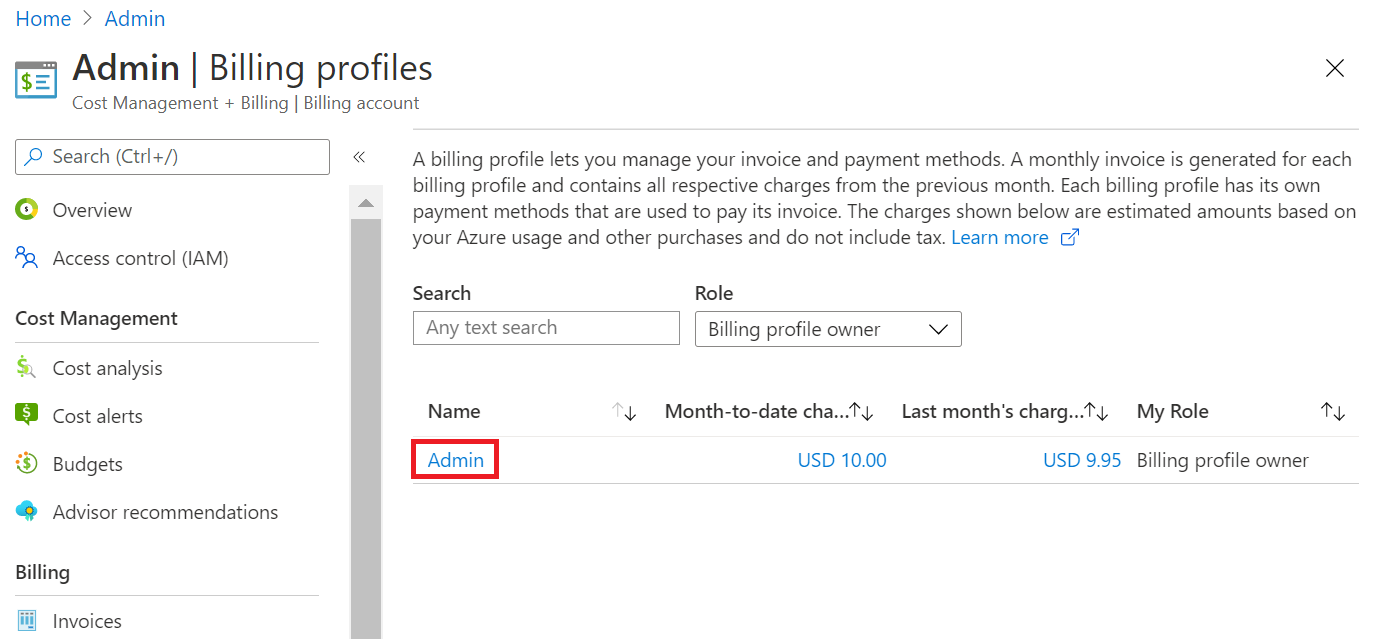
在左側功能表的 [設定] 底下,選取 [付款方式]。
[您的信用卡] 下會出現付款方式的資料表。 尋找您想要刪除的信用卡,選取省略號 (...),然後選取 [ 刪除]。
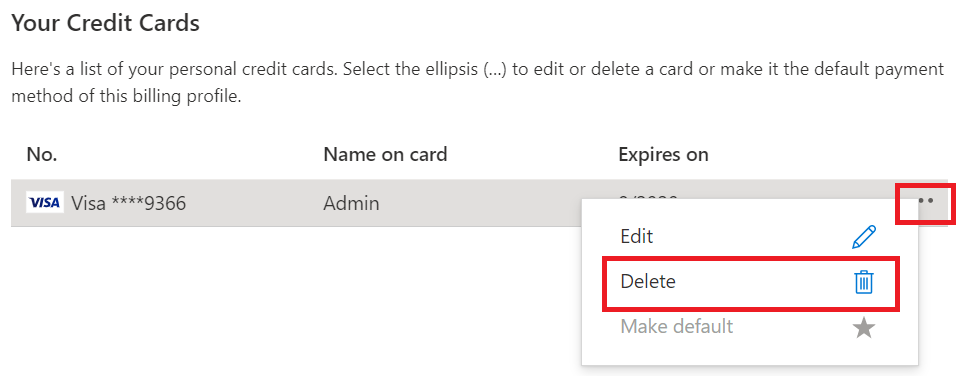
[刪除付款方式] 窗格隨即出現。 Azure 會檢查付款方式是否正在使用中:
- 如果未使用付款方式,則可以使用 [刪除] 選項。 選取此選項可刪除信用卡資訊。
- 如果付款方式正在使用中,則必須將其取代或卸離。 請繼續閱讀以下各節。 章節內容說明了如何卸離付款方式。
中斷連結 Microsoft 客戶合約 付款方式
如果 Microsoft 客戶合約 帳單配置檔使用您的付款方式,則會出現下列訊息。
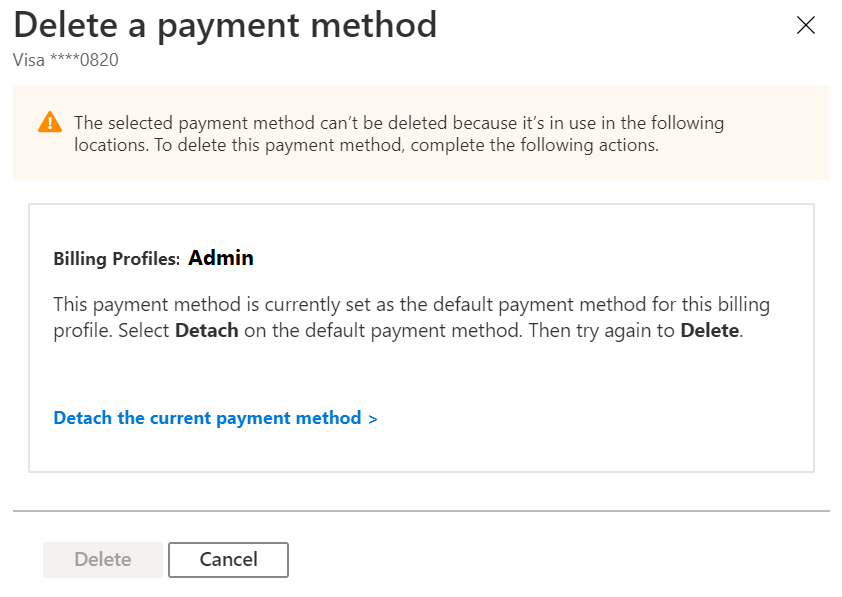
若要卸離付款方式,您必須符合條件清單。 如果您不符合條件,會出現下列資訊:
- 如何符合條件的指示。
- 將您帶往可解決問題位置的連結。
條件:
- 未支付的費用
- 週期性費用
- 待決費用
- 有效訂閱
注意
如果您的計費帳戶中有Entra Free 訂閱,則無法刪除或移除已存檔的最後一個付款方式。 若要移除最後一個付款方式,您必須刪除租戶。 如需了解刪除租戶的更多資訊,請參閱刪除組織。
當您完全滿足所有條件時,您可以將付款方式與帳單配置檔中斷連結。
注意
當您中斷連結預設付款方式時,帳單配置檔會 進入非使用 中狀態。 在此程序中刪除的任何內容都無法復原。 計費配置檔變成非使用中之後,您必須註冊新的 Azure 訂用帳戶以建立新的資源。
中斷連結付款方式錯誤
如果您在嘗試中斷連結(移除)付款方式時遇到問題,下列其中一個原因可能是原因。
未支付的費用
未付(逾期)費用會讓您無法中斷付款方式的中斷連結。
若要檢視未支付的費用:
登入 Azure 入口網站。
搜尋並選取 [成本管理 + 計費]。
選取您的計費帳戶。
在 [帳單] 底下,選取 [發票]。
在發票清單中,檢視 [ 狀態 ] 資訊。 您必須支付具有逾期到期狀態的發票。
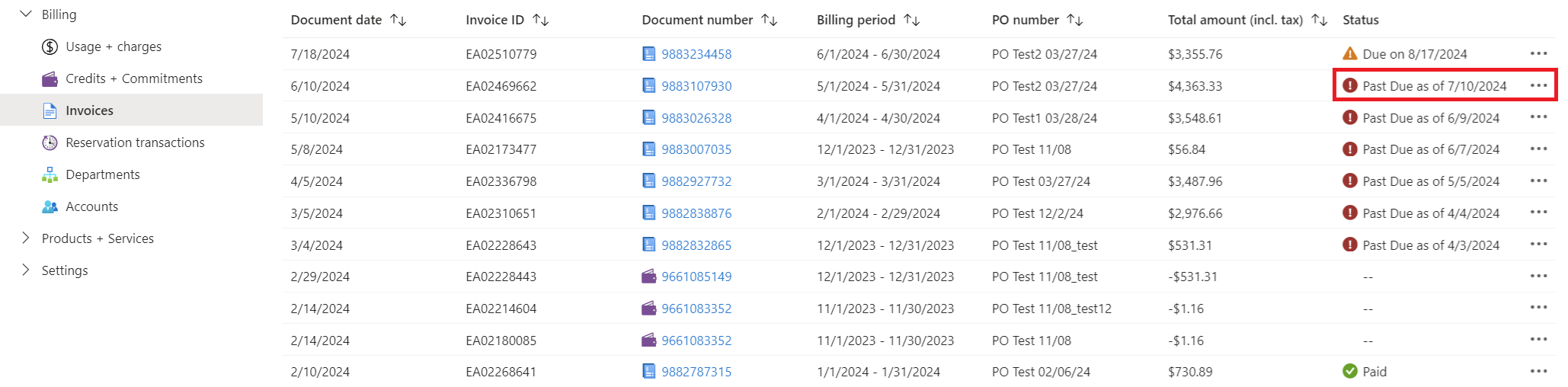
支付未付費用之後,您可以將付款方式中斷連結。
週期性費用設定為自動更新
週期性費用會讓您無法中斷付款方法的中斷連結。 週期性費用的範例包括:
- Azure 支援 協定。
- 作用中的 Azure 訂用帳戶。
- 保留設定為自動更新。
- 儲存方案設定為自動更新。
若要停止週期性費用自動更新:
登入 Azure 入口網站。
搜尋並選取 [成本管理 + 計費]。
選取您的計費帳戶。
在 [帳單] 底下,選取 [週期性費用]。
在 [ 週期性費用 ] 窗格中,選取費用,選取數據列右側的省略號 (...),然後選取 [ 取消]。
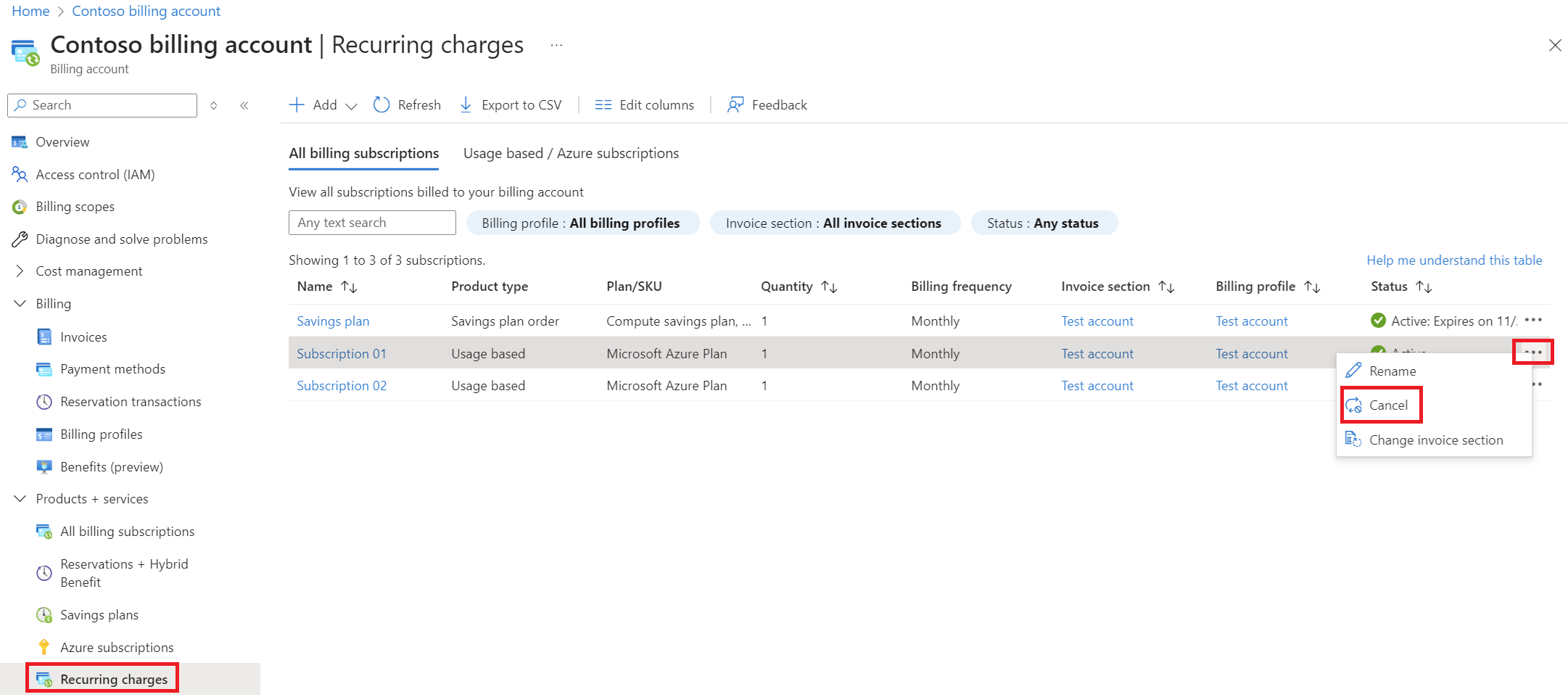
拿掉所有週期性費用之後,您可以將付款方式中斷連結。
待決費用
如果有任何擱置的費用,就無法中斷付款方式的中斷連結。 以下是擱置費用的典型範例:
- 計費週期從 6 月 1 日開始。
- 您從 6 月 1 日到 6 月 10 日使用了 Azure 服務。
- 您在 6 月 10 日取消了訂閲。
- 您在 6 月 12 日支付了 5 月的發票,並全額付款。 不過,您仍有 6 月 1 日到 6 月 10 日的費用未付。
在此範例中,您直到下個月(8 月)才會向您收取 6 月使用量的費用。 因此,在支付 6 月份的發票之前,您無法中斷連結付款方式,直到 8 月才可使用。
若要檢視擱置的費用:
登入 Azure 入口網站。
搜尋並選取 [成本管理 + 計費]。
選取您的計費帳戶。
在 [帳單] 底下,選取 [發票]。
在 [發票] 窗格上,檢查是否顯示 [到期日期] 狀態的費用。 這些專案是擱置費用。
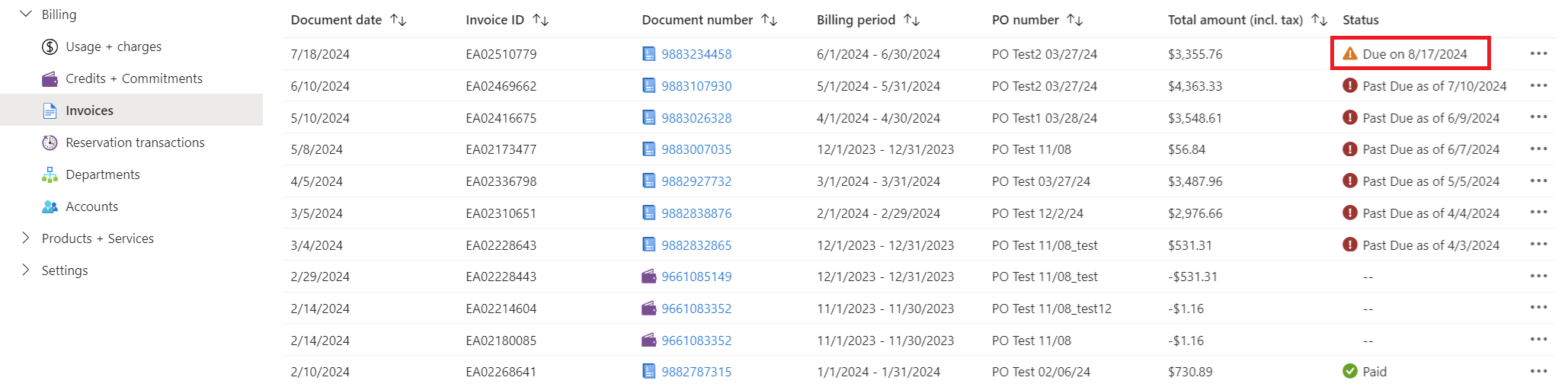
支付所有未付費用之後,您可以將付款方式中斷連結。
中斷鏈接付款方式的步驟
在 Azure 入口網站 中,移至 [成本管理 + 帳單>帳單配置檔>] [>付款方式] [刪除付款方式]。 然後選取 [ 中斷連結目前的付款方式 ] 連結。
如果您符合所有條件,請選取 [ 中斷連結]。 否則,請繼續下一個步驟。
如果 無法中斷連結 ,[中斷連結] 條件清單會出現在 [中斷鏈接預設付款方式 ] 區域中,以及您需要採取的動作來更正它們。
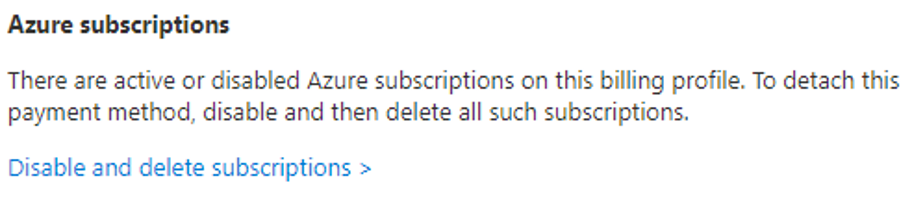
針對每個未滿足的條件,選取連結。 連結會引導您前往 Azure 入口網站 區域,可以在其中採取更正動作。 請完成所有更正動作。
返回成本管理 + 帳單>> 選取 [卸離]。 在 [中斷鏈接默認付款方式] 窗格底部,選取 [中斷連結]。
注意
您只能在結算帳單配置檔的所有先前費用之後,才卸離付款方式。 如果您是使用中的計費期間,您必須等到計費周期結束,才能中斷付款方法的中斷連結。 請確定您在等候計費期間結束時符合所有其他中斷連結條件。
刪除Microsoft在線訂閱方案付款方式
您必須是帳戶管理員才能刪除 Microsoft 線上訂閱方案 (隨用隨付) 付款方式。
如果訂用帳戶使用您的付款方式,請執行下列步驟:
登入 Azure 入口網站。
搜尋並選取 [成本管理 + 計費]。
如有必要,請選取計費範圍。
在左側功能表的 [帳單] 底下,選取 [付款方式]。
在 [ 付款方式] 窗格中,選取付款方式數據列旁邊的省略號 (...),然後選取 [ 刪除]。
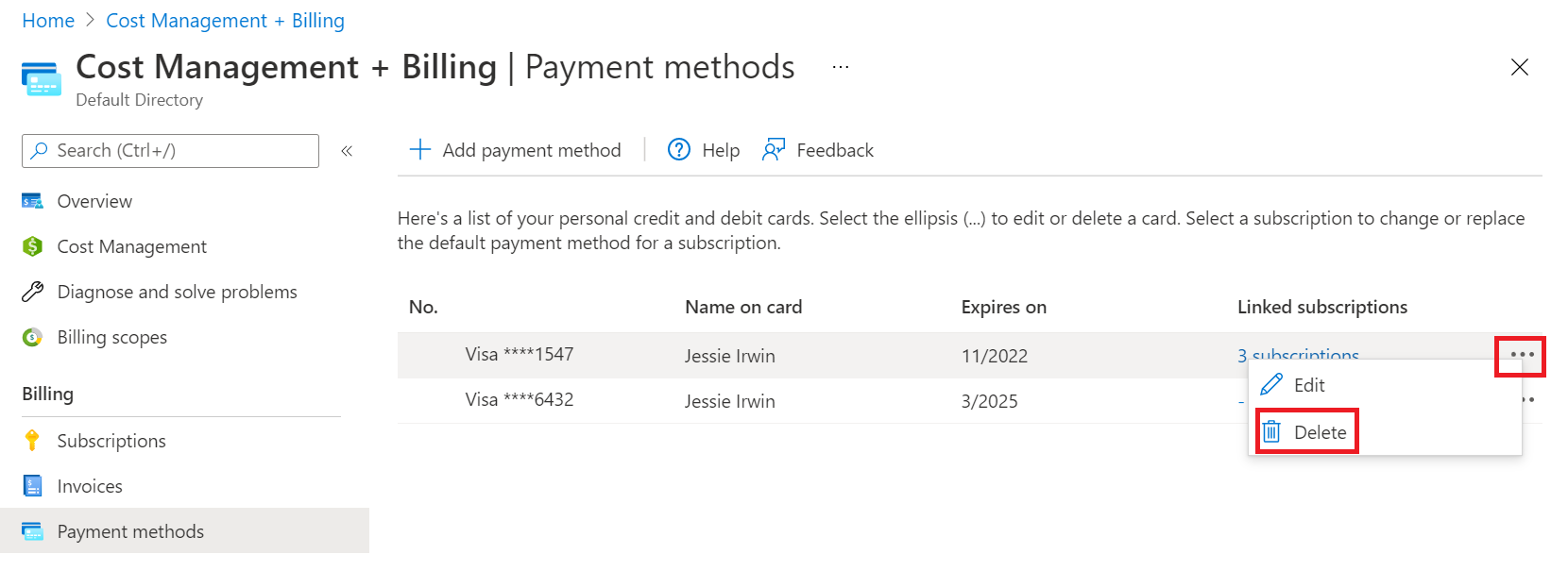
在 [刪除付款方式] 窗格中,如果符合所有條件,請選取 [刪除]。 否則,請繼續下一個步驟。
如果無法使用 [刪除],則會顯示未滿足條件的清單,以及更正這些條件所需要採取的動作。
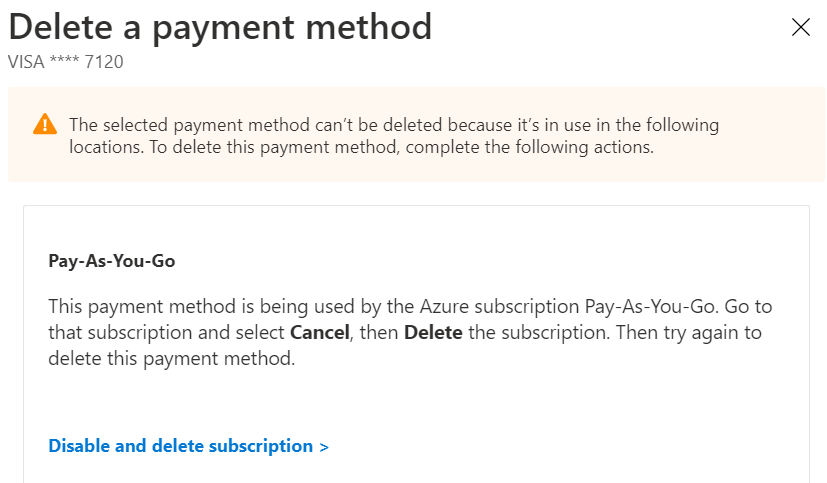
針對每個未滿足的條件,選取連結。 連結會引導您前往 Azure 入口網站 區域,可以在其中採取更正動作。 請完成所有更正動作。
返回 [成本管理 + 計費][帳單設定檔]>[付款方式],並刪除付款方式。
取消訂用帳戶之後,最多可能需要 90 天的時間才會刪除訂用帳戶。
檢查帳戶的類型
登入 Azure 入口網站。
搜尋並選取 [成本管理 + 計費]。
![顯示在 Azure 入口網站中搜尋 [成本管理與計費] 的螢幕擷取畫面。](../../includes/media/billing-check-account-type/billing-search-cost-management-billing.png)
如果您只能存取一個計費範圍,請選取左側功能表的 [屬性]。
[屬性] 窗格上的 [類型] 值會決定您的帳戶類型。 這可以是 Microsoft 線上訂閱方案、Enterprise 合約、Microsoft 客戶合約或 Microsoft 合作夥伴合約。 若要深入了解計費帳戶的類型,請參閱在 Azure 入口網站中檢視計費帳戶。
![在 [屬性] 窗格上顯示 Microsoft 客戶合約的螢幕擷取畫面。](../../includes/media/billing-check-account-type/billing-mca-property.png)
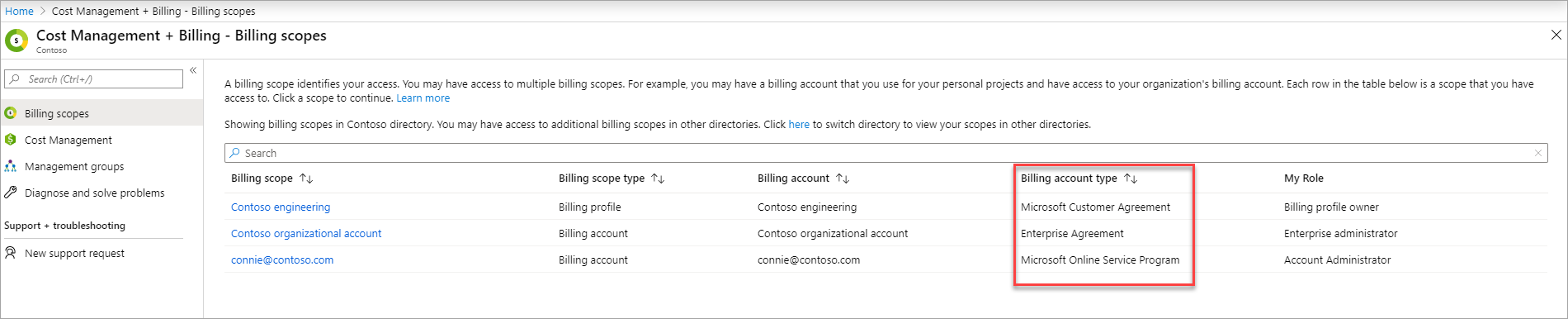
如果您有多個計費範圍的存取權,請從左側功能表選取 [計費帳戶],然後在 [計費帳戶類型] 資料行中檢查類型。
![顯示在 Azure 入口網站中搜尋 [成本管理與計費] 的螢幕擷取畫面。](../../includes/media/billing-check-account-type/billing-search-cost-management-billing.png#lightbox)
![在 [屬性] 窗格上顯示 Microsoft 客戶合約的螢幕擷取畫面。](../../includes/media/billing-check-account-type/billing-mca-property.png#lightbox)
常見問題集
下列各節回答有關變更信用卡資訊的常見問題。
為什麼我一直收到「工作階段已過期」錯誤訊息?
如果您已嘗試註銷並返回,但仍收到錯誤訊息,指出您的會話已過期,請嘗試使用私人瀏覽會話。
如何針對每個訂閱使用不同的信用卡/轉帳卡?
如果您在建立訂用帳戶的過程中指定新的信用卡,則沒有任何其他訂用帳戶與該信用卡相關聯。 您可以新增多個新的訂用帳戶,每個訂用帳戶都有唯一的信用卡。 不過,如果您稍後進行下列任何變更, 所有訂用帳戶 都會使用選取的付款方式:
- 使用 [設定使用中] 選項讓付款方式成為使用中。
- 針對任何訂用帳戶使用 [取代] 付款選項。
- 變更預設付款方式。
如何付款?
如果您將信用卡設定為付款方式,我們便會在每次計費期間結束後自動向您的信用卡/轉帳卡扣款。 您不需要進行任何動作。
如果您是 按發票付款,請將付款傳送至發票底部顯示的位置。
如何變更統一編號?
若要新增或更新稅務標識符,請在 Azure 入口網站 中更新您的配置檔,然後選取 [稅務記錄]。 統一編號會用於計算免稅金額,並出現在您的發票上。
需要協助嗎? 請與我們連絡。
如果您有問題或需要協助,請建立支援要求。
相關內容
- 了解 Azure 保留,以查看是否能為您節省費用。