Azure 資料總管是一項快速且可高度調整的資料探索服務,可用於處理記錄和遙測資料。 若要使用 Azure 數據總管,請先建立叢集,然後在該叢集中建立一或多個資料庫。 本文說明如何建立免費的叢集和資料庫,或建立完整的叢集和資料庫。 要決定哪個選項適合你,請查看 功能比較。
在本文中,你會在 Azure 入口網站建立完整的叢集。 你也可以使用 C#、Python、Go、Azure CLI、PowerShell 或 Azure 資源管理器(ARM)範本來建立完整的叢集和資料庫。 如需詳細資訊,請參閱 建立叢集和資料庫。
如需叢集訂用帳戶限制的資訊,請參閱 Azure 數據總管限制。
先決條件
前提條件會依你是建立免費叢集還是完整叢集而有所不同。 選取相關的索引標籤。
Microsoft帳戶或Microsoft Entra 使用者身分識別,以建立免費叢集。 您不需要 Azure 訂用帳戶或信用卡。
建立叢集
選取相關的索引標籤,以瞭解如何建立免費或完整的叢集。
若要建立免費叢集:
移至 [我的叢集 ],然後選取 [ 建立叢集]。
![[我的叢集] 頁面的螢幕快照,其中顯示 [建立叢集] 選項。](includes/media/start-for-free-web-ui/start-for-free-create-cluster.png)
在 [ 建立免費叢集] 對話框中,使用下列資訊填寫叢集 詳細數據。
![[建立免費叢集] 對話框的螢幕快照,其中顯示建立叢集的詳細數據。](includes/media/start-for-free-web-ui/start-for-free-create-cluster-dialog.png)
| 設定 |
建議的值 |
說明 |
|
叢集顯示名稱 |
MyFreeCluster |
叢集的顯示名稱。 將會產生唯一的叢集名稱作為部署的一部分,並將功能變數名稱 [region].kusto.windows.net 附加至其中。 |
|
資料庫名稱 |
我的資料庫 |
要建立的資料庫名稱。 名稱在叢集中必須是唯一的。 |
|
選取位置 |
歐洲 |
將建立叢集的位置。 |
選取對應的複選框來檢閱服務條款並接受它們。
選取 [建立] 以布建叢集。 布建通常需要幾分鐘的時間。
在 Azure 資源群組中建立具有一組已定義計算和記憶體資源的 Azure 數據總管叢集。
選取入口網站左上角的 [+ 建立資源] 按鈕。
![[建立資源] 按鈕的螢幕快照。](media/create-cluster-and-database/create-resource.png)
搜尋 Azure 數據總管。
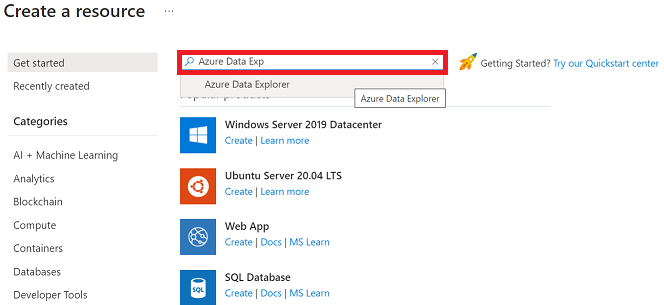
在 [Azure 數據總管] 底下,選取 [建立]。
![[建立叢集] 視窗的螢幕快照](media/create-cluster-and-database/create-click.png)
使用下列資訊填寫基本叢集詳細數據。
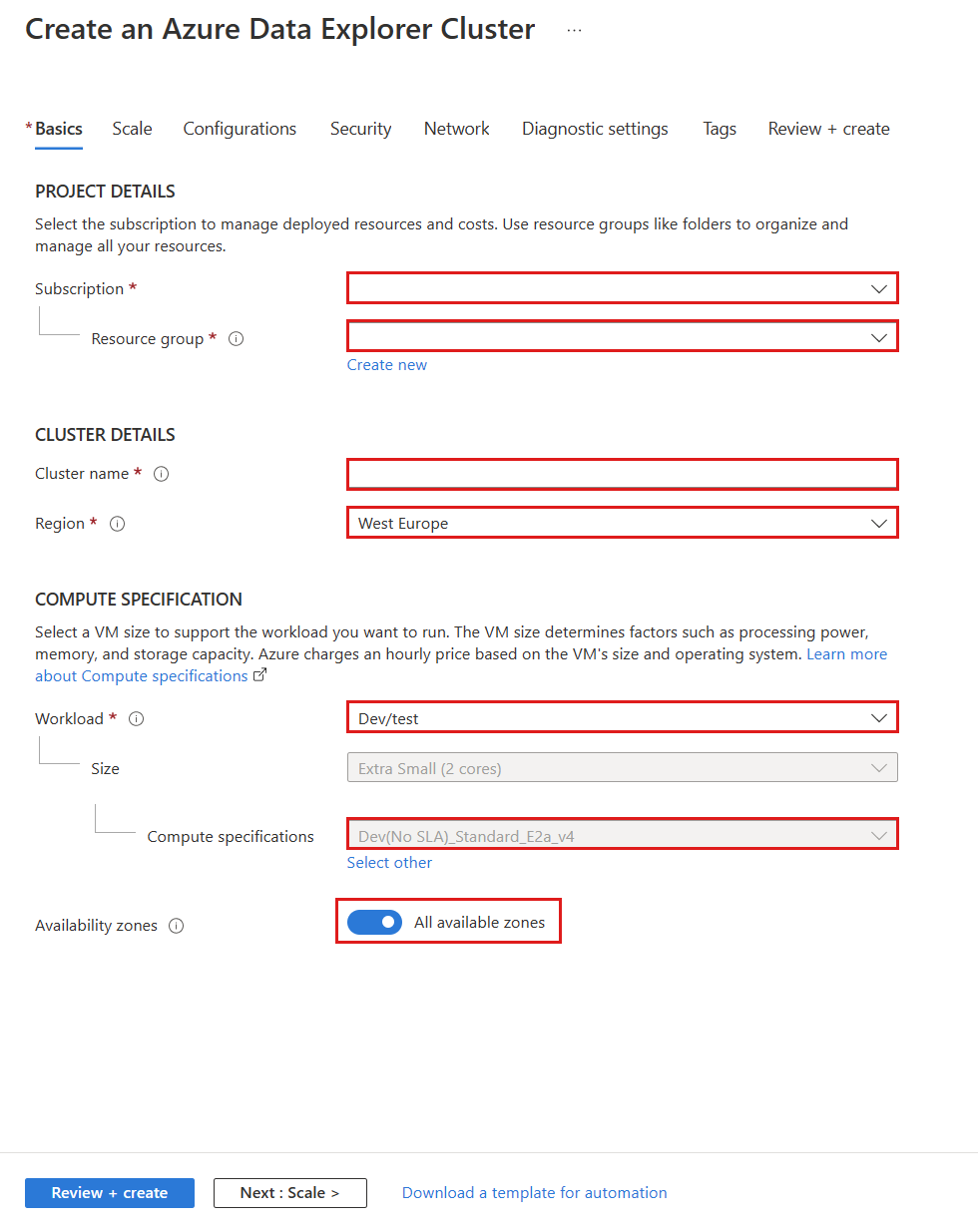
|
設定 |
建議的值 |
欄位描述 |
| 訂閱 |
您的訂用帳戶 |
選取您想要用於叢集的 Azure 訂用帳戶。 |
| 資源群組 |
您的資源群組 |
使用現有資源群組,或建立新的資源群組。 |
| 叢集名稱 |
唯一的叢集名稱 |
選擇可識別叢集的唯一名稱。 網域名稱 [region].kusto.windows.net 會被附加到您提供的叢集名稱中。 名稱只能包含小寫字母和數位。 它必須包含 4 到 22 個字元。 |
| 區域 |
美國西部 或 美國西部 2 |
針對本快速入門,選取 美國西部 或 美國西部 2(如果使用可用性區域)。 針對生產系統,選取最符合您需求的區域。 |
| 工作負載 |
開發/測試 |
針對本快速入門選取 [開發/測試 ]。 針對生產系統,選取最符合您需求的規格。 |
| 計算規格 |
Dev(無 SLA)_Standard_E2a_v4 |
針對本快速入門,選取 Dev(無 SLA)_Standard_E2a_v4。 針對生產系統,選取最符合您需求的規格。 |
| 可用性區域 |
上 |
開啟此功能會將叢集記憶體和計算資源分散到區域內的多個實體區域,以增加保護和可用性。 根據預設,如果區域中支援區域,則會開啟此功能。 如果計算實例可用的區域少於三個,入口網站會顯示支援的區域數目。 在建立叢集時即可部署至可用性區域,或稍後遷移至可用性區域。 深入瞭解 Azure 可用性區域。 |
選取 [檢閱 + 建立 ] 以檢閱您的叢集詳細數據,然後在下一個畫面上選取 [建立 ] 來布建叢集。 配置通常需要大約10分鐘的時間。
完成部署後,選取 [前往資源]。
![[移至資源] 按鈕的螢幕快照。](media/create-cluster-and-database/notification-resource.png)
備註
如果部署失敗,並出現「SubscriptionNotRegistered」錯誤,請重試作業。
當 Kusto 資源提供者未在 Azure 資源提供者和類型中所述的訂用帳戶上註冊時,部署就會失敗。 當部署失敗時,Kusto 資源提供者會在訂用帳戶上註冊自己,然後重試即可成功。
建立資料庫
選取相關的索引標籤,以瞭解如何在叢集內建立資料庫。
若要在免費叢集中建立資料庫:
開啟 Azure 數據總管 Web UI。
從左側功能表中,選取 [我的叢集]。
在 [動作] 底下,尋找 [ 建立資料庫] 面板。 然後,選取 [建立]。
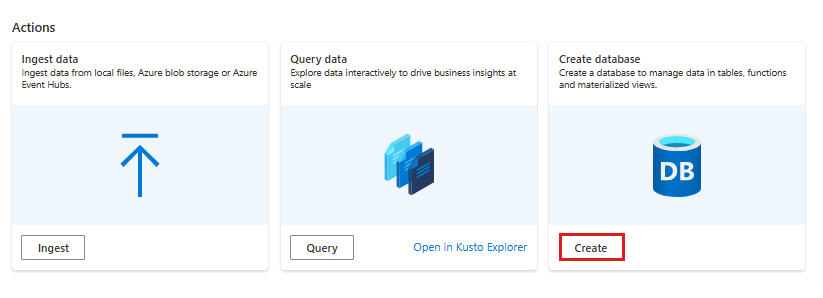
輸入資料庫的名稱。 選取 [下一步:建立資料庫]。
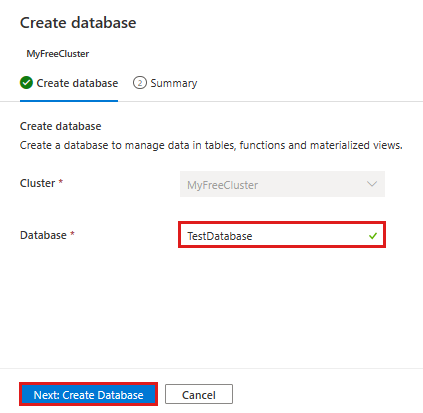
若要在完整叢集中建立資料庫:
在 Azure 入口網站中,前往您的叢集。
在 [ 概觀] 索引標籤上,選取 [建立資料庫]。
![[建立資料庫] 視窗的螢幕快照。](media/create-cluster-and-database/database-creation.png)
在表單中填寫以下資訊。
|
設定 |
建議的值 |
欄位描述 |
| 管理員 |
預設已選擇 |
系統管理欄位已停用。 建立資料庫後新增管理員。 |
| 資料庫名稱 |
TestDatabase |
要建立的資料庫名稱。 名稱在叢集中必須是唯一的。 |
| 保留期限 |
365 |
數據可供查詢的天數。 該期間是從資料被攝取的時間開始計算的。 |
| 快取期間 |
31 |
在 SSD 記憶體或 RAM 中保留經常查詢資料以優化查詢的天數。 |
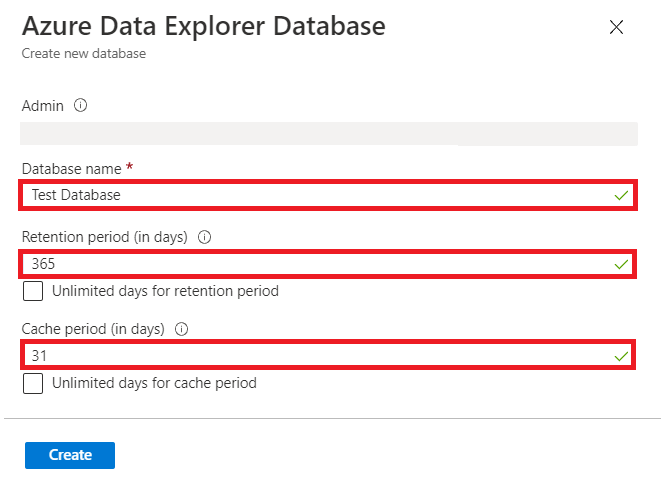
選取 [建立] 以建立資料庫。 建立時間通常不到一分鐘。 流程結束後,你會回到叢集 總覽 標籤。
在資料庫中執行命令
建立叢集和資料庫後,你可以執行查詢和指令。 資料庫還沒有數據,但您仍然可以查看工具的運作方式。
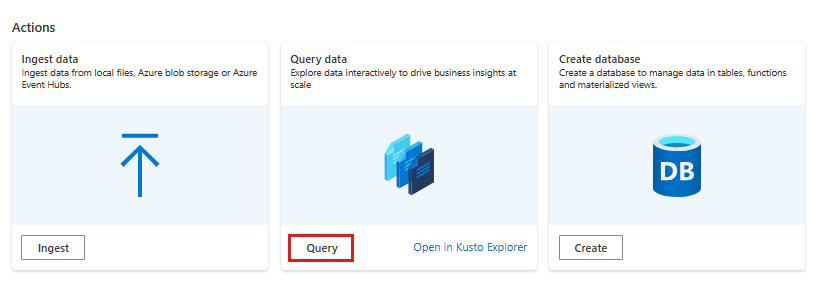
在 [動作] 底下,尋找 [查詢數據 ] 面板。 然後,選取 [查詢]。 將指令 .show databases 貼到查詢視窗,選擇 執行。 結果集會顯示 TestDatabase,這是叢集中唯一的資料庫。
將命令 .show tables 貼到查詢視窗中,然後選取 [ 執行]。 此命令會傳回空的結果集,因為您還沒有任何數據表。 您將在本系列中的下一篇文章中新增數據表。
在您的叢集下,選取 [查詢]。 將指令 .show databases 貼到查詢視窗,選擇 執行。
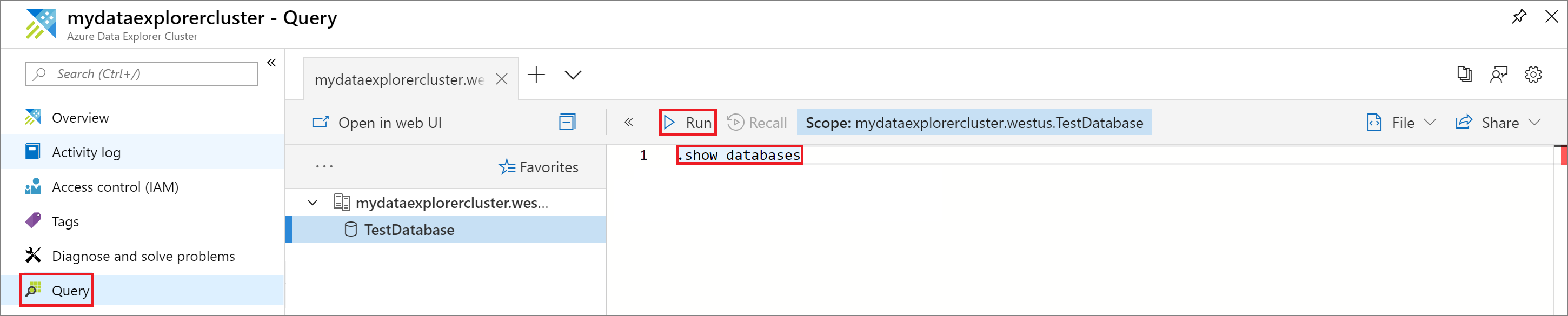
結果集會顯示 TestDatabase,這是叢集中唯一的資料庫。
將命令 .show tables 貼到查詢視窗中,然後選取 [ 執行]。
此命令會傳回空的結果集,因為您還沒有任何數據表。 您會在此系列中的下一篇文章中新增數據表。
停止並重新啟動叢集
你可以根據業務需求停止或重新啟動叢集。 停止叢集可大幅降低成本,因為它釋放計算資源,這是整體叢集成本的大部分,而不刪除資料庫。
要停止叢集,請在概覽標籤頂端選擇停止。

備註
當叢集停止時,數據不適用於查詢,而且您無法內嵌新的數據。
要重新啟動叢集,請在概覽標籤頂端選擇「開始」。
叢集重新啟動後,大約需要 10 分鐘才能恢復使用(就像最初配置時一樣)。 將數據載入熱快取需要更多時間。
清理資源
如果您打算遵循其他快速入門和教學課程,請保留您所建立的資源。 否則,請清理你的資源群組以避免產生費用。
在 Azure 入口網站中,選取最左邊的資源 群組 ,然後選取包含數據總管叢集的資源群組。
選取 [刪除資源群組 ] 以刪除整個資源群組。 如果你使用現有的資源群組,可以選擇只刪除資料總管叢集。
後續步驟
![[我的叢集] 頁面的螢幕快照,其中顯示 [建立叢集] 選項。](includes/media/start-for-free-web-ui/start-for-free-create-cluster.png#lightbox)
![[建立免費叢集] 對話框的螢幕快照,其中顯示建立叢集的詳細數據。](includes/media/start-for-free-web-ui/start-for-free-create-cluster-dialog.png#lightbox)
![[建立資源] 按鈕的螢幕快照。](media/create-cluster-and-database/create-resource.png#lightbox)
![[建立叢集] 視窗的螢幕快照](media/create-cluster-and-database/create-click.png#lightbox)
![[移至資源] 按鈕的螢幕快照。](media/create-cluster-and-database/notification-resource.png#lightbox)
![[建立資料庫] 視窗的螢幕快照。](media/create-cluster-and-database/database-creation.png#lightbox)
