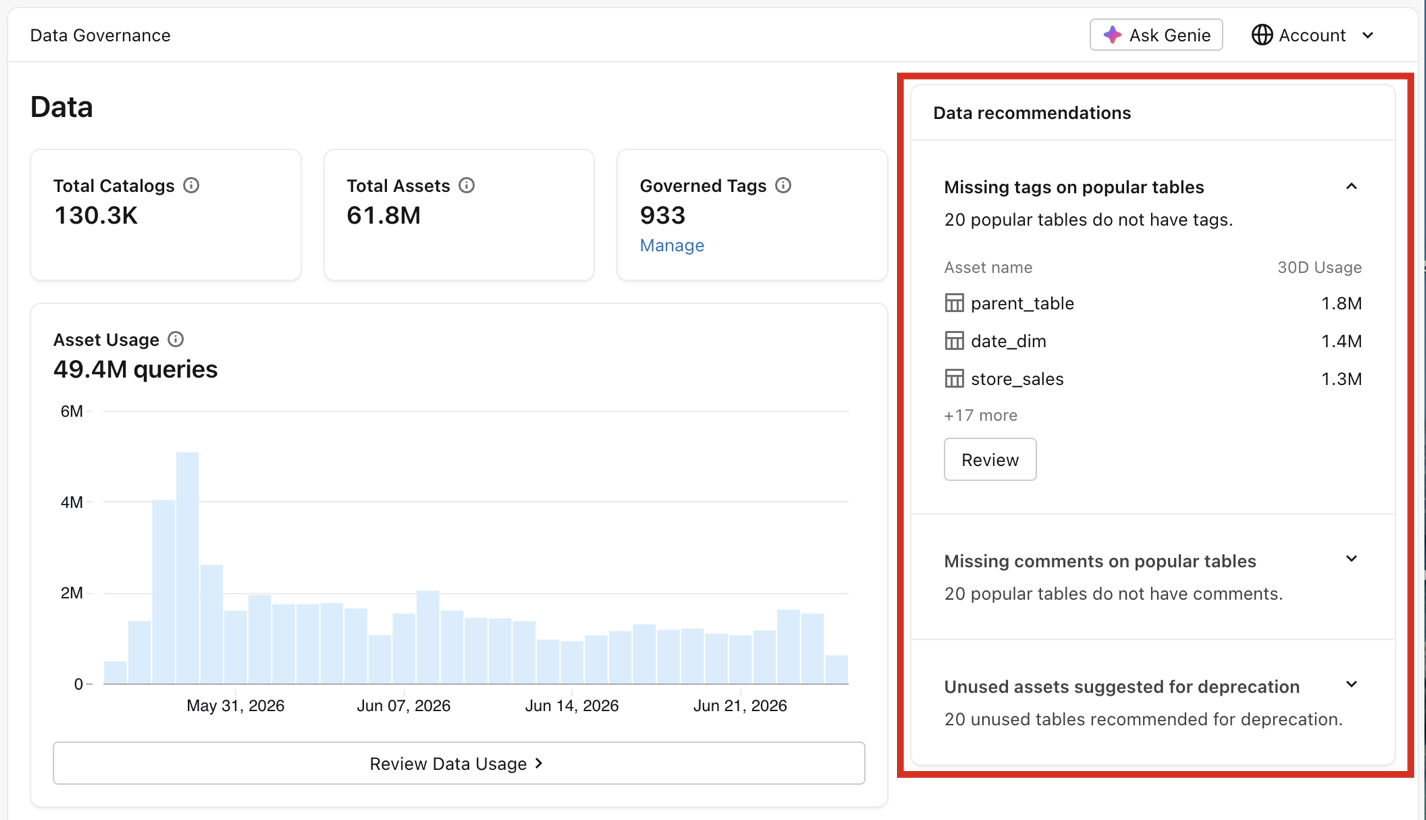
在治理中心中, 資料 頁面提供 Unity 目錄中資料治理健康的集中視圖。 它總結了你的資料資產規模、資料的使用情況,以及分類和維護的良好程度。 Azure Databricks 也會顯示改善整個帳戶治理的建議。
Important
這項功能位於 測試版 (Beta) 中。 帳號管理員可以從帳號主控台 預覽頁面啟用 。 請參閱 管理 Azure Databricks 預覽。
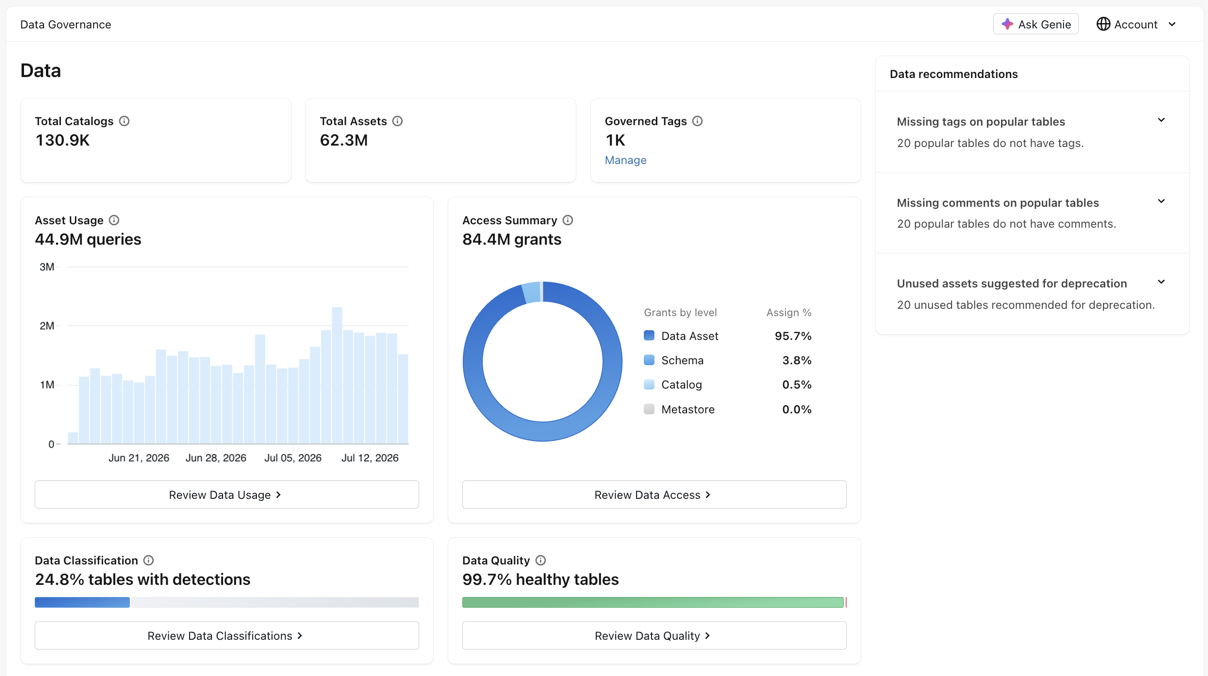
資料頁面包含以下圖塊:
| Tile | Description |
|---|---|
| 總目錄 | 在 scope 中的目錄數量。 |
| 總資產 | scope 中資料資產(資料表、檢視、模型、磁碟區和函式)的數量。 |
| 受管控標籤 | 帳號中受控標籤的數量。 請參閱 「檢視與管理受控標籤」。 |
| 資產使用 | 過去 30 天內,在您的整個資料資產中屬於 scope 範圍內的查詢量。 參見 查看資料使用量。 |
| 資料分類 | 在 scope 中,具有敏感資料偵測結果的資料表百分比。 參見「查看資料分類偵測」。 |
| 數據品質 | scope 內已啟用資料品質監控的資料表中,健康狀態的百分比。 請參閱 監控資料品質。 |
右側的數據 建議 面板建議改善帳戶資料治理的行動。 請參閱 「提升資料治理與建議」。
改變範圍
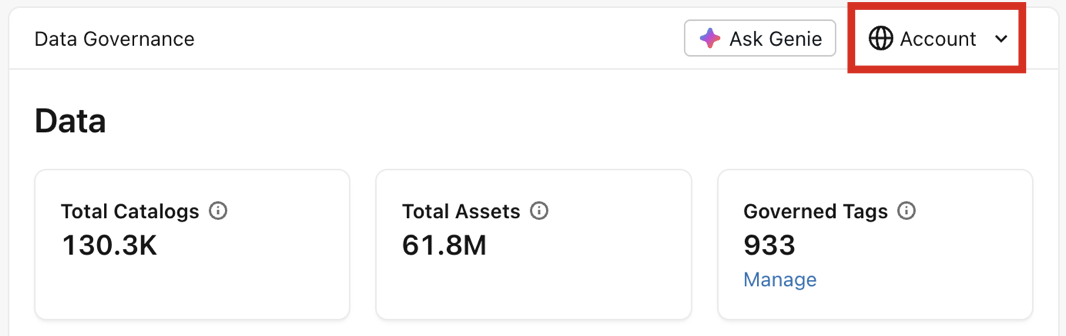
在治理中心中,顯示的資料依據所選 範圍而定,你可以在右上角選擇。 對帳戶管理員而言,此選項預設為  帳戶。 選擇不同的範圍(例如中繼存放區),以更新儀表板,使其反映該範圍。 欲了解更多關於誰可以查看每個範圍的資訊,請參閱 存取權限與權限。
檢視與管理受管標籤
受控標籤磚會追蹤整個帳戶內受控標籤的數量。 您可以點擊 「管理 」來管理受控標籤:
- 在「 受控標籤」 標籤頁中,點擊 「建立受控標籤 」按鈕來建立新的受控標籤。 你也可以點擊列表中的標籤鍵來編輯已有的受控標籤。
- 在 權限 標籤中,你可以授予或撤銷控制哪些主體能管理受管標籤及其政策的帳號層級權限。

查看資料使用量
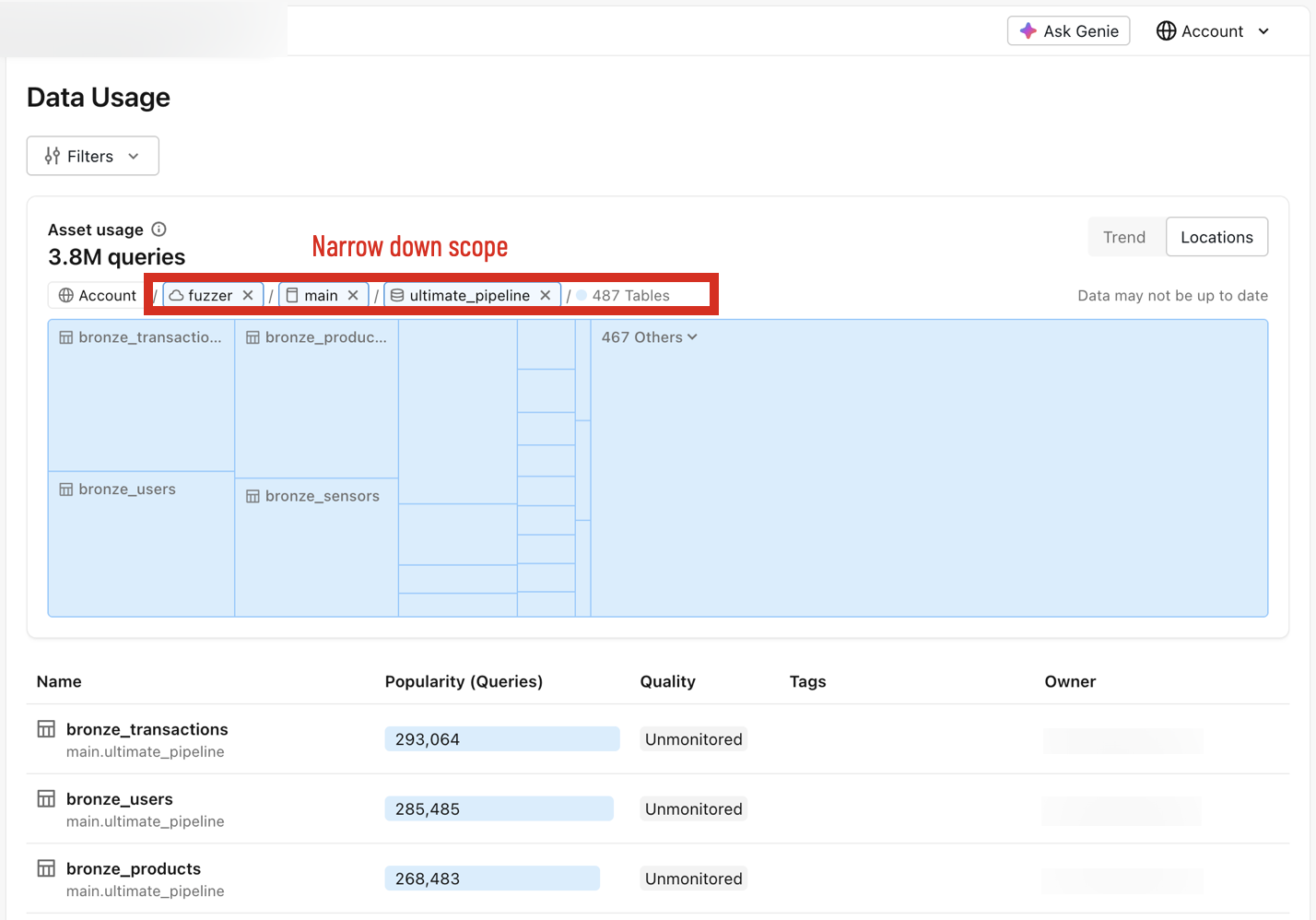
資產使用圖塊追蹤過去 30 天內針對所選範圍內資料資產的查詢次數。 您可以點擊 「檢視資料使用 量」以查看詳細資訊,這會開啟 資料使用 頁面。
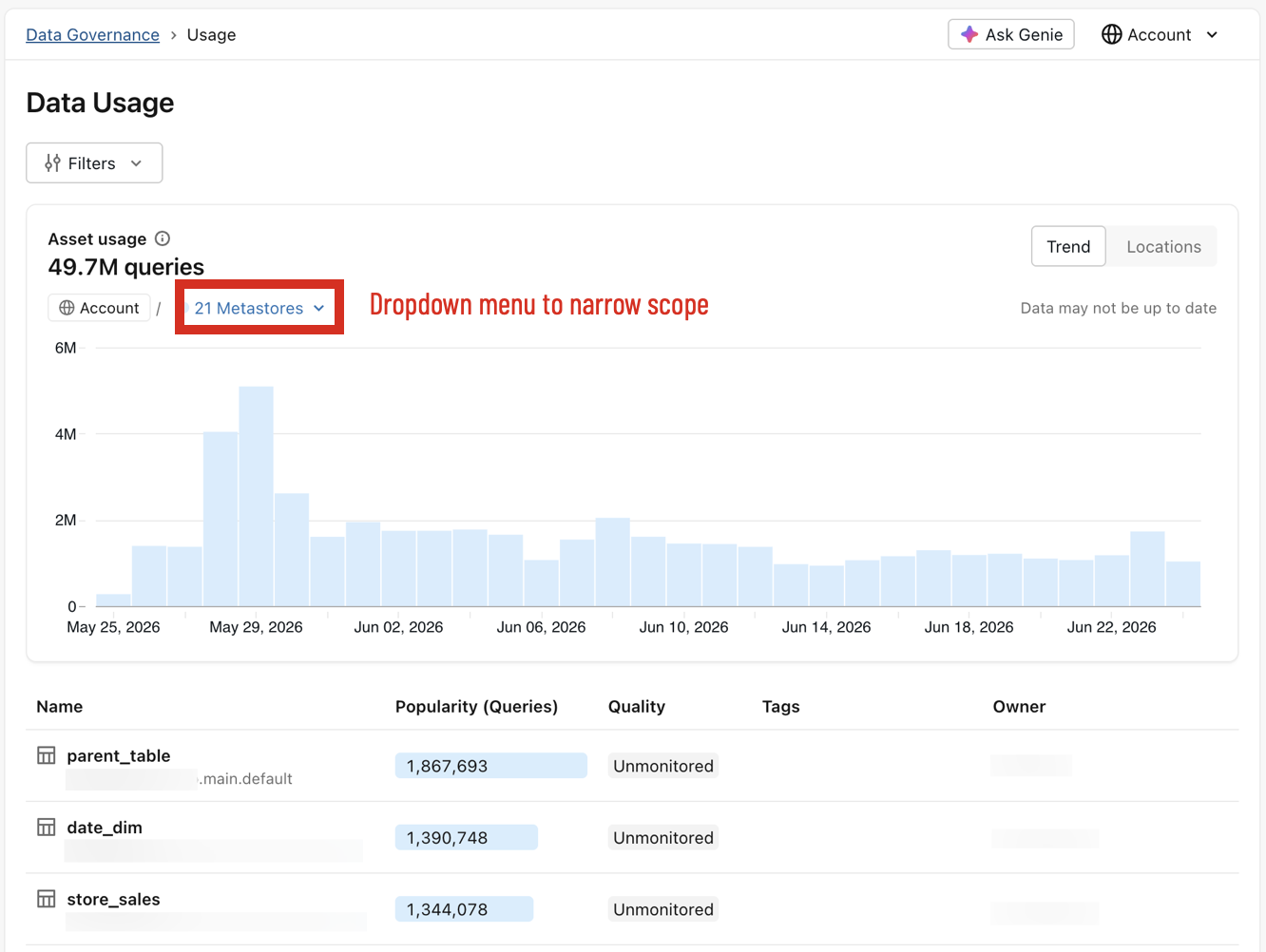
資料使用頁面包含資料視覺化及依熱門度排序的表格清單。 當視覺化選擇 趨勢 時,你會看到一條針對所選範圍查詢的條狀圖。 利用左上角的動態下拉選單,你可以將範圍縮小到特定的元商店、目錄和結構。
當設定為 Locations 時,你會看到一個區塊圖,視覺化哪些元商店收到最多查詢。 利用左上角的動態下拉選單,你可以將範圍縮小到特定的元商店、目錄和結構。
查看跨可保護物件的存取洞察
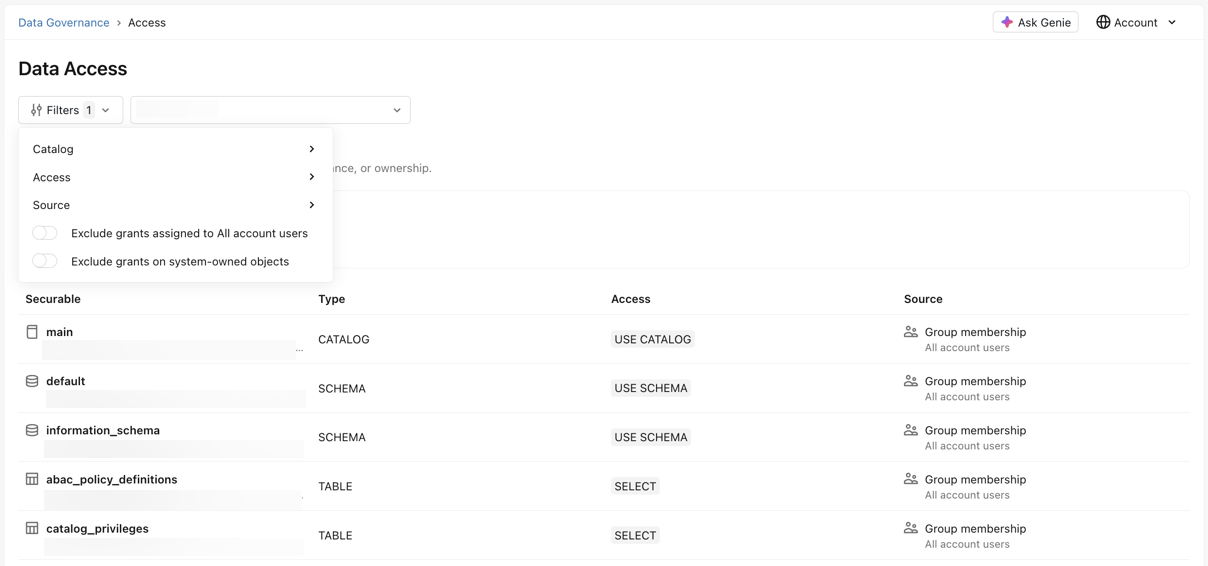
存取摘要圖塊追蹤您資料資產各層級所獲得的補助數量與百分比。 您可以點擊 「檢視資料存取」 以開啟 「資料存取 」頁面。
資料存取頁面提供依主體跨可保護物件存取的完整視圖。 你可以使用篩選器縮小搜尋結果範圍,透過 目錄、 存取權或 來源 (他們如何取得存取權)來檢視使用者的存取權限。 你也可以在下拉選單中更改目標原則。 結果清單顯示所選主體根據篩選條件可存取的所有可保護物件。
查看資料分類偵測
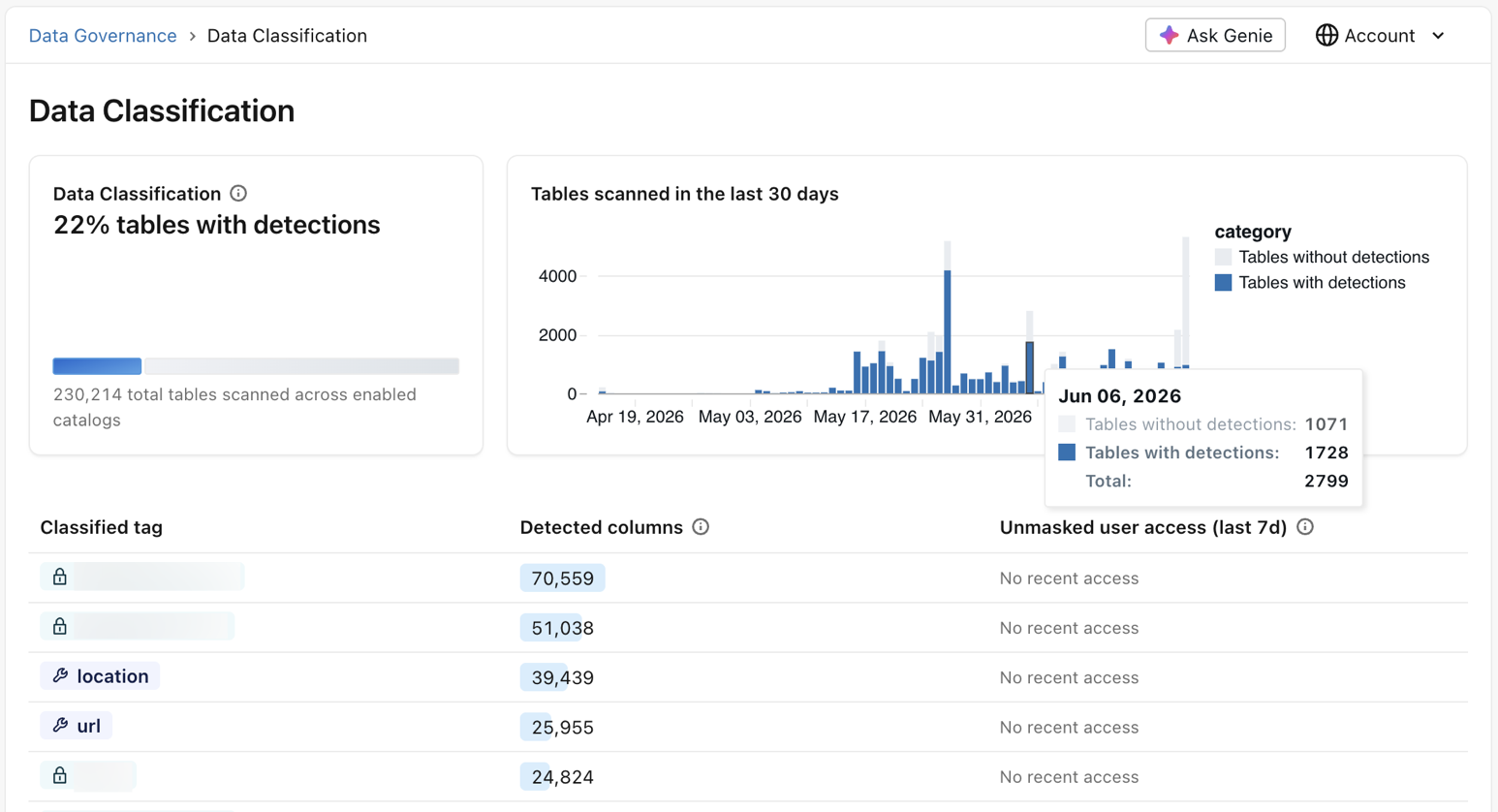
資料分類圖塊追蹤啟用資料分類的資料表中,至少有一次分類偵測的百分比。 您可以點擊 「檢視資料分類 」以查看詳細資訊,這會開啟 「資料分類 」頁面。
資料分類頁面包含一條條狀圖,可視覺化資料表掃描過程,並報告有偵測資料表與無偵測資料表的數量。 本頁亦列出所選範圍內最常分類的標籤,依偵測欄位數量排序。 使用此清單檢查過去七天內未使用欄位遮罩存取資料的用戶比例。 你可以點擊任何分類標籤查看更多細節,並獲得工作區連結以檢視偵測結果。
欲了解更多資料分類資訊,請參見資料分類。
監控資料品質
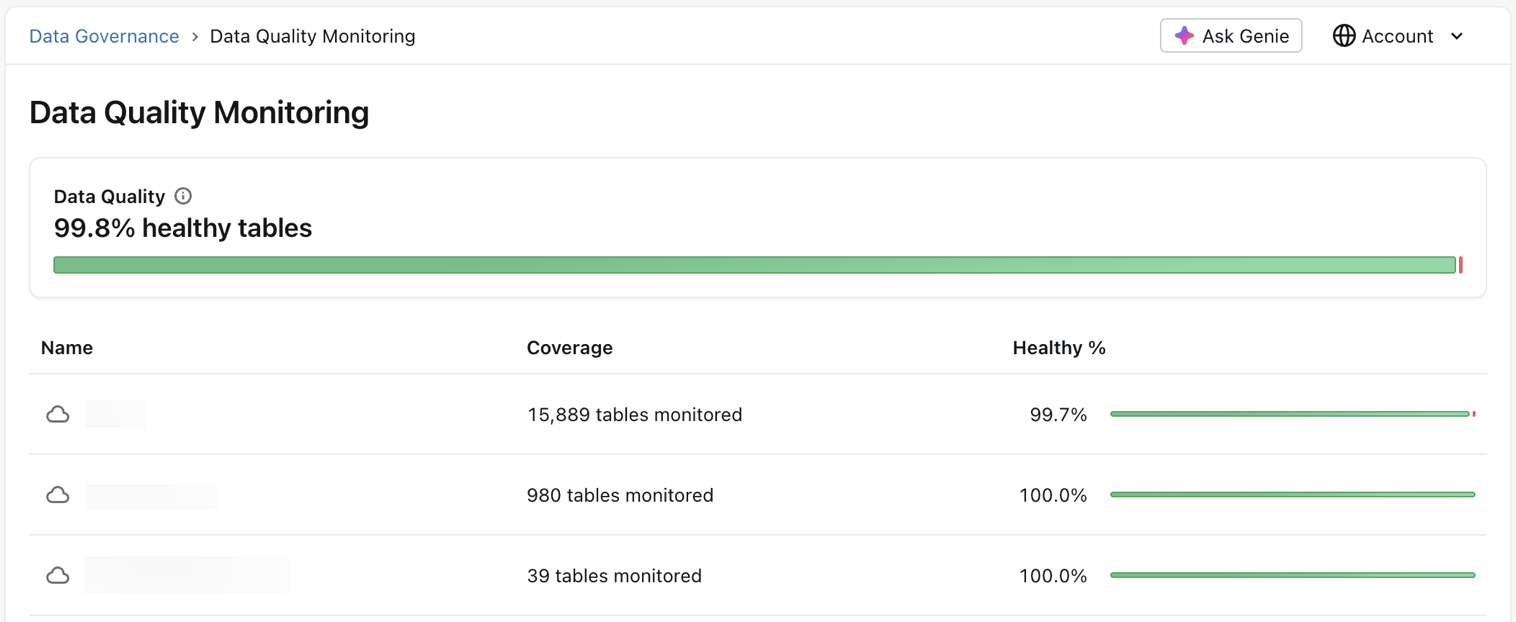
資料品質圖塊追蹤健康狀態資料表的百分比。 您可以點擊 「檢視資料品質 」以查看詳細資訊,這會開啟 「資料品質監控 」頁面。
資料品質監控頁面列出包含不良資料表(啟用資料品質監控)的元儲存庫,健康資料表比例最低者排在最前面。 你可以按一下任何中繼資料存放區,查看其他詳細資訊,並取得前往工作區的連結以檢閱資料品質。
透過建議改善資料治理
資料建議小組建議改善帳戶資料治理的行動。 推薦信為唯讀。 這些可能包括熱門資料表缺少標籤、熱門資料表缺少說明,以及建議棄用的未使用資產。 每項建議都列出受影響的資產及其近期使用情況。 點擊 「回顧 」以查看完整研究結果清單。