使用 Databricks Apps 為你的客服建立並部署聊天介面。 經紀人應用程式範本包含 這個聊天介面,無需額外設定。 使用此頁面自訂範本介面,或為未使用範本的代理新增聊天介面。

Requirements
此聊天介面可支援任何 Azure Databricks 代理,但不支援 舊有架構,包括:
- 部署於應用程式上的代理程式
- Model Serving 上部署、具有 Chat 或 Responses 任務類型的代理
- 具備聊天任務類型的基礎模型端點
您必須擁有下列開發工具:
NPM CLI:本地開發所需。 請參見 GitHub - NPM CLI
Databricks CLI:驗證的必要條件,請參閱 安裝指南。
- 安裝 Databricks CLI。
- 設定您的個人資料名稱:
export DATABRICKS_CONFIG_PROFILE='your_profile_name' - 設定驗證:
databricks auth login --profile "$DATABRICKS_CONFIG_PROFILE"
聊天應用程式範例
範例應用程式 e2e-chatbot-app-next 使用 NextJS、 React 和 AI SDK 來建置生產就緒的聊天介面。
請參閱專案 README.md ,以取得如何使用範本的詳細指示。
範例應用程式示範下列內容:
- 串流輸出:顯示客服人員產生的回應,並自動回退到非串流模式
- 工具呼叫:顯示依照 自訂代理程式最佳做法 撰寫之代理程式的工具呼叫
- Databricks 驗證:使用 Databricks 驗證來識別聊天應用程式的終端使用者,並安全地管理其交談。
- 持續聊天記錄:將對話儲存在 Databricks Lakebase (Postgres) 中,並具有完整的治理
請開啟以下區塊以啟用可選功能:
啟用使用者回饋
啟用使用者回饋
使用者可以對回應給予讚好或不滿意的回饋,這些回饋會被記錄在 MLflow 實驗中。
如果你使用代理範本,如 agent-openai-agents-sdk 或 agent-langgraph,套件會自動設定應用程式的認證,讓應用程式將使用者回饋寫入 MLflow 實驗。 回饋會在 databricks bundle deploy 後生效,無需額外步驟。
如果你使用一個指向現有代理端點的獨立應用程式 e2e-chatbot-app-next,請執行範本 README.md 中描述的快速入門腳本,來配置 MLflow 實驗的認證。
Note
另外,綁定一個 Lakebase 資料庫,以便在頁面重新載入後,持續保留按讚/按倒讚的狀態。 請參見 啟用聊天紀錄。
在同一個資料庫實例上架設多個應用程式
在相同的資料庫執行個體上裝載多個應用程式
這個範例每個應用程式只建立一個資料庫,因為應用程式程式碼針對資料庫實例中的固定 ai_chatbot 結構。 若要從相同的執行個體託管多個應用程式,您必須執行下列動作:
- 更新
databricks.yml中的資料庫執行個體名稱。 - 將程式碼庫中的參考
ai_chatbot更新為現有資料庫執行個體中所需的新結構描述名稱。 - 執行
npm run db:generate以重新生成資料庫遷移。 - 部署應用程式。
啟用使用者授權(公開預覽版)
啟用使用者授權
Important
使用者授權處於 公開預覽狀態。 你的工作區管理員必須先啟用它,才能設定應用程式的使用者授權。
部分服務端會要求應用程式轉發使用者的存取權杖,而非應用程式的服務主體權杖。 這稱為 使用者授權,有時也稱為 使用者代授權。
監督代理端點總是需要使用者授權。 當端點在其認證政策中有設定 API 範圍時,自訂模型服務端點也需要使用者授權。
e2e-chatbot-app-next 範本會自動偵測已設定的服務端點是否需要使用者授權。 如果應用程式缺少必要的範圍,會顯示一個警告橫幅,列出缺少的範圍。
要設定使用者授權,請在 Azure Databricks 介面中建立或編輯應用程式時,新增所需的範圍:
- 在 「配置資源 」步驟中,在 使用者授權下,點選 +Add 範圍。
- 加裝
model-serving瞄準鏡。 此範圍對所有使用使用者授權的端點皆為必要。 - 新增端點認證政策中列出的任何額外範圍。
詳細說明請參見 「在應用程式中新增示波器」。
新增或更改範圍後,必須清除應用程式網址的 Cookie。 否則,工作階段將繼續使用先前的範圍:
- 前往應用程式的網址。
- 在 Chrome 中,開啟 DevTools(在 macOS 上按 F12,或按 Cmd+Option+I,在 Windows 或 Linux 上按 Ctrl+Shift+I)。
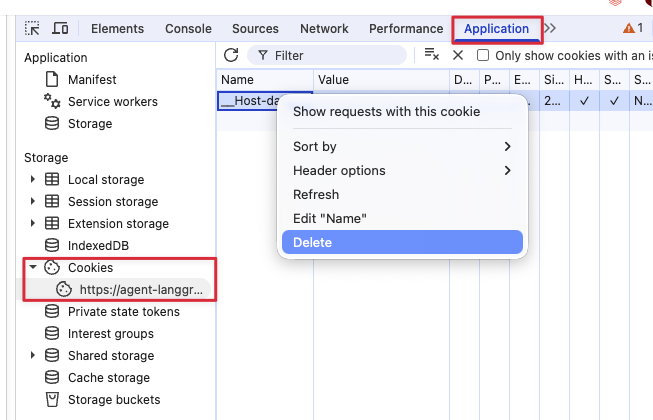
- 打開 應用程式 標籤,在 儲存>Cookies 中選擇你應用程式的網址,然後右鍵點擊每個 Cookie,選擇 刪除,如下所示。
變更範圍後清除瀏覽器 Cookie
新增或更改範圍後,變更會立即生效,應用程式不需要重新啟動。 不過,你的瀏覽器會重複使用變更前發出的憑證,所以在測試前清除應用程式網址的 Cookie。 否則工作階段會持續使用先前的權限範圍。
共用應用程式
授權使用者查看該應用程式(參見 Databricks 應用程式的權限設定),然後分享應用程式的網址。
已知的限制
- 不支援影像或其他多模態輸入
- 此應用程式僅支援 Databricks 的 CLI 認證(本地開發)和服務主體認證(已部署的應用程式)。 PAT、Azure 管理身份及其他機制均不被支援。
- Unity 目錄的功能範圍不支援使用者授權。
Streamlit 代理聊天應用程式
先前的 Streamlit 範本 e2e-chatbot-app 仍然可用,但缺少 e2e-chatbot-app-next 的生產功能。