監控團隊在 Unity Gateway 中的編碼代理:編碼代理的活動、模型使用情況及請求追蹤。 先從使用量儀表板開始,然後透過追蹤來調查個別請求和代理執行。
使用情況儀表板
開啟Unity Gateway > Govern > 使用情況儀表板。 編碼代理標籤會顯示活動,例如活躍天數、編碼會話、提交次數,以及新增或移除的程式碼行數。 利用儀表板的使用、效能與成本檢視來調查消費與支出。
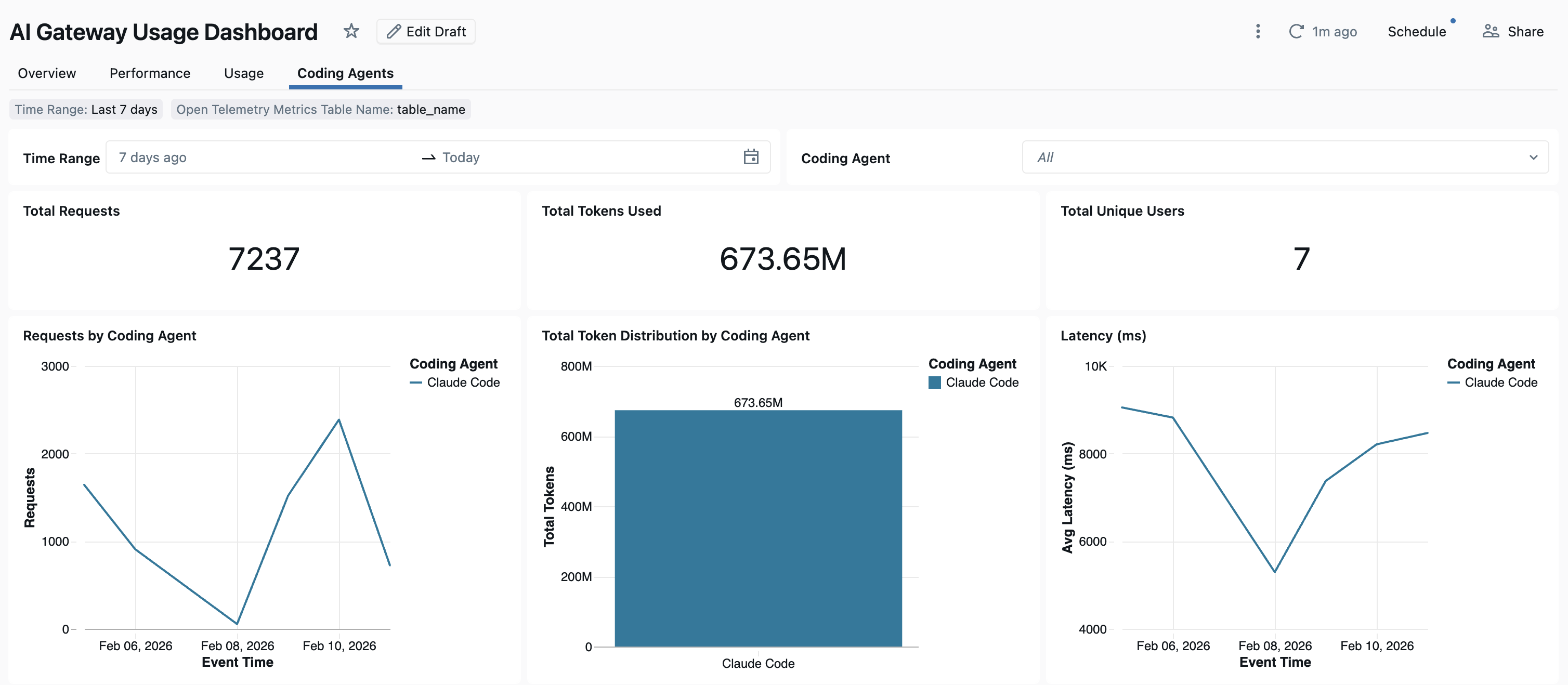
如果尚未建立儀表板,帳號管理員可以從 「管理 > 建立使用量儀表板」建立。 請參閱 內建使用儀表板。
使用狀況追蹤
查詢 system.ai_gateway.usage,即可依使用者、模型或工作空間分析模型請求,包括權杖用量、延遲和錯誤。 請參閱 「追蹤模型使用」 以了解存取需求及表格結構。
追蹤
Important
統一的追蹤表目前仍處於 Beta 版本。 帳戶管理員必須在帳戶主控台的預覽頁面啟用強化版 Unity Gateway預覽功能。 請參閱 管理 Azure Databricks 預覽。
統一追蹤表將閘道請求追蹤與用戶端代理追蹤存放在同一 Unity 目錄資料表中:
- Gateway 追蹤會擷取由 Unity Gateway 處理的模型和 MCP 請求。 當你啟用統一追蹤時,收集就會開始。
- 用戶端追蹤 會擷取編碼代理在開發人員的電腦上發出的活動。 透過 Unity Gateway CLI 啟用它們,將代理執行細節加入同一個資料表。
建立統一追蹤
啟用 Enhanced Unity Gateway 預覽後,Metastore 管理員只需為附加於 metastore 的工作區建立一次追蹤表:
- 打開 Unity Gateway > Govern > Traces ,點選 設定追蹤。
- 選擇追蹤表的目錄與結構。
- 點選 [儲存]。
追蹤資料會儲存在設定期間選取的 Unity Catalog 位置:<catalog>.<schema>.<table>。
開啟 Govern > Traces 來檢查,或在 Databricks SQL 查詢資料表。 資料表擁有者必須先授權存取權限,其他使用者才能查詢。
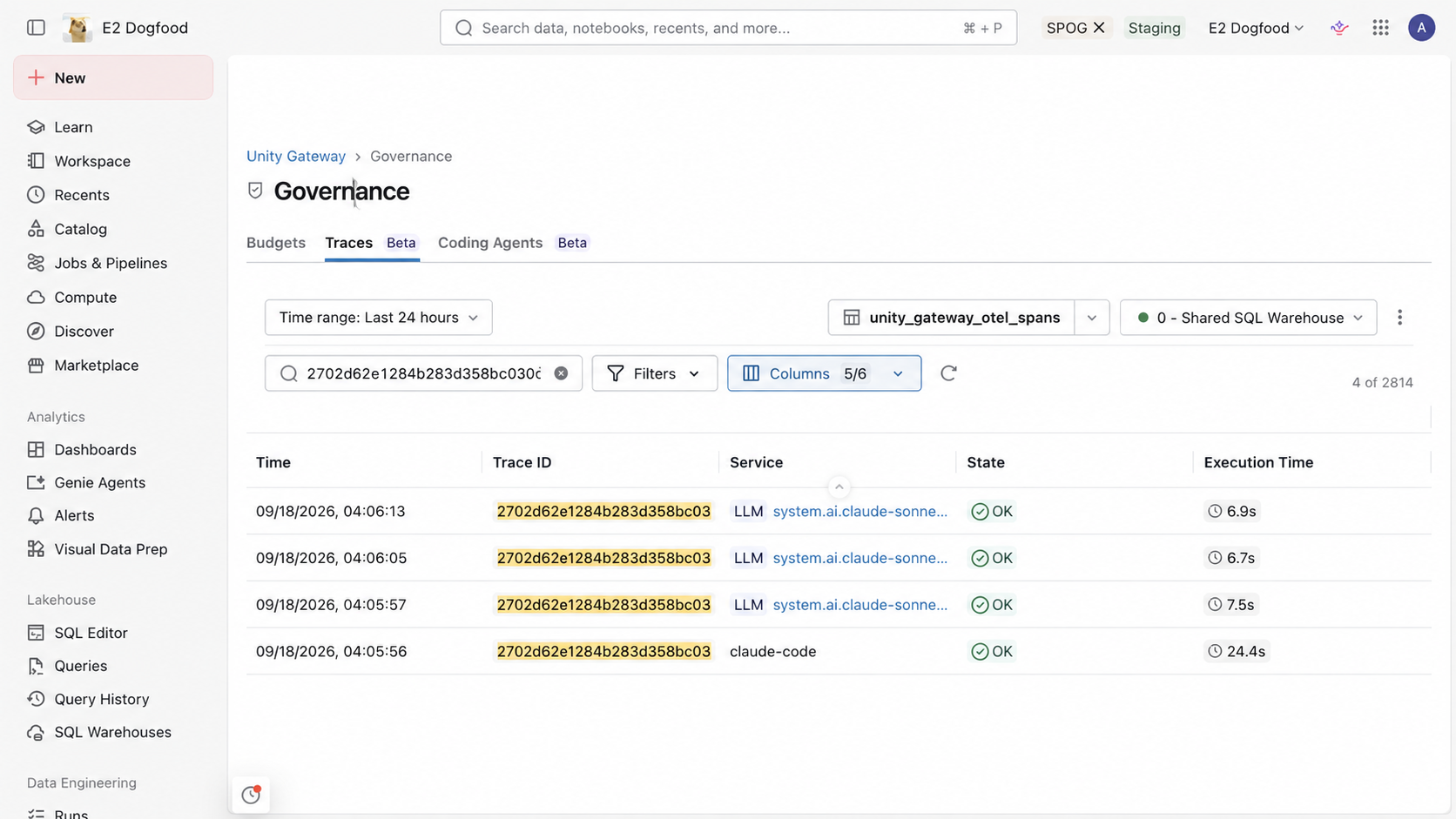
關於存取控制與查詢範例,請參閱 使用統一追蹤表監控所有 AI 活動。 關於欄位與範圍屬性,請參閱統一追蹤表結構參考。
在 Beta 階段,統一追蹤表有一些限制。 請參閱限制。
啟用用戶端追蹤
Unity Gateway CLI 會設定 Claude Code 和 Codex 將追蹤資料傳送到你上面設定的統一追蹤表。
在你的 編碼代理設定中,請在每個支援代理的現有 config 物件中新增以下設定,然後發佈更新:
{
  "tracing": {
    "enabled": true
  }
}
開發者透過 ug codex 或 ug claude 啟動代理程式。 CLI 會套用追蹤設定,並設定匯出端點與驗證。 若要立即套用更新,請參閱 同步設定更新。