注意
本文適用於較早期版本的 Databricks IDE 擴充功能。 關於 Databricks IDE 擴充功能 2 版及以上工作區同步資訊,請參見 「與 Databricks 同步你的工作區資料夾」。
此文件已淘汰,且可能未更新。 不再支援此內容中提及的產品、服務或技術。
本文說明如何選擇 Azure Databricks 工作區目錄以供 Databricks IDE 擴充功能使用。 請參見 Databricks IDE 擴充套件
以下資訊假設你已經設定好 Databricks IDE 擴充功能,以便與 Azure Databricks 工作區進行認證。 請參見 Databricks IDE 擴充功能的授權設定。
注意
Databricks IDE 擴充功能僅能與其所建立的工作區目錄相連。 除非延伸模組已建立工作區目錄,否則您無法在工作區中使用現有的工作區目錄。
要使用工作區目錄搭配 Databricks IDE 擴充功能,必須使用擴充套件的 0.3.5 版本或以上,且你的 Azure Databricks 叢集必須安裝 Databricks Runtime 11.3 LTS 或以上版本。
工作區目錄是預設設定,從延伸模組0.3.15版開始。 不過,如果您將延伸模組設定為使用 Databricks Git 資料夾,而不是工作區目錄,您可以將延伸模組設定回使用工作區目錄,如下所示:
- 在開啟擴充功能和你的程式碼專案,並且已設定好Azure Databricks設定檔後,在指令面板(View > 指令面板)輸入
Preferences: Open User Settings,然後點選 偏好設定:開啟使用者設定。 - 在 [ 使用者] 索引標籤上,展開 [ 擴充功能],然後按兩下 [Databricks]。
- 針對 同步:目的地類型,選取 工作區。
- 退出並重新啟動 Visual Studio Code。
請注意,當您將設定從使用 Databricks Git 資料夾變更為使用工作區目錄之後,您可能需要手動將程式代碼重新同步至工作區。 若要這樣做,請在下一個程序中建立新的工作區目錄之後,按一下 [同步目的地]旁的箭頭圓形圖示(開始同步)。
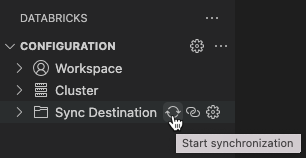
當擴充功能和你的程式碼專案都開啟後,建立一個你想使用的 Azure Databricks 工作區目錄,或選擇你之前用擴充功能建立的現有工作區目錄。
建立新的工作區目錄
若要建立新的工作區目錄,請執行下列動作:
在 [設定] 窗格中,[同步目的地] 旁,點擊齒輪(設定同步目的地)圖示。

在命令選擇區中,按兩下 [建立新的同步目的地]。
輸入新工作區目錄的名稱,然後按 Enter。
延伸模組會在工作區中
/Users/<your-username>/.ide建立具有指定目錄名稱的目錄,然後將工作區目錄的路徑新增至程式代碼項目的.databricks/project.json檔案,例如"workspacePath": "/Users/<your-username>/.ide/<your-directory-name>"。注意
如果遠端工作空間目錄的名稱與你本地程式碼專案的名稱不符,會出現一個警告圖示,並顯示此訊息:遠端同步的目的地名稱與目前的 Visual Studio Code 工作區名稱不符。 如果您不需要名稱相符,可以忽略此警告。
設定工作區目錄之後,點選 [同步目的地] 旁的箭頭圓形圖示(
開始同步 ),開始與工作區目錄同步。
重要
Databricks IDE 擴充功能只會單向自動同步你本地 Visual Studio Code 專案的檔案變更到你遠端 Azure Databricks 工作區中相關工作區目錄。 此遠端工作區目錄中的檔案是暫時性的。 請勿從遠端工作區內起始這些檔案的變更,因為這些變更不會同步處理回本機專案。
重複使用現有的工作區目錄
如果你有一個先前用 Databricks IDE 擴充功能建立的工作空間目錄,想在你目前的 Visual Studio Code 專案中重用,那麼請做以下操作:
在 [設定] 窗格中,[同步目的地] 旁,點擊齒輪(設定同步目的地)圖示。
在 命令選擇區中,從清單中選取工作區目錄的名稱。
此延伸模組會將工作區目錄的路徑新增至程式碼項目的 .databricks/project.json 檔案,例如 "workspacePath": "/Users/<your-username>/.ide/<your-directory-name>"。
注意
如果遠端工作空間目錄的名稱與你本地程式碼專案的名稱不符,會出現一個警告圖示,並顯示此訊息:遠端同步的目的地名稱與目前的 Visual Studio Code 工作區名稱不符。 如果您不需要名稱相符,可以忽略此警告。
設定工作區目錄之後,點選 [同步目的地] 旁的箭頭圓形圖示(
重要
Databricks IDE 擴充功能只會單向自動同步你本地 Visual Studio Code 專案的檔案變更到你遠端 Azure Databricks 工作區中相關工作區目錄。 此遠端工作區目錄中的檔案是暫時性的。 請勿從遠端工作區內起始這些檔案的變更,因為這些變更不會同步處理回本機專案。