這很重要
這項功能位於 測試版 (Beta) 中。 工作區管理員可以從 「預覽 」頁面控制對此功能的存取。 請參閱 管理 Azure Databricks 預覽。
本頁介紹了 Assistant for dashboard authoring,這是一個 AI 資料代理,可透過在 Databricks Assistant 中選擇代理模式來使用。 專為 AI/BI 儀表板設計,能從一個提示中建立視覺化、配置版面並建立完整儀表板。
什麼是儀表板編輯助手?
儀表板撰寫助理是 Databricks 助理代理模式中的一項強大功能,能將助理轉變為智慧夥伴,自動化整個多步驟儀表板製作工作流程。
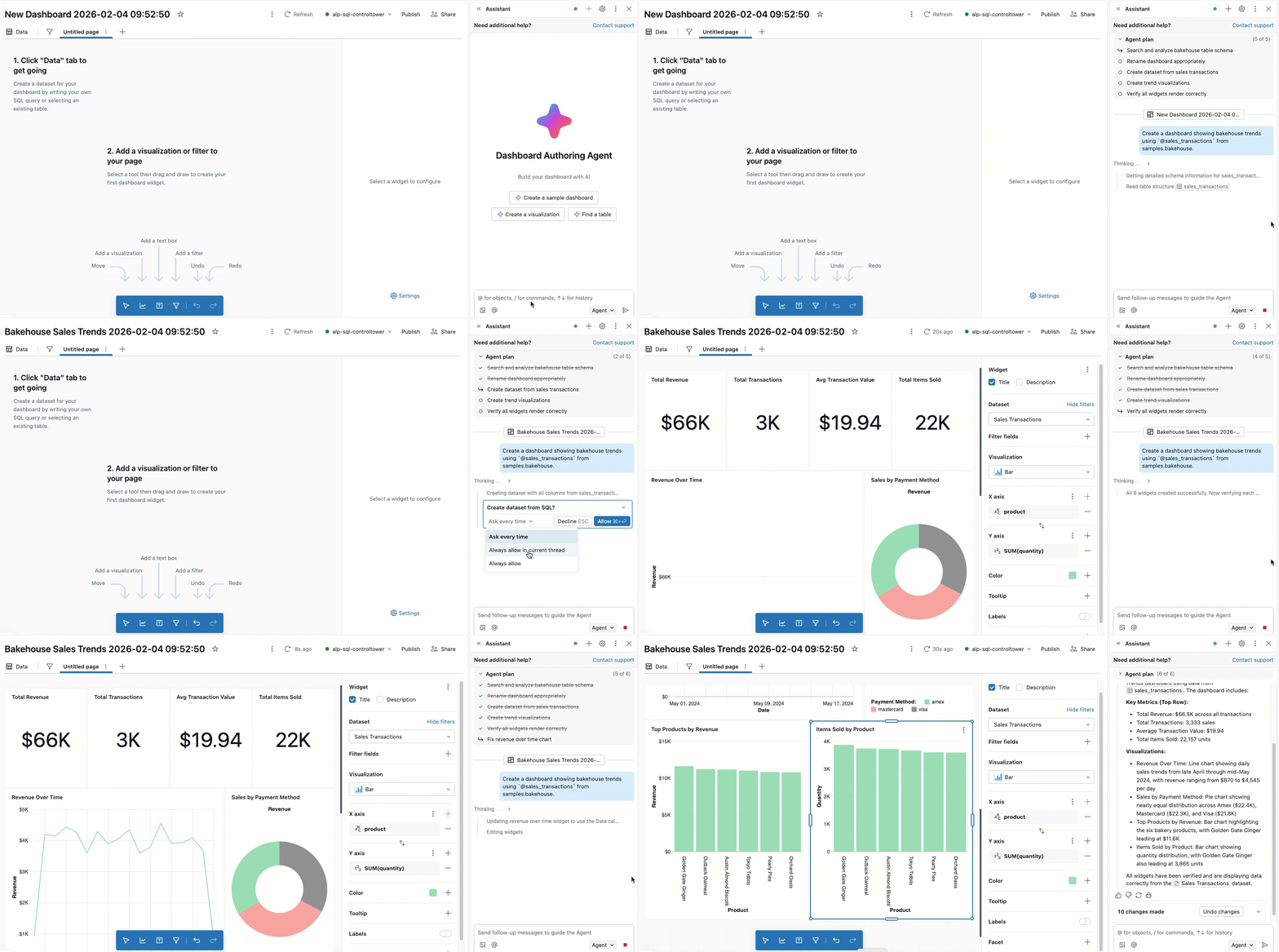
與助理聊天模式相比,代理模式擴展了更多功能,包括規劃解決方案、檢索相關資產、建立視覺化、配置多頁版面配置、套用篩選器,以及自動修正錯誤。 代理人會與您合作,核准計畫並確認下一步步驟,然後再繼續進行。 經您批准後,它可以搜尋資料表、建立資料集、新增視覺化、設定篩選器,並組織儀表板頁面。
儀表板製作助理的存取權與操作由使用者權限所規範。 它只能存取您有權存取的資料,並執行您有權存取的作業。
需求
要使用 Assistant 來撰寫儀表板,您的工作區需要以下條件:
- 為帳戶和工作區啟用合作夥伴支援的 AI 功能。 請參閱 合作夥伴支援的 AI 功能。
- Databricks 助理代理模式預覽已啟用。 請參閱 管理 Azure Databricks 預覽。
- Dashboard Authoring Agent Beta 已啟用。 請參閱 Manage Azure Databricks previews
使用 Assistant 來製作儀表板
若要使用助理來製作儀表板:
從 AI/BI 儀表板開啟助手側邊面板。
在右下角,選取 [代理]。 這會開啟助理的代理模式,讓你能與助理互動進行儀表板撰寫。
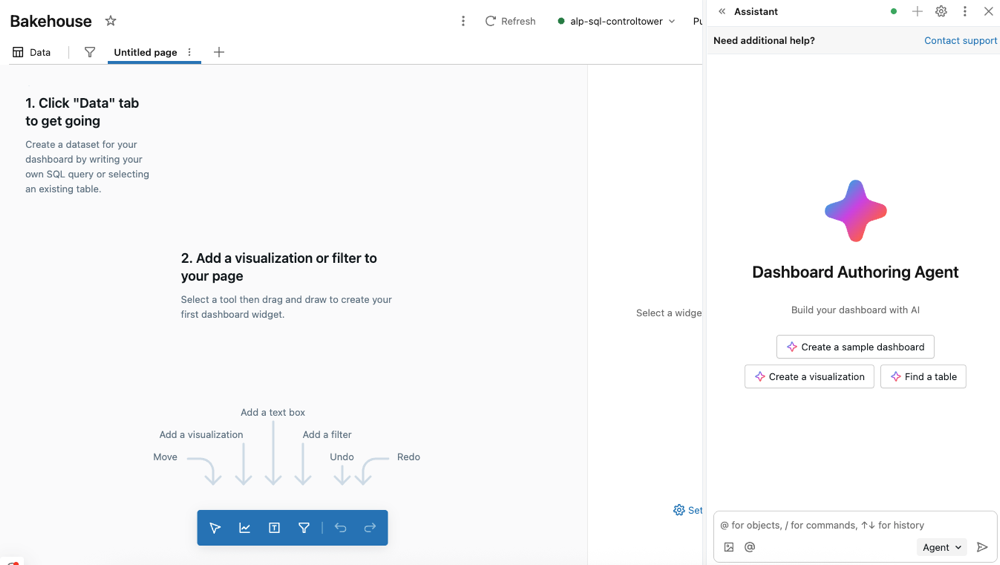
輸入一個提示給代理人。 例如,「使用
@sales_transactionssample s.bakehouse 建立一個儀表板,顯示烘焙坊趨勢。」小提示
使用
@table_name參照特定表格。 代理會利用該表格及相關的元資料來策劃回應。 代理會尊重使用者的 Unity 目錄權限,因此只能存取你能存取的資料。當客服產生回應時,常會暫停以聽取你的意見:
- 對於較複雜的任務,客服人員可能會制定逐步計畫並提出釐清問題。 回答客服的澄清問題,幫助它完善計畫。
- 當客服需要建立或修改儀表板元素時,會先徵求您的批准才能繼續。 允許 或 拒絕 其請求。 你也可以選擇目前 討論串中的「永遠允許 」(指助理對話串)或 「永遠允許」。
- 當代理繼續工作時,你可能會被提示選擇 繼續 或 拒絕。 檢視代理人現有的工作,然後選擇 繼續 讓代理人繼續下一步,或選擇 拒絕 讓代理人嘗試其他方法。
- 要在代理工作時停止,請點擊紅色

代理能建立新資料集、產生視覺化、設定篩選器、新增頁面,並組織儀表板佈局以解讀結果。
備註
為了讓儀表板製作助理繼續工作並進行下一步,你需要停留在代理目前正在使用的分頁。
使用案例
在代理模式下,助理具備擴充功能,例如尋找資料、建立視覺化、配置版面配置及組織多頁儀表板。
儀表板製作助理能協助複雜的儀表板製作任務,包括資料探索、視覺化建立、版面設計及篩選器設定。 你甚至可以使用儀表板撰寫助手從零開始建立新的儀表板。 為了獲得更好的結果,請透過引用資料表、管線、筆記本、查詢與檔案,為代理@<resource_name>提供上下文。 你也可以點擊  新增上下文 以手動選擇要提供的上下文。 每個參考資產都會在聊天環境中持續存在。
請嘗試下列提示以開始使用:
-
儀表板建立:
- 「建立一個儀表板,顯示來自
@sales_transactions資料表的烘焙坊趨勢。」 - 使用
@sales_data建立銷售績效儀表板,其中包含按區域和產品類別劃分的營收。 - 「建立一個客戶分析儀表板,顯示
@customer_data留存率、流失率和互動指標。」
- 「建立一個儀表板,顯示來自
-
視覺化創作:
- 「新增一個折線圖,顯示此資料集中銷售趨勢隨時間的變化。」
- 「建立一條橫條圖,比較各地區的營收。」
- 「新增一個顯示產品類別分布的圓餅圖。」
- 「製作一個計數器,顯示本季總營收。」
-
資料探索:
- 「哪些表格包含客戶交易資料?」
- 「給我看資料集的
@sales_transactions前10行。」 - 「找一張包含產品庫存資料的表格。」
-
儀表板的佈局與組織:
- 「建立一個區域績效指標的新頁面。」
- 「把這些視覺化整理成兩欄版面。」
- 「新增一個文字小工具,說明這個儀表板中的主要發現。」
- 「複製這個頁面,修改成顯示每月趨勢,而不是每週。」
-
篩選與互動性:
- 「為整個儀表板新增日期範圍篩選器。」
- 「建立篩選器,讓使用者能選擇特定產品類別。」
- 「新增一個區域過濾器,適用於本頁所有視覺化。」
-
資料準備:
- 「從
@sales_transactions建立一個資料集,彙整銷售量依週和產品分類。」 - 「建立一個能連結
@customers和@orders資料表的資料集。」 - 「新增一個自訂計算,以計算年增率。」
- 「從
-
儀表板優化:
- 「改善配色方案,讓圖表更易讀。」
- 「在所有視覺化中加入標題和描述。」
- 「將此儀表板重新命名為『2026 年第一季銷售績效』。」