本頁說明如何將儀表板內嵌為外部應用程式中的iframe。 檢視者使用他們的 Azure Databricks 憑證存取儀表板。
產生內嵌程式碼
若要產生可貼到外部應用程式中的內嵌程式碼:
開啟您要內嵌的已發佈儀表板。 請參閱 作者儀表板, 了解如何在工作空間中查看及存取儀表板。
按一下右上角的「共用」。
按一下 共用 對話方塊中的 內嵌儀表板。
「 複製內嵌程式碼」 對話方塊隨即開啟。 如果存在允許的內嵌網域清單,則會列出這些網域。 按一下
 複製按鈕以複製程式碼片段。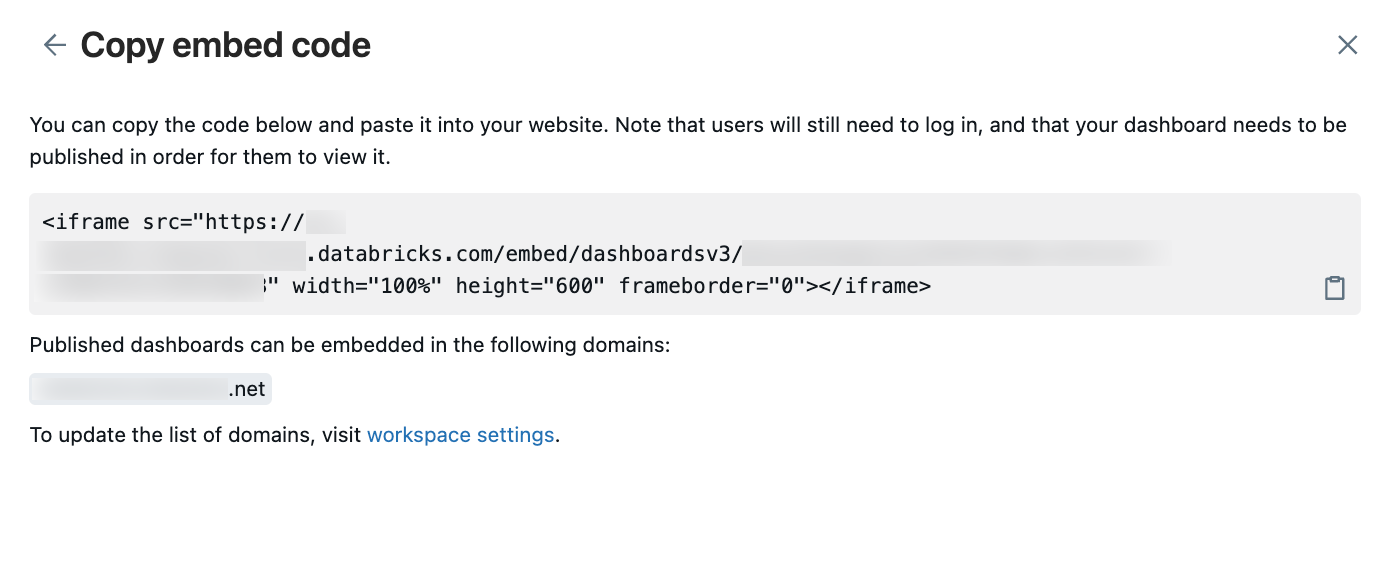
將嵌入程式碼插入到任何支援HTML嵌入並可以轉譯iframe內容的平台或應用程式中。 請參閱 範例。
備註
如果您的 複製內嵌程式碼 對話方塊包含不包含目標網域的允許網域清單,則工作區管理員可以新增它。 請參閱 管理儀表板和 Genie 存取。
嵌入式儀表板總是以燈光模式顯示。 看, 暗黑模式沒有顯示。
Examples
下列範例包含將儀表板內嵌至應用程式的逐步指南。 每組指示都假設您已複製上一節中概述的內嵌程式碼。
嵌入 Confluence
產生的內嵌程式碼需要稍作調整才能滿足 Confluence 的要求。 若要將儀表板內嵌到 Confluence 頁面中,請完成下列步驟:
編輯內嵌程式碼,以僅包含產生的URL,而不包含iframe標籤或其他標籤值。
在編輯之前,內嵌程式碼包含了iframe的HTML標籤、一個指向儀表板的連結,以便在iframe中使用來源,以及高度、寬度和邊框的詳細設定,如下列的程式碼片段所示。 對於您的儀表板,範例預留位置
<databricks-instance-name>和<dashboard-and-workspace-ID>包含與工作區和儀表板相關聯的實際值。 如下所示:- 當您登入工作區時,您的
<databricks-instance-name>是URL的第一部分。 請參閱 取得工作區對象的識別碼。 -
<dashboard-and-workspace-ID>是指向您儀表板的 URL 的最後一部分。 它看起來像:a4bf23c498752e79f1a2d6b4c9087e31?o=3498561237865447。
<iframe src="https://<databricks-instance-name>/embed/dashboardsv3/<dashboard-and-workspace-ID>" width="100%" height="600" frameborder="0"></iframe>編輯字串,使其只包含連結文字,如下列範例所示。
https://<databricks-instance-name>/embed/dashboardsv3/<dashboard-and-workspace-ID>- 當您登入工作區時,您的
將 iframe 元素插入您的頁面。 若要瞭解如何將 iframe 插入頁面,請參閱 Confluence 的檔。
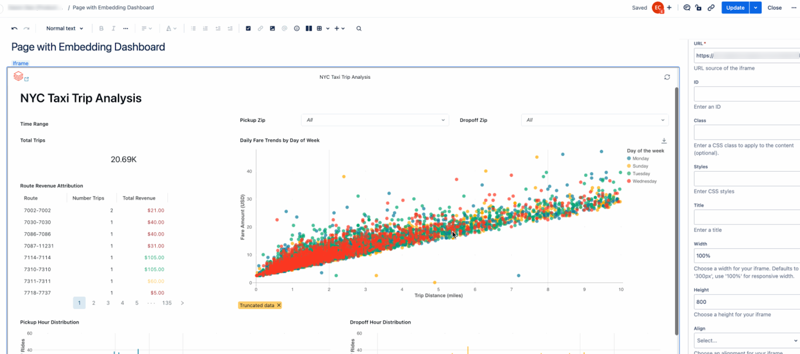
將編輯後的內嵌URL貼到 URL 文字欄位中,並將寬度設定為100%。
根據您的喜好調整其他設定。
內嵌 Salesforce 知識
若要將儀表板內嵌在 Salesforce Knowledge 頁面中,請完成下列步驟:
建立 Visualforce 頁面。 如需指示,請參閱 Salesforce 的檔案。
從 「頁面編輯 」畫面中,將游標移至 Visualforce 標記 編輯器。
將您複製的內嵌程式碼貼到兩個
<apex:page></apex:page>標籤之間。在內嵌程式碼周圍新增兩個段落標籤 (
<p></p>)。下列範例使用預留位置
<dashboard-embed-code>來示範 Visualforce 標記的外觀。 您的執行個體應包含您複製的完整內嵌程式碼。<apex:page > <p><dashboard-embed-code></p> </apex:page>按一下 儲存 以 儲存您的變更。
按一下 預覽 並確認儀表板顯示無誤。
複製元件預覽的URL,並建立新的iframe元件。 它應該看起來像以下程式碼片段。 預留位置
<your-salesforce-domain>應更換為您的 Salesforce 網域。<iframe src="https://<your-salesforce-domain>/apex/<component name>" width="100%" height="600" frameborder="0"></iframe>移至您要內嵌儀表板的 [知識] 頁面。
按一下 編輯> 以新增媒體元件。
將上一個步驟中的iframe程式碼貼到 「內嵌」 文字欄位中。
嵌入 SharePoint
要將儀表板嵌入 SharePoint,您可能需要將 Azure Databricks 的網址加入 SharePoint 允許嵌入內容的網站清單中。 相關說明請參見 Microsoft 的文件。 然後,完成下列步驟:
- 前往你想架設嵌入式儀表板的 SharePoint 頁面。
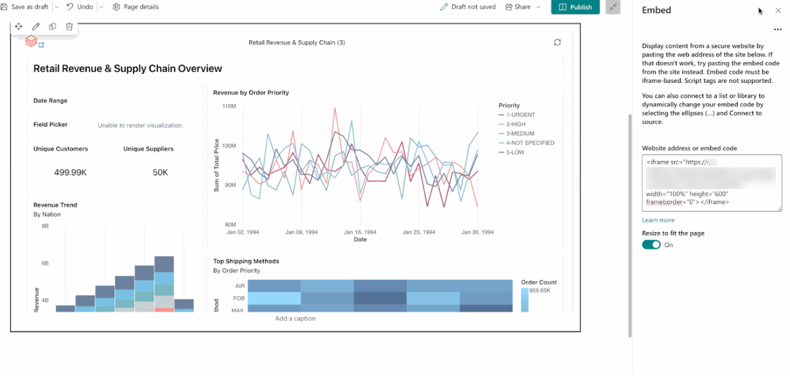
- 將 Embed 元素新增至頁面。
- 將完整的內嵌程式碼貼到畫面右側的 「網站位址或內嵌程式碼 」欄位中。
- 點擊離開確認。
內嵌單一小工具
若要從儀表板內嵌單一小工具,您需要儀表板內嵌程式碼,以及您要顯示之小工具的唯一識別碼。
複製唯一識別碼
單一小工具的識別碼是頁面 name 值與小工具 name 值的組合,中間以 tilda 分~隔。
備註
name 鍵出現在定義儀表板的序列化檔案中,無法從 Azure Databricks UI 存取。 它與 displayName 值分開,它會定義UI中顯示的頁面名稱。 請參閱 編輯儀錶板檔案。
若要複製唯一識別碼:
在 Azure Databricks 工作空間中開啟你已發佈的儀表板。
按一下
 您要內嵌之小工具的 Kebab 功能表。
按一下「檢視全螢幕」或「複製連結至小工具」。 URL 包含相關的頁面和小工具
name值。複製搜尋參數
fullscreenWidget和等號 ()=後面的所有內容。下列範例顯示全螢幕小工具 URL 的最後一部分:
fullscreenWidget=53eadf26~3490f286
調整產生的內嵌程式碼
- 請參閱 產生內嵌程式碼, 以尋找產生儀表板內嵌程式碼的步驟。
- 在內嵌網址中新增
&fullscreenWidget=<ID>,並將<ID>替換為合併後的<page-name>~<widget-name>值。
例如,如果您的基本內嵌URL如下:
src="https://<databricks-instance-name>/embed/dashboardsv3/<dashboard-and-workspace-ID>&fullscreenWidget=<ID>"
具有唯一識別碼的更新內嵌網址應如下所示:
src="https://<databricks-instance-name>/embed/dashboardsv3/<dashboard-and-workspace-ID>&fullscreenWidget=53eadf26~82f66691"
檢視內嵌儀表板
嵌入式儀表板提供一種安全的方式,讓檢視者能存取 Azure Databricks 以外的儀表板資料。 所有現有的共享設置都適用。 必須為指定的觀看者授予儀表板的訪問權限。 請參閱 誰可以存取您的儀表板?。 當檢視者存取嵌入式儀表板時,系統會提示其登入 Azure Databricks,除非他們在最近登入同一工作區後仍然有有效的會話。
若要檢視內嵌儀表板:
- 導覽至已內嵌儀表板的頁面。
- 如有需要,請使用 Azure Databricks 憑證登入。
在嵌入式儀表板中向 Genie 提問
當檢視已發布且具有關聯的 Genie Agent的嵌入式儀表板時,檢視者可以使用 Ask Genie 按鈕,透過自然語言提問來探索資料。
若要在嵌入式儀表板中使用 Genie,請參照以下步驟:
- 導覽至內嵌儀表板頁面。
- 如有必要,請使用 Databricks 認證登入。
- 在儀表板介面中點擊 詢問精靈 。
- 輸入有關儀表板資料的自然語言問題。
Genie 使用與已發佈儀表板相同的權限和資料存取權。 有關設置及使用 Genie with dashboards 的更多資訊,請參閱 Genie Agents with dashboards 。
備註
Ask Genie 只支援基本嵌入。 Ask Genie 不支援, Ask Genie 也無法在外部嵌入中提供。 對於外部嵌入情境,請使用 Genie Conversation API 整合自然語言查詢功能。

備註
如果未獲授與儀表板存取權的註冊使用者嘗試檢視儀表板,他們會收到錯誤,指出儀表板無法使用。 請參閱 共用已發佈的儀表板 ,以瞭解如何調整共用設定。
重新整理內嵌儀表板
嵌入式儀表板的所有檢視者都可以視需要手動更新儀表板。 您也可以設定排程以定期重新整理儀表板。
請參閱 管理儀表板排程更新和訂閱。
疑難排解內嵌儀表板
關於使用嵌入式儀表板時常見的問題與解決方法,包括主題顯示問題與空白 iframe,請參見 「故障排除嵌入式儀表板」。
下一步
- 設定外部使用者的內嵌:請參閱 什麼是外部使用者的內嵌?。
- 管理嵌入權限: 控制哪些域可以託管嵌入式儀表板並配置工作區級別的嵌入設置。 請參見 管理儀表板與 Genie 代理嵌入。
- 共享已發布的儀表板: 配置與不同用戶組的已發布儀表板的共享設置和權限。 請參閱共用儀表板。