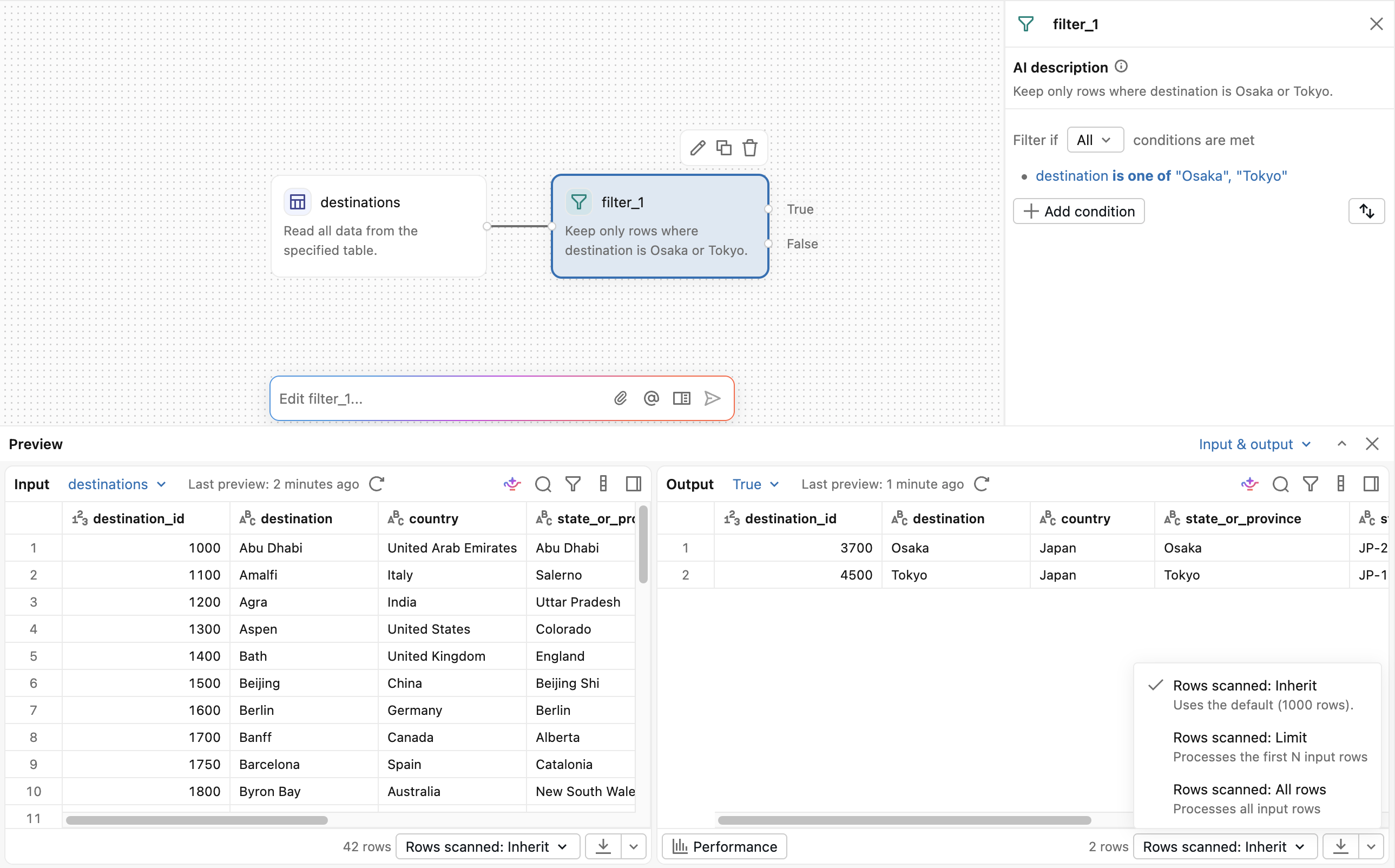
Lakeflow Designer 編輯器有六個區域協同運作。 畫布位於中間,周圍有面板供瀏覽、設定和檢查您的工作:
- 頁首與工具列:選取運算資源、排程視覺資料準備、控制預覽,並在畫布上移動。
- 左側窗格:瀏覽運算子、內容目錄、工作區檔案、目錄資料及參數。
- Canvas:新增運算子並連接它們,建立視覺化的資料準備。
- 設定面板:設定所選的運算子。 它向右開啟。
- 輸出窗格:檢查所選操作員的輸入與輸出資料。 它在底部打開。
- Genie Code 提示:用自然語言描述變更。 它漂浮在畫布上方。
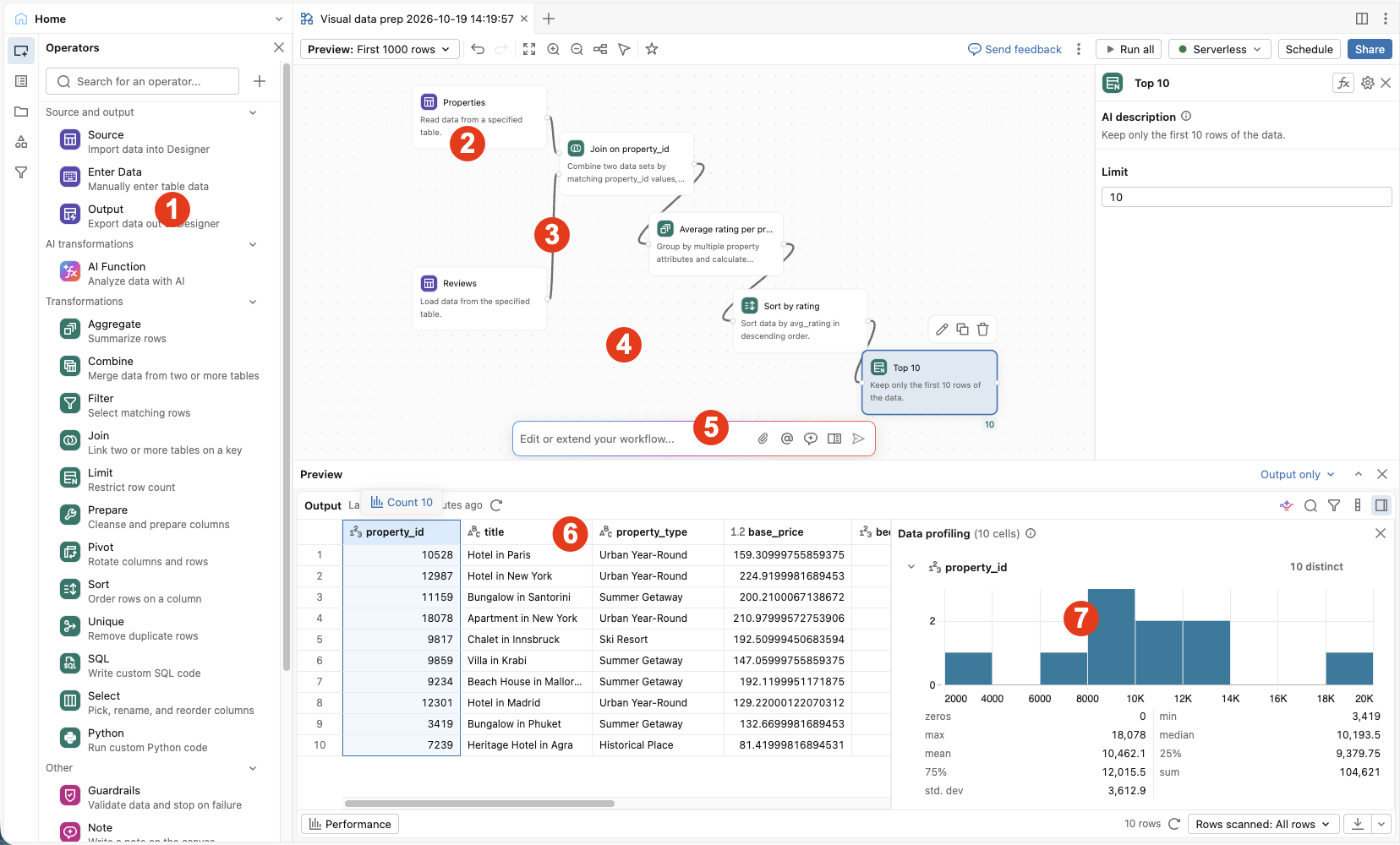
在上方圖片中,你可以看到:
頁首與工具列
編輯器頂端的標頭會顯示檔案名稱和檔案層級的動作:
- 運算選擇器:選擇視覺化資料準備的運算。 選擇器位於 排程 按鈕旁邊。 請參閱必要條件。
- 排程:為視覺資料準備建立排程工作。 請參閱 將其排程為作業。
-
 更多選單:匯出檔案、從 執行 選單執行或清除整個視覺化資料準備流程,以及使用其他檔案操作。 請參閱 Lakeflow Designer 中的「管理視覺資料準備檔案 」並 執行完整的視覺化資料準備。
畫布上方的工具列包含編輯與畫布控制:
- 預覽:設定操作員處理預覽的列數。 請參閱 控制資料預覽處理的資料量。
- 全部執行:對完整資料集執行所有運算子。 請參閱 執行完整的視覺化資料準備。
- 還原與重做:還原或重做視覺資料準備的變更。 你也可以按 Cmd/Ctrl+Z 和 Cmd/Ctrl+Shift+Z。
- 畫布控制:縮放、視圖調整、自動排版和拖曳模式。 請參閱 瀏覽畫布。
左側窗格
左側窗格顯示以下窗格:
-
運算子:瀏覽並搜尋 內建運算子 及您的 自訂運算子。 搜尋會理解意圖,因此輸入
average by month會回傳 彙總 運算子。 點擊操作符,或將其拖曳到畫布上,即可新增。 - 目錄:在視覺資料準備中尋找任一運算子,篩選並排序清單,並查看每個運算子產生的程式碼。 請參閱 在 Lakeflow Designer 中使用目錄。
- 工作區:瀏覽工作區檔案系統。 把 CSV 或 Excel 檔案拖到畫布上,將它作為來源加進去。 請參閱 拖放檔案。
- Catalog:瀏覽 Unity Catalog 的 catalog、schema 和資料表。 把一張表格拖到畫布上,將它作為來源加進去。
- 參數:定義並管理視覺資料準備 的參數 。
畫布
畫布是建立視覺化資料準備的地方。 運算子以方框形式出現在畫布上,它們之間的連線顯示資料如何從左到右流動。
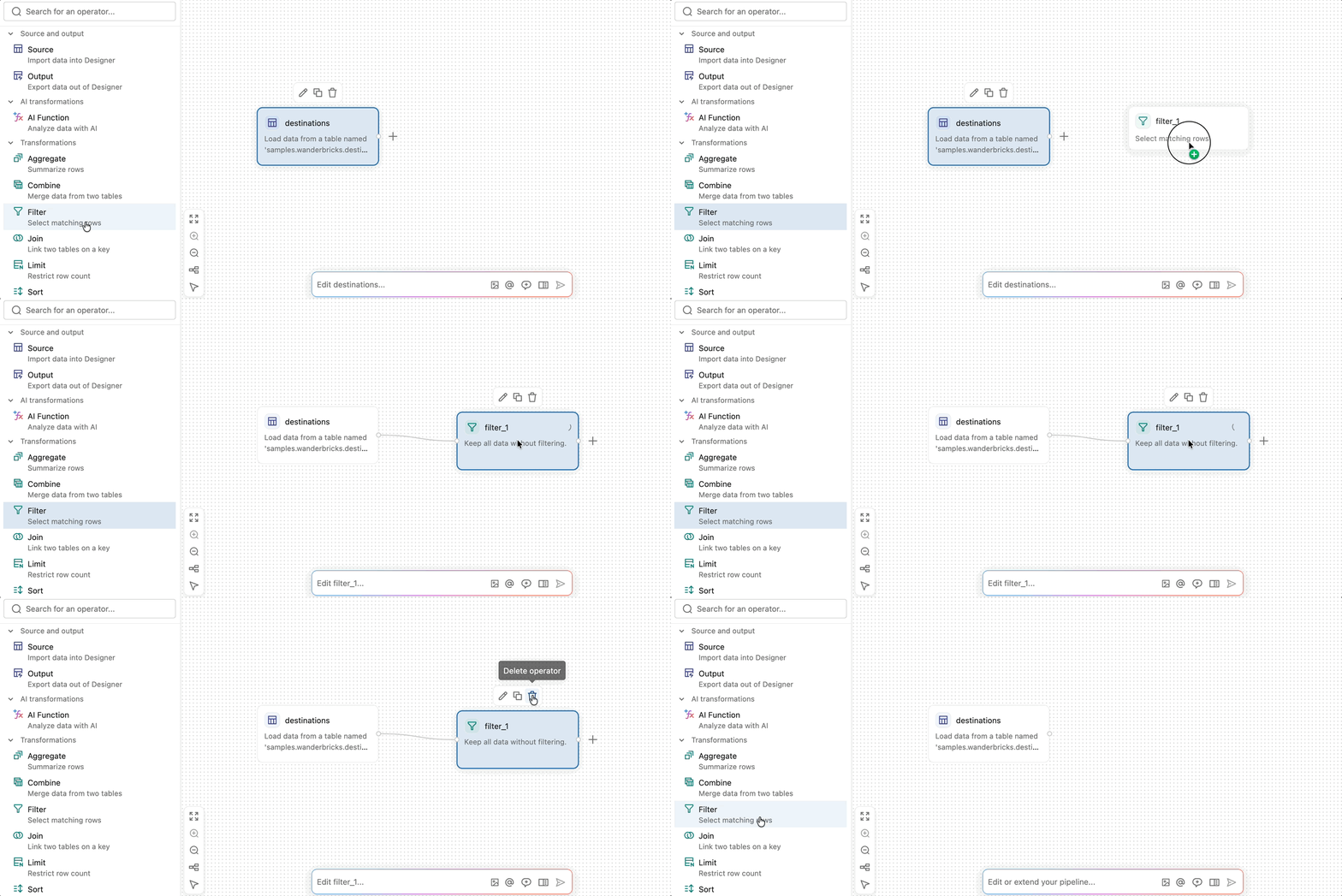
新增操作員
可使用以下任一方法加入操作員:
- 在 運算子 面板中,點擊運算子,或將其拖曳到畫布上。
- 點擊現有操作員旁邊的
 按鈕,即可新增已連接到該操作員的新操作員。
 - 右鍵點擊畫布,然後從快捷鍵選單新增操作符。
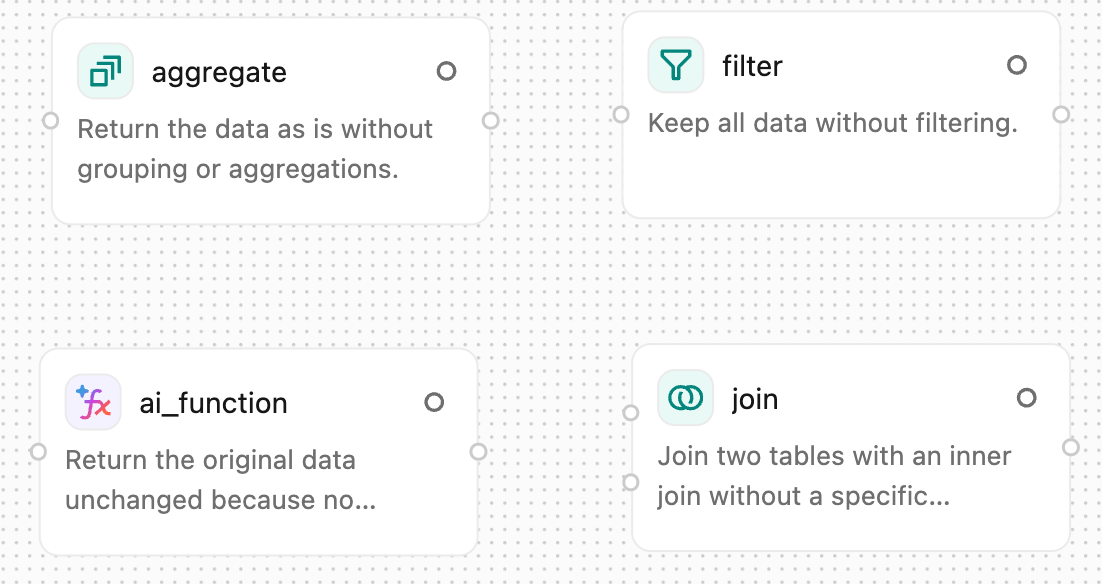
未設定的運算子具有虛線邊框。 關於每個運算元的詳細資訊,請參閱 Lakeflow Designer 中的內建運算子。
連接運算元
要連接兩個運算子,從一個運算子右邊的輸出埠拖曳到下一個運算子左邊的輸入埠。 資料從第一個運算子流向第二個運算子。
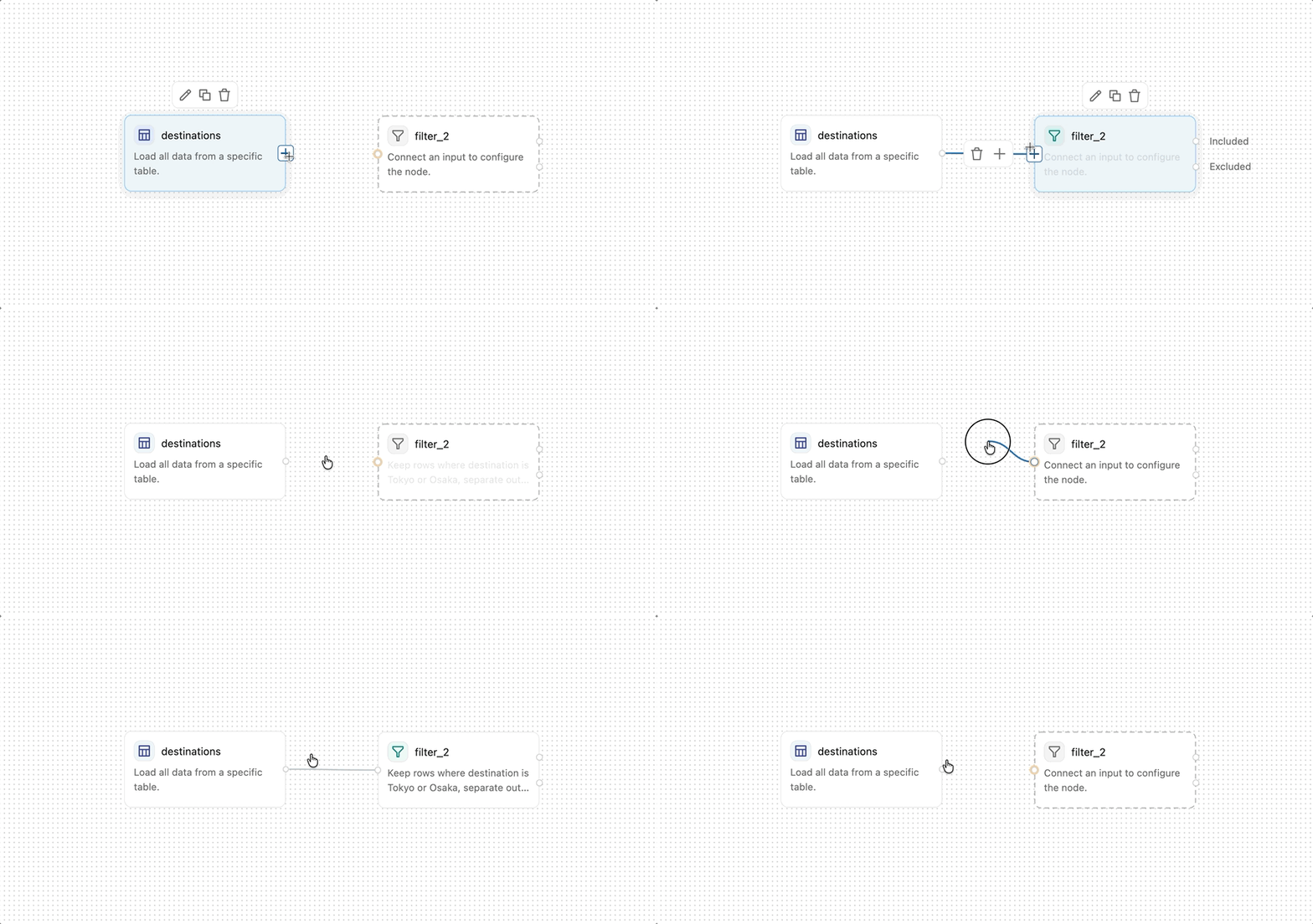
有些運算子,如 Join 和 Combine,可以接受多個輸入連接。 未連接的輸入埠會以黃色標示。
要移除連線,將滑鼠移到該連線上,然後點擊出現在該連線上方的工具列中的  」。
」。
選取一個運算子,即可在畫布上醒目顯示其沿襲關係。 回溯到上游來源和前送至下游輸出的連線會被標示出來,讓你能追蹤資料如何到達或離開該運算子。
重新命名、複製、刪除及停用操作員
當運算子出現在畫布上後,你可以對其執行以下操作:
- 重新命名運算子:點擊設定面板頂端的方框以重新命名運算子。 具描述性的名稱可讓你的視覺化資料準備更容易一目瞭然。 有些運算子,例如 SQL 運算子,可以以名稱參考其他運算子的輸出。
-
複製操作符:將滑鼠移到操作符上並點選
 或選擇操作符並按 Cmd/Ctrl+C 再按 Cmd/Ctrl+V。
 -
刪除操作員:將滑鼠移到操作員上方的工具列中點擊 ,或選擇操作員並按下 刪除。
- 啟用或停用運算子:以滑鼠右鍵按一下運算子或群組,然後選取 停用,將其排除在執行作業之外;或選取 啟用,再次將其納入。 停用的運算子不會產生輸出列,因此下游運算子會收到空結果,直到你啟用它。 若要根據參數停用運算元,請參見「使用參數啟用或停用運算元」。
- 群組運算子:使用 群組 運算子來組織畫布上的相關運算子。
- 新增備註:使用 備註 操作工具在畫布上記錄工作流程。
瀏覽畫布
請使用以下控制鍵在畫布上移動並排列運算子:
- 平移:按 住空白 鍵同時點擊拖曳,或在觸控板上滑動兩指。
-
縮放:捏住或拉伸觸控板,或長按 Ctrl 並捲動。 你也可以在工具列點擊
 或
或  。
。 -
拖曳模式:在工具列中點擊
 ,開啟或關閉拖曳模式。
 -
自動排版:在工具列中點擊
 可自動將所有運算元排列成精簡的版面。
 -
符合檢視:在工具列中按一下
 ,即可查看目前視窗中的所有運算子。
 - 快顯功能表:在畫布上任意位置按一下滑鼠右鍵即可進入常見操作,包括新增運算子、復原與重做、自動排版、調整為適合檢視,以及開啟程式碼窗格。
- 指令面板:在 macOS 按 Cmd+Shift+P 或在 Windows 按 Ctrl+Shift+P 以存取編輯器操作。
設定窗格
設定窗格是你填寫運算子細節的地方,例如用來聯結的欄位或篩選條件。 若要開啟它,請雙擊操作員,或將滑鼠移到操作符上再點選  (編輯操作員)。 設定該操作員類型的選項,然後點 選套用。
每個運算元也會顯示由 AI 生成的其作用描述。 編輯描述會重新配置運算子以匹配。 若要透過描述你想要的運算子變更方式來變更運算子,請在設定窗格中按一下 「使用 Genie Code 編輯」。 請參見 在 Lakeflow Designer 中使用 Genie Code。
輸出窗格
當你選擇操作符時,輸出窗格會在編輯器底部開啟。 它顯示運算子的輸入與輸出資料,或呈現非表格結果,如圖表、HTML 和圖片。 你可以直接在預覽中編輯資料,開啟資料描述檔並下載結果。 請參閱 Lakeflow Designer 中的預覽與精煉結果。
Genie Code 提示詞
Genie Code 提示會漂浮在畫布上方。 用自然語言輸入請求,Genie Code 會在畫布上新增或更改操作符。
Tip
例如,告訴 Genie Code:
Remove rows where the email is null.
最近一次編輯的一行摘要顯示在輸入框上方。 要開啟完整的對話紀錄,請點擊 請參見 在 Lakeflow Designer 中使用 Genie Code。