備註
本文涵蓋由第三方開發的 Azure DevOps。 若要連絡供應商,請參閱 Azure DevOps Services 支援。
本文將引導你如何配置 Azure DevOps 以配合 Azure Databricks。 具體來說,您將設定持續整合和傳遞 (CI/CD) 工作流程以連線到 Git 存放庫、使用 Azure Pipelines 執行作業來建置和單元測試 Python Wheel (*.whl),並將其部署以用於 Databricks 筆記本。
關於使用 Azure Databricks 進行 CI/CD 的概述,請參見 Azure Databricks 上的 CI/CD。 最佳實務請參閱 Databricks 上的 CI/CD 工作流程 及 Databricks 上的開發者最佳實務。
關於範例
本文的範例使用兩個管線來收集、部署和執行儲存在遠端 Git 存放庫中的範例 Python 程式代碼和 Python 筆記本。
第一個管線稱為建置管線,會為第二個稱為發行管線的準備建置工件。 將組建管線與發行管線分開,可讓您建立組建成品,而不需要部署它,或同時從多個組建部署成品。 若要建置組建和部署管線:
- 為建置管線建立 Azure 虛擬機器。
- 將檔案從 Git 存放庫複製到虛擬機器。
- 建立包含 Python 程式代碼、Python 筆記本和相關組建、部署及執行配置檔的 gzip ed tar 檔案。
- 將 gzip 壓縮的 tar 檔案複製成 zip 檔案,放置到發行管線可以存取的位置。
- 為發行管線建立另一個 Azure 虛擬機器。
- 從組建管線的位置取得 zip 檔案,然後解除封裝 zip 檔案,以取得 Python 程式代碼、Python 筆記本,以及相關的組建、部署和執行配置檔。
- 將 Python 程式碼、Python 筆記本和相關組建、部署及回合設定檔案部署至遠端 Azure Databricks 工作區。
- 將 Python 轉輪連結庫的元件程式代碼檔案建置至 Python 轉輪檔案。
- 在元件程式碼上執行單元測試,以檢查 Python Wheel 檔案中的邏輯。
- 執行 Python 筆記本,其中一個會呼叫 Python 滾輪檔案的功能。
Prerequisites
若要使用本文的範例,您必須具備:
- 現有的 Azure DevOps 專案。 如果您還沒有專案,請在 Azure DevOps 中建立專案。
- 具有 Azure DevOps 支援的 Git 供應商的現有存放庫。 您會將 Python 範例程式碼、範例 Python 筆記本,以及相關的版本設定檔案新增至此存放庫。 如果您還沒有存放庫,請遵循 Git 提供者的指示建立一個存放庫。 然後,將您的 Azure DevOps 專案連結到此存放庫(如果您尚未這樣做)。 如需指示,請遵循支援的來源存放庫中的連結。
- 本文的範例會使用 OAuth 計算機對計算機 (M2M) 驗證,向 Azure Databricks 工作區驗證Microsoft Entra ID 服務主體。 您必須擁有一個包含 Azure Databricks OAuth 機密的 Microsoft Entra ID 服務主體。 請參閱 使用 OAuth 授權服務主體存取 Azure Databricks。
小提示
你也可以透過 Azure Resource Manager 服務連線 或 Databricks 工作負載身份聯合,將 Azure DevOps 認證到 Databricks。 這些選項消除了管理秘密的需求。
步驟 1:將範例的檔案新增至您的存放庫
在此步驟中,您會將本篇文章中的所有範例檔案新增至您第三方 Git 提供者的存放庫,並由您的 Azure DevOps 管線在遠端 Azure Databricks 工作區上進行建置、部署及執行。
步驟 1.1:新增 Python Wheel 元件檔案
在本文中的範例中,您的 Azure DevOps 管線會建置和單元測試 Python 轉輪檔案。 Azure Databricks Notebook 接著會呼叫建置的 Python 轉輪檔案功能。
若要定義筆記本執行所針對的 Python Wheel 檔案的邏輯和單元測試,請在存放庫根目錄中建立名為 addcol.py 和 test_addcol.py 的兩個檔案,並將其新增至 python/dabdemo/dabdemo 資料夾中名為 Libraries 的資料夾結構,如下所示:
└── Libraries
      └── python
            └── dabdemo
                  └── dabdemo
                        ├── addcol.py
                        └── test_addcol.py
檔案 addcol.py 包含程式庫函式,稍後會組建至 Python Wheel 檔案,然後安裝在 Azure Databricks 叢集上。 這是一個簡單的函式,可將填入常值的新欄位新增至 Apache Spark DataFrame。
# Filename: addcol.py
import pyspark.sql.functions as F

def with_status(df):
  return df.withColumn("status", F.lit("checked"))
檔案 test_addcol.py 包含測試,以將模擬 DataFrame 物件傳遞至 with_status 中定義的 addcol.py 函式。 然後,結果會與包含預期值的 DataFrame 對象進行比較。 如果值相符,測試會通過:
# Filename: test_addcol.py
import pytest
from pyspark.sql import SparkSession
from dabdemo.addcol import *

class TestAppendCol(object):

  def test_with_status(self):
    spark = SparkSession.builder.getOrCreate()

    source_data = [
      ("paula", "white", "paula.white@example.com"),
      ("john", "baer", "john.baer@example.com")
    ]

    source_df = spark.createDataFrame(
      source_data,
      ["first_name", "last_name", "email"]
    )

    actual_df = with_status(source_df)

    expected_data = [
      ("paula", "white", "paula.white@example.com", "checked"),
      ("john", "baer", "john.baer@example.com", "checked")
    ]
    expected_df = spark.createDataFrame(
      expected_data,
      ["first_name", "last_name", "email", "status"]
    )

    assert(expected_df.collect() == actual_df.collect())
若要讓 Databricks CLI 正確地將此程式庫程式碼封裝到 Python Wheel 檔案中,請在與上述兩個檔案相同的資料夾中建立名為 __init__.py 和 __main__.py 的兩個檔案。 此外,在 setup.py 資料夾中建立名為 python/dabdemo 的檔案,如下所示:
└── Libraries
      └── python
            └── dabdemo
                  ├── dabdemo
                  │     ├── __init__.py
                  │     ├── __main__.py
                  │     ├── addcol.py
                  │     └── test_addcol.py
                  └── setup.py
檔案 __init__.py 包含連結庫的版本號碼和作者。 以您的名稱取代 <my-author-name>:
# Filename: __init__.py
__version__ = '0.0.1'
__author__ = '<my-author-name>'

import sys, os

sys.path.append(os.path.join(os.path.dirname(__file__), "..", ".."))
檔案 __main__.py 包含函式庫的進入點:
# Filename: __main__.py
import sys, os

sys.path.append(os.path.join(os.path.dirname(__file__), "..", ".."))

from addcol import *

def main():
  pass

if __name__ == "__main__":
  main()
檔案 setup.py 包含將程式庫組建至 Python Wheel 檔案的其他設定。 以有效值取代 <my-url>、<my-author-name>@<my-organization>和 <my-package-description>:
# Filename: setup.py
from setuptools import setup, find_packages

import dabdemo

setup(
  name = "dabdemo",
  version = dabdemo.__version__,
  author = dabdemo.__author__,
  url = "https://<my-url>",
  author_email = "<my-author-name>@<my-organization>",
  description = "<my-package-description>",
  packages = find_packages(include = ["dabdemo"]),
  entry_points={"group_1": "run=dabdemo.__main__:main"},
  install_requires = ["setuptools"]
)
步驟 1.2:新增 Python Wheel 檔案的單元測試筆記本
稍後,Databricks CLI 會執行筆記本作業。 此作業會執行具有檔案名 run_unit_tests.py 的 Python 筆記本。 此筆記本會針對 Python wheel 函式庫的邏輯執行 pytest 。
若要執行本文範例的單元測試,請在存放庫的根目錄新增一個名為 run_unit_tests.py 的筆記本檔案,其中包含以下內容:
# Databricks notebook source

# COMMAND ----------

# MAGIC %sh
# MAGIC
# MAGIC mkdir -p "/Workspace${WORKSPACEBUNDLEPATH}/Validation/reports/junit/test-reports"

# COMMAND ----------

# Prepare to run pytest.
import sys, pytest, os

# Skip writing pyc files on a readonly filesystem.
sys.dont_write_bytecode = True

# Run pytest.
retcode = pytest.main(["--junit-xml", f"/Workspace{os.getenv('WORKSPACEBUNDLEPATH')}/Validation/reports/junit/test-reports/TEST-libout.xml",
                      f"/Workspace{os.getenv('WORKSPACEBUNDLEPATH')}/files/Libraries/python/dabdemo/dabdemo/"])

# Fail the cell execution if there are any test failures.
assert retcode == 0, "The pytest invocation failed. See the log for details."
步驟 1.3:新增呼叫 Python Wheel 檔案的筆記本
稍後,Databricks CLI 會執行另一個筆記本作業。 此筆記本會建立 DataFrame 物件、將它傳遞給 Python 滾輪連結庫的 with_status 函式、列印結果,以及報告作業的執行結果。 在根目錄建立帶有下列內容的名為 dabdemo_notebook.py 的筆記本檔案:
# Databricks notebook source

# COMMAND ----------

# Restart Python after installing the Python wheel.
dbutils.library.restartPython()

# COMMAND ----------

from dabdemo.addcol import with_status

df = (spark.createDataFrame(
  schema = ["first_name", "last_name", "email"],
  data = [
    ("paula", "white", "paula.white@example.com"),
    ("john", "baer", "john.baer@example.com")
  ]
))

new_df = with_status(df)

display(new_df)

# Expected output:
#
# +------------+-----------+-------------------------+---------+
# │ first_name │ last_name │ email                   │ status  │
# +============+===========+=========================+=========+
# │ paula      │ white     │ paula.white@example.com │ checked │
# +------------+-----------+-------------------------+---------+
# │ john       │ baer      │ john.baer@example.com   │ checked │
# +------------+-----------+-------------------------+---------+
步驟 1.4:建立套件組合設定
本文範例使用宣告式自動化套件(Declarative Automation Bundles)來定義建立、部署及執行 Python 輪子檔案、兩個筆記本以及 Python 程式碼檔案的設定與行為。 宣告式自動化套件使得完整資料、分析與機器學習專案能夠以原始檔案集合形式表達。 請參閱「什麼是宣告式自動化套件?」。
若要設定本文範例的套件組合,請在存放庫的根目錄中建立名為 databricks.yml的檔案。 在此範例 databricks.yml 檔案中,取代下列預留位置:
- 將
<bundle-name>取代為套件組合的唯一程式設計名稱。 例如:azure-devops-demo。 - 將
<job-prefix-name>取代為某個字串,以協助唯一識別在此範例的 Azure Databricks 工作區中建立的作業。 例如:azure-devops-demo。 - 將
<spark-version-id>取代為作業叢集的 Databricks Runtime 版本識別碼,例如13.3.x-scala2.12。 - 將
<cluster-node-type-id>更換為作業叢集的叢集節點類型 ID,例如Standard_DS3_v2。 - 請注意,
dev對應中的targets指定主機和相關部署行為。 在真實世界的實作中,您可以在自己的套件組合中為此目標提供不同的名稱。
以下是此範例檔案 databricks.yml 的內容:
# Filename: databricks.yml
bundle:
  name: <bundle-name>

variables:
  job_prefix:
    description: A unifying prefix for this bundle's job and task names.
    default: <job-prefix-name>
  spark_version:
    description: The cluster's Spark version ID.
    default: <spark-version-id>
  node_type_id:
    description: The cluster's node type ID.
    default: <cluster-node-type-id>

artifacts:
  dabdemo-wheel:
    type: whl
    path: ./Libraries/python/dabdemo

resources:
  jobs:
    run-unit-tests:
      name: ${var.job_prefix}-run-unit-tests
      tasks:
        - task_key: ${var.job_prefix}-run-unit-tests-task
          new_cluster:
            spark_version: ${var.spark_version}
            node_type_id: ${var.node_type_id}
            num_workers: 1
            spark_env_vars:
              WORKSPACEBUNDLEPATH: ${workspace.root_path}
          notebook_task:
            notebook_path: ./run_unit_tests.py
            source: WORKSPACE
          libraries:
            - pypi:
                package: pytest
    run-dabdemo-notebook:
      name: ${var.job_prefix}-run-dabdemo-notebook
      tasks:
        - task_key: ${var.job_prefix}-run-dabdemo-notebook-task
          new_cluster:
            spark_version: ${var.spark_version}
            node_type_id: ${var.node_type_id}
            num_workers: 1
            spark_env_vars:
              WORKSPACEBUNDLEPATH: ${workspace.root_path}
          notebook_task:
            notebook_path: ./dabdemo_notebook.py
            source: WORKSPACE
          libraries:
            - whl: '/Workspace${workspace.root_path}/files/Libraries/python/dabdemo/dist/dabdemo-0.0.1-py3-none-any.whl'

targets:
  dev:
    mode: development
欲了解更多關於檔案 databricks.yml 語法的資訊,請參閱 宣告式自動化套件的設定。
步驟 2:定義組建管線
Azure DevOps 提供雲端託管的使用者介面,以使用 YAML 定義 CI/CD 管線的階段。 如需 Azure DevOps 和管線的詳細資訊,請參閱 Azure DevOps 文件。
在此步驟中,您會使用 YAML 標記來定義建置管線,以建置部署產物。 若要將程式代碼部署至 Azure Databricks 工作區,您可以將此管線的組建成品指定為發行管線的輸入。 您稍後會定義此發行管線。
為了執行組建管線,Azure DevOps 提供雲端託管的隨選執行代理程式,可支援部署至 Kubernetes、VM、Azure Functions、Azure Web Apps,以及更多目標。 在此範例中,您會使用隨選代理程式來自動組建部署成品。
定義本文的建置管線範例,如下所示:
登入 Azure DevOps,然後按一下 [登入] 連結以開啟您的 Azure DevOps 專案。
備註
如果顯示的是 Azure 入口網站而不是您的 Azure DevOps 專案,請按一下 >[更多服務] > [Azure DevOps 組織] [我的 Azure DevOps 組織],然後開啟您的 Azure DevOps 專案。
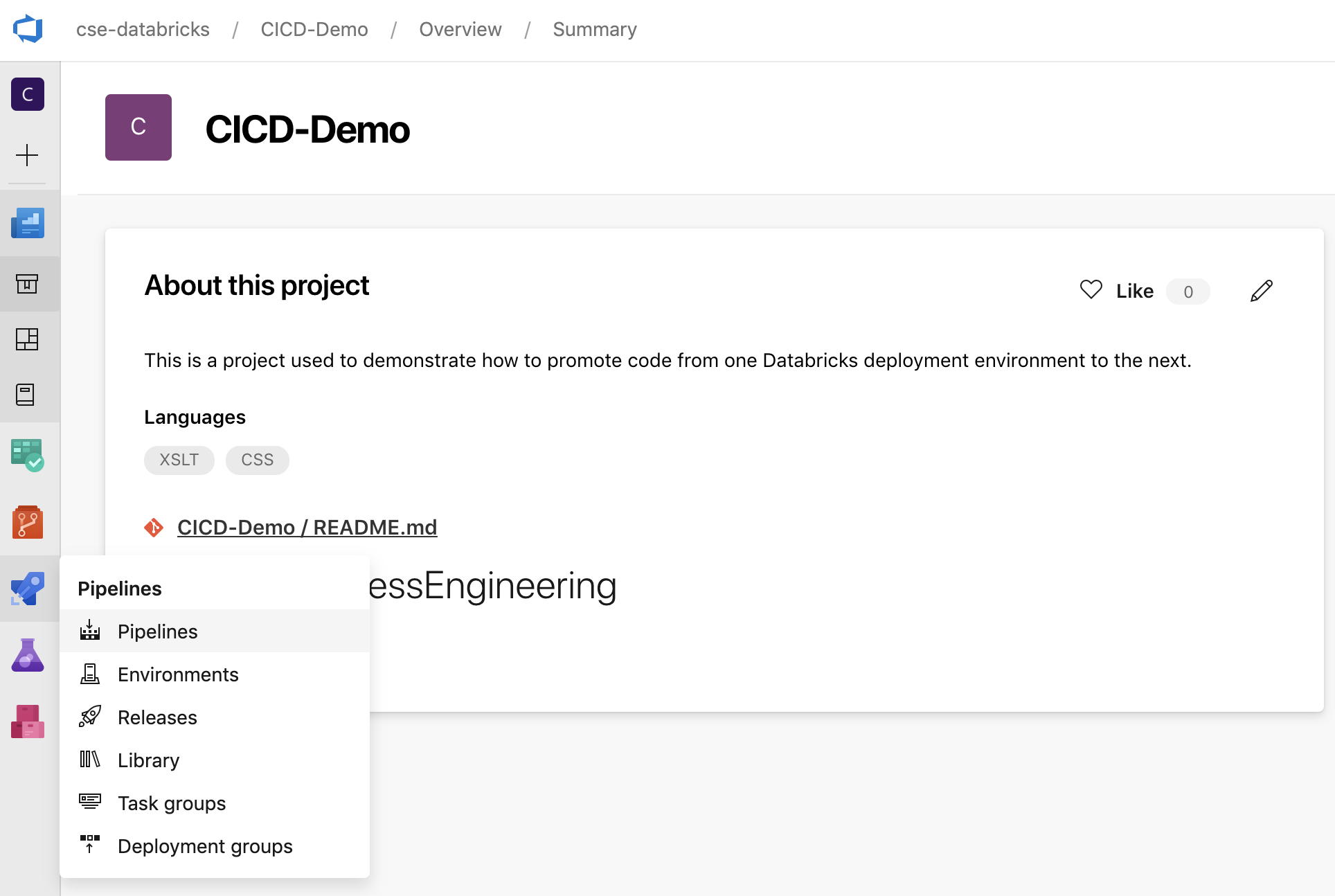
在側邊欄中按一下 [管線],然後在 [管線] 功能表中按一下 [管線]。
按一下 [新增管線] 按鈕,並遵循畫面上的指示。 (如果您已經有管線,則請按一下建立管線。) 在這些指示結束時,管線編輯器隨即開啟。 在這裡,您會在出現的
azure-pipelines.yml檔案中定義組建管線指令碼。 如果在指示結尾看不到管線編輯器,請選取組建管線的名稱,然後按兩下 [ 編輯]。您可以使用 Git 分支選取器
 來自訂 Git 存放庫中每個分支的組建流程。 CI/CD 最佳做法是不要直接在存放庫的
 main分支中執行生產工作。 這個範例假設要使用的存放庫中,而不是release中,存在名為main的分支。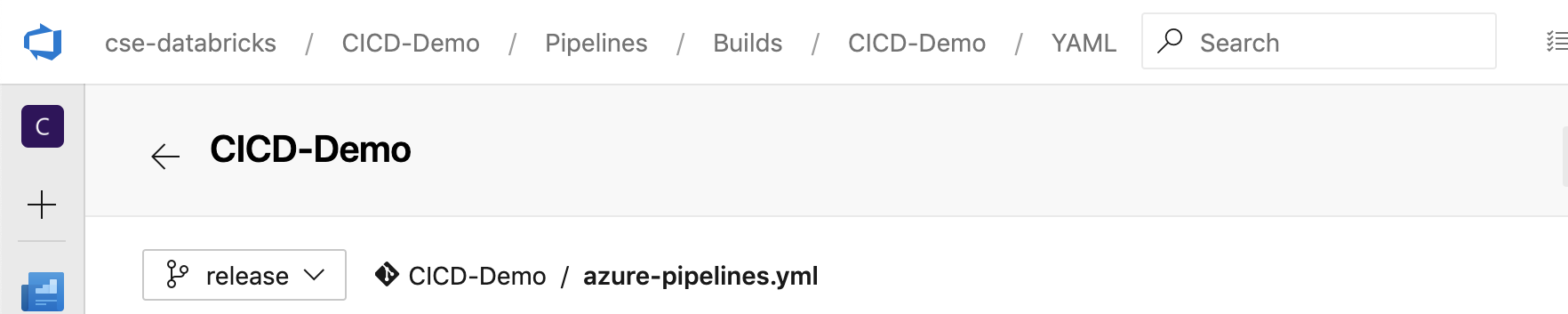
azure-pipelines.yml組建管線指令碼預設會儲存在您與管線相關聯的遠端 Git 存放庫根目錄中。使用下列定義覆寫管線檔案
azure-pipelines.yml的起始內容,然後按兩下 [ 儲存]。# Specify the trigger event to start the build pipeline. # In this case, new code merged into the release branch initiates a new build. trigger: - release # Specify the operating system for the agent that runs on the Azure virtual # machine for the build pipeline (known as the build agent). The virtual # machine image in this example uses the Ubuntu 22.04 virtual machine # image in the Azure Pipeline agent pool. See # https://learn.microsoft.com/azure/devops/pipelines/agents/hosted#software pool: vmImage: ubuntu-22.04 # Download the files from the designated branch in the remote Git repository # onto the build agent. steps: - checkout: self persistCredentials: true clean: true # Generate the deployment artifact. To do this, the build agent gathers # all the new or updated code to be given to the release pipeline, # including the sample Python code, the Python notebooks, # the Python wheel library component files, and the related Databricks asset # bundle settings. # Use git diff to flag files that were added in the most recent Git merge. # Then add the files to be used by the release pipeline. # The implementation in your pipeline will likely be different. # The objective here is to add all files intended for the current release. - script: | git diff --name-only --diff-filter=AMR HEAD^1 HEAD | xargs -I '{}' cp --parents -r '{}' $(Build.BinariesDirectory) mkdir -p $(Build.BinariesDirectory)/Libraries/python/dabdemo/dabdemo cp $(Build.Repository.LocalPath)/Libraries/python/dabdemo/dabdemo/*.* $(Build.BinariesDirectory)/Libraries/python/dabdemo/dabdemo cp $(Build.Repository.LocalPath)/Libraries/python/dabdemo/setup.py $(Build.BinariesDirectory)/Libraries/python/dabdemo cp $(Build.Repository.LocalPath)/*.* $(Build.BinariesDirectory) displayName: 'Get Changes' # Create the deployment artifact and then publish it to the # artifact repository. - task: ArchiveFiles@2 inputs: rootFolderOrFile: '$(Build.BinariesDirectory)' includeRootFolder: false archiveType: 'zip' archiveFile: '$(Build.ArtifactStagingDirectory)/$(Build.BuildId).zip' replaceExistingArchive: true - task: PublishBuildArtifacts@1 inputs: ArtifactName: 'DatabricksBuild'
步驟 3:定義發行管線
發行管線會將組建成品從組建管線部署到 Azure Databricks 環境。 將此步驟中的發行管線與上述步驟中的組建管線分開,可讓您建立組建而不需要部署它,或同時從多個組建部署成品。
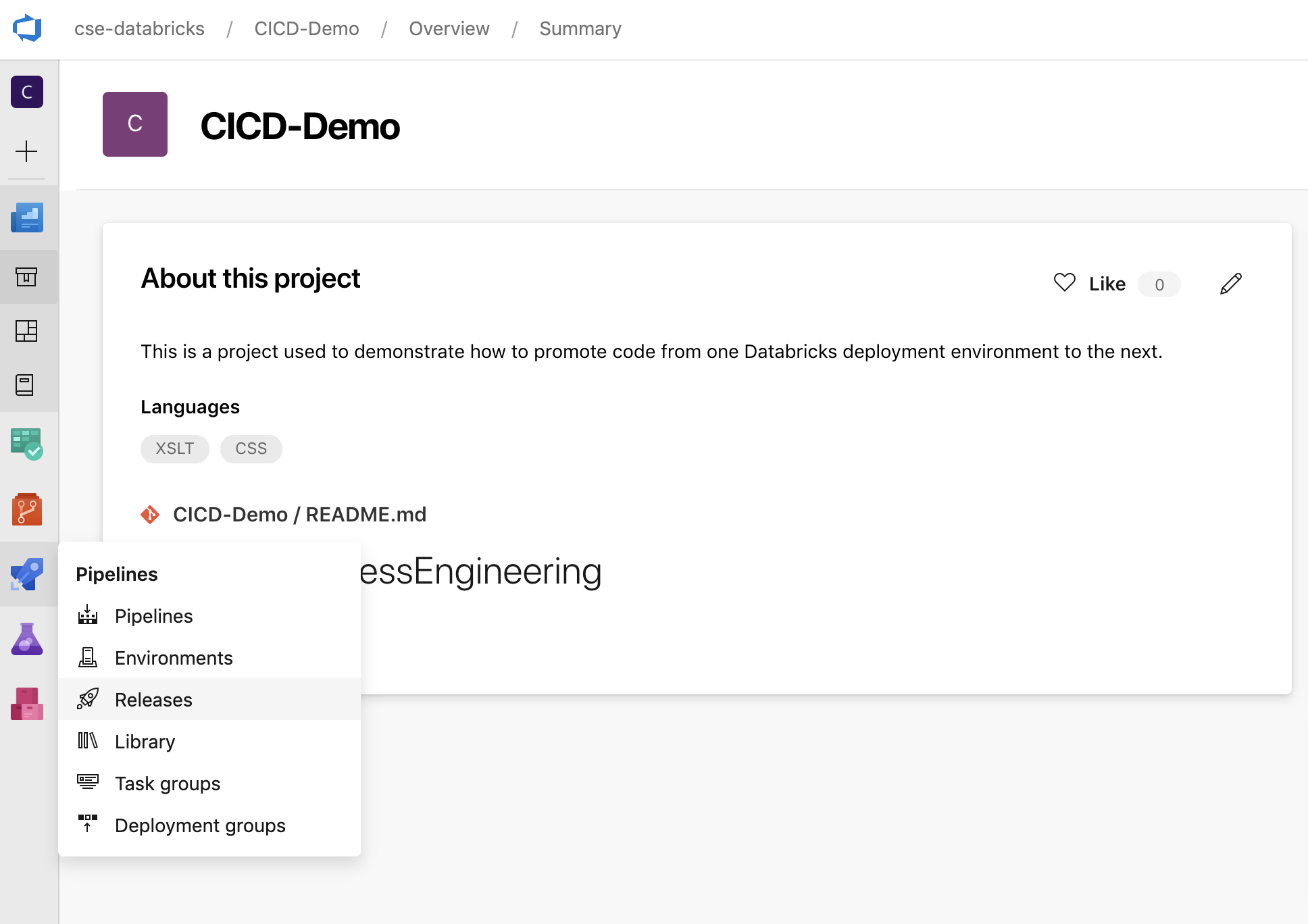
在您的 Azure DevOps 專案中,於側邊欄的 管道 功能表中,點擊 發行。
按一下 [新增] >[新增發行管線]。 (如果您已經有管線,則按一下 [新增管線]。)
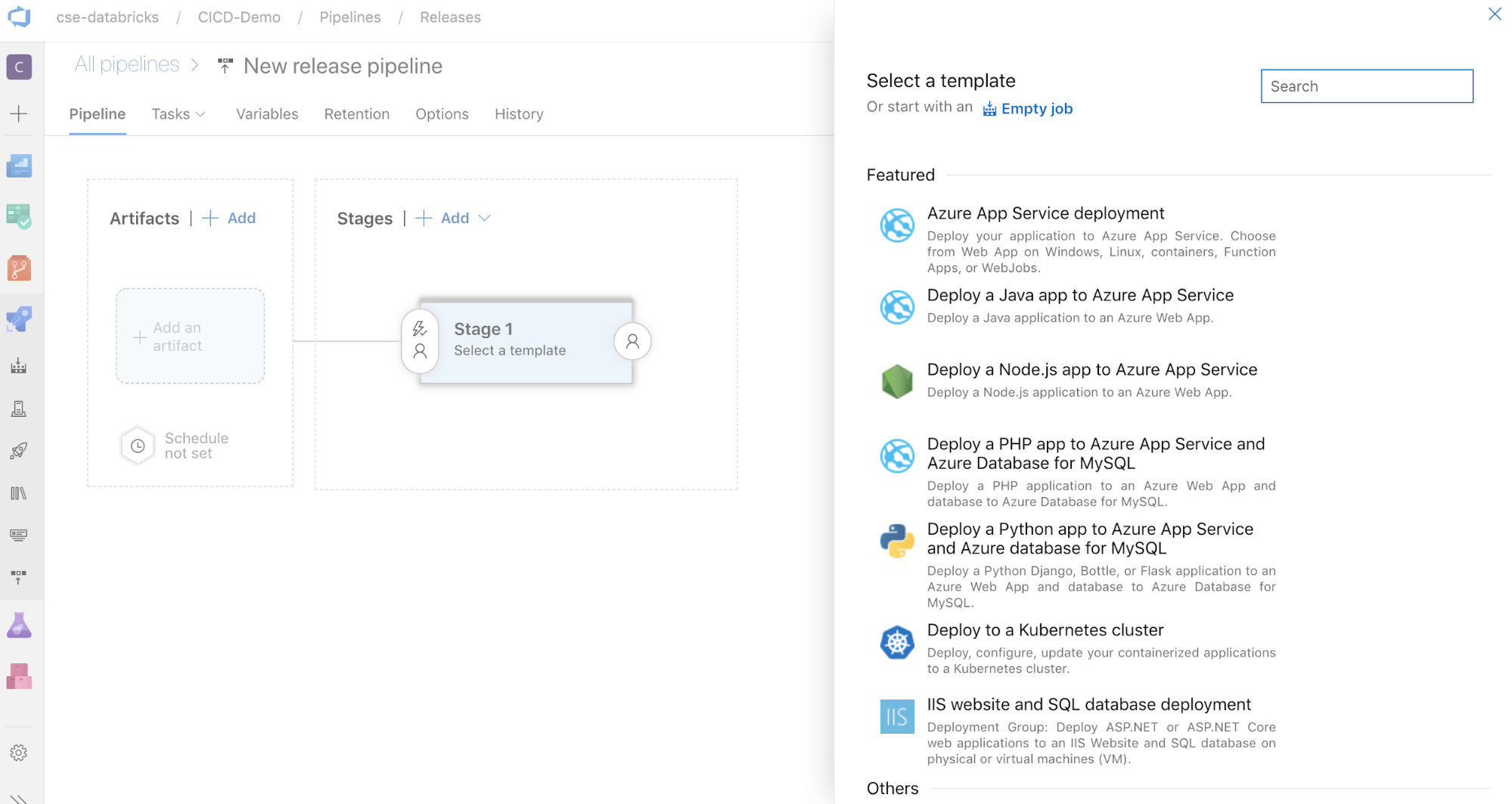
畫面邊是常見部署模式精選範本清單。 在此範例發行管線中,按一下
 。
。
在畫面側邊的Artifacts方框中,按一下
 。 在 [新增工件] 窗格中,針對 來源(“建置管線”),選取您之前建立的建置管線。 然後按一下 加入。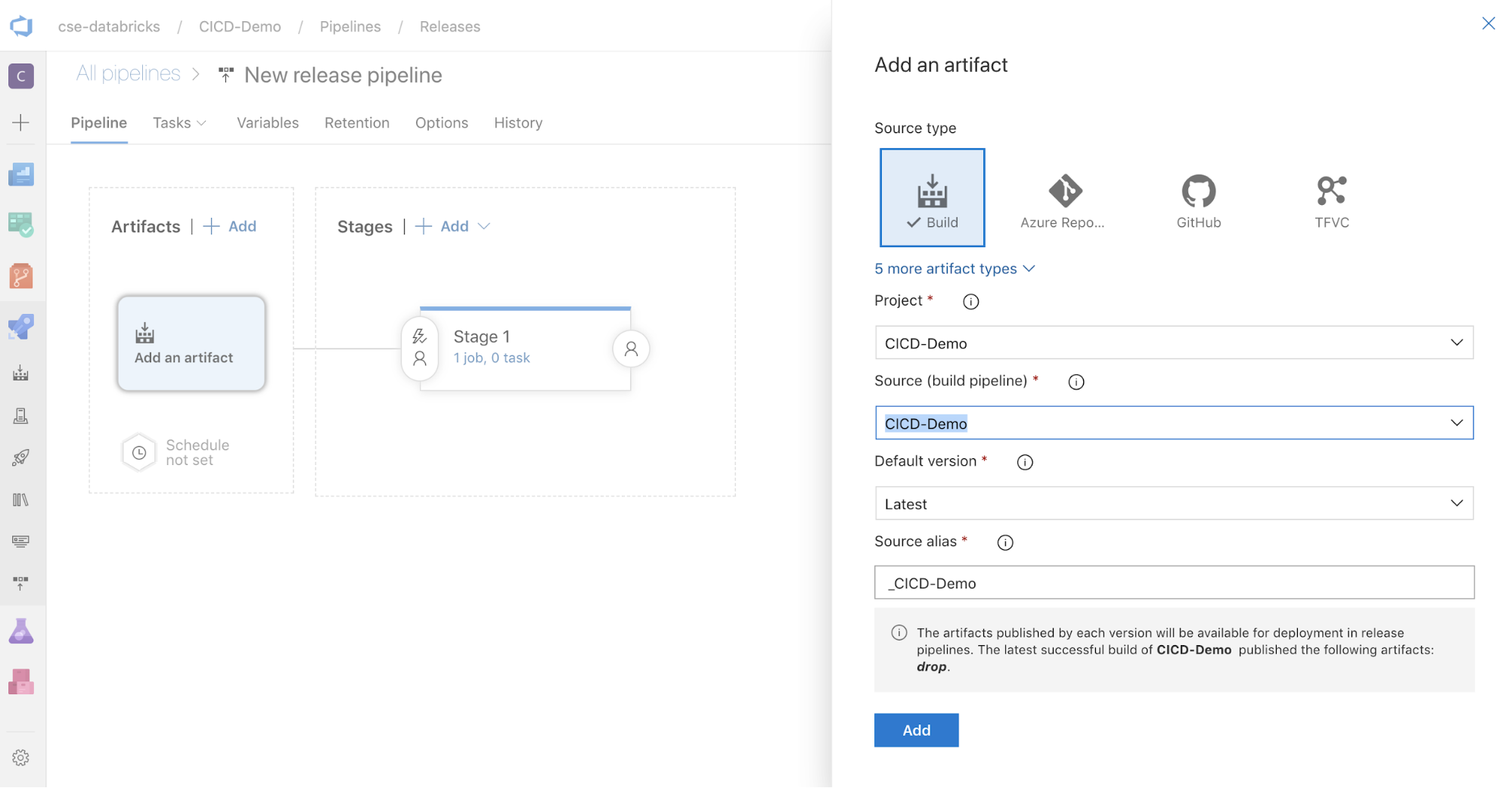
您可以按一下
 以在畫面邊顯示觸發選項,從而設定管線的觸發方式。 如果您想要根據組建成品可用性或在提取要求工作流程之後自動起始發行,請啟用適當的觸發程式。 目前,在此範例中,在本文中的最後一個步驟中,您會手動觸發組建管線,然後觸發發行管線。
按一下 儲存 > 確定。
步驟 3.1:定義發行管線的環境變數
此範例的發行管線依賴下列環境變數,您可以在 [變數] 索引標籤的 [管線變數] 區段中按一下 [新增],並設定 [階段 1] 範圍:
-
BUNDLE_TARGET,應該符合target檔案中的databricks.yml名稱。 在本文中的範例中,這是dev。 -
DATABRICKS_HOST,表示 Azure Databricks 工作區的個別工作區 URL,以https://開頭,例如https://adb-<workspace-id>.<random-number>.azuredatabricks.net。 請勿在/之後包含後置.net。 -
DATABRICKS_CLIENT_ID,表示 Microsoft Entra ID 服務主體的應用程式 ID。 -
DATABRICKS_CLIENT_SECRET,代表 Microsoft Entra ID 服務主體帳戶的 Azure Databricks OAuth 密碼。
步驟 3.2:設定發行管線的發行代理程式
按一下 [階段 1] 物件內的 [1 個作業,0 個工作] 連結。
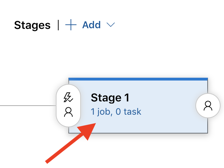
在 [任務] 標籤頁上,按一下 [代理作業]。
在 [代理程式] 選取 區段中,針對 [代理程式集區],選取 [Azure Pipelines]。
針對 代理程式規格,請選取您稍早為建置代理程式指定的相同代理程式,在此範例中 ubuntu-22.04。
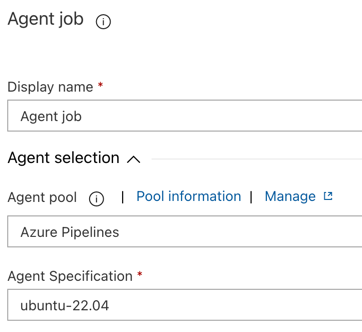
按一下 儲存 > 確定。
步驟 3.3:設定發行代理程式的 Python 版本
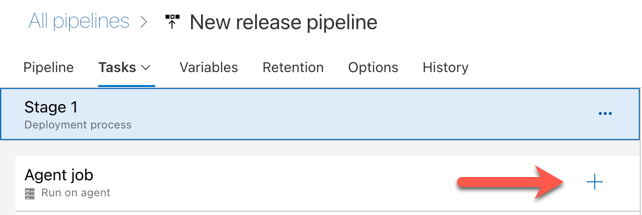
按一下 [代理程式作業] 區段中的加號,如下圖紅色箭號所示。 可搜尋的可用工作清單出現。 有一個 市集 索引標籤,適用於第三方外掛模組,用來補充標準的 Azure DevOps 工作。 在接下來的幾個步驟中,您會將數個工作新增至發行代理程式。
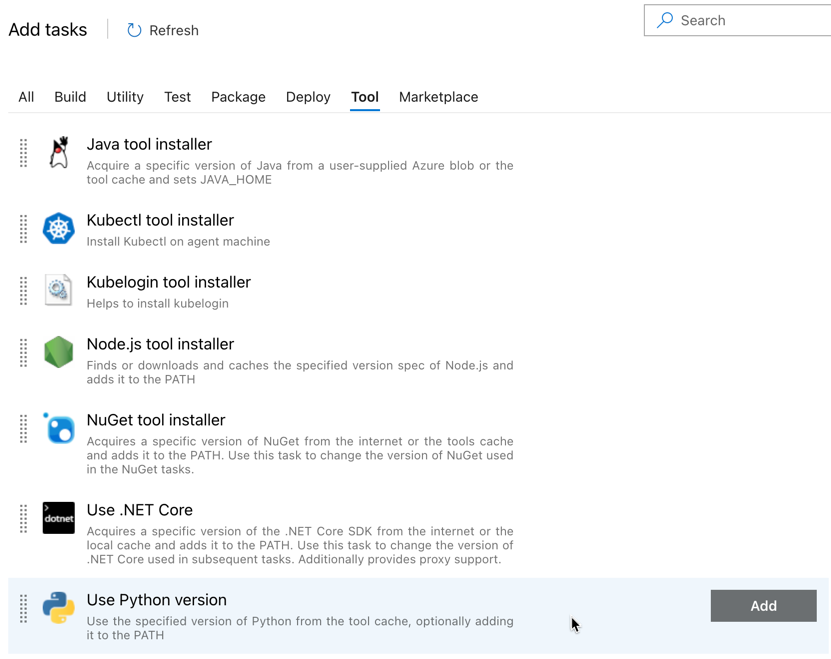
您新增的第一個工作是 [使用 Python 版本],位於 [工具]索引標籤上。如果找不到這項工作,請使用 [搜尋] 方塊來尋找它。 當您找到它時,請選取它,然後按兩下 [使用 Python 版本 工作旁的 [新增] 按鈕。
如同組建管線,您想要確定 Python 版本與後續工作中呼叫的指令碼相容。 在此情況下,按一下 Agent 作業旁的 [使用 Python 3.x] 工作,然後設定 版本規格 為
3.10。 同時將 顯示名稱 設定為Use Python 3.10。 此管線假設您在已安裝 Python 3.10.12 的叢集上使用 Databricks Runtime 13.3 LTS。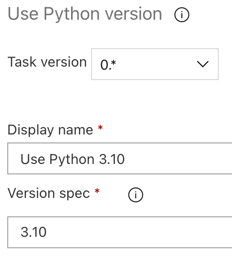
按一下 儲存 > 確定。
步驟 3.4:從建置管線解壓縮建置產物
接下來,讓發行代理程式從 zip 檔案中提取 Python 轉輪檔案、相關的發行設定檔、筆記本和 Python 代碼檔案。使用 [
提取檔案 ] 工作:在 [Agent 作業 ] 區段中單擊加號,選取 [公用程式 ] 標籤上的 [提取檔案 ] 工作,然後按下 [新增]。 按一下Agent作業旁的擷取檔案工作,將封存檔案模式設定為
**/*.zip,然後將目的地資料夾設定為系統變數$(Release.PrimaryArtifactSourceAlias)/Databricks。 同時將 顯示名稱 設定為Extract build pipeline artifact。備註
$(Release.PrimaryArtifactSourceAlias)表示 Azure DevOps 產生的別名,以識別發行代理程式上的主要成品來源位置,例如_<your-github-alias>.<your-github-repo-name>。 發行管線會將此值設定為發行代理程式的 [初始化作業]RELEASE_PRIMARYARTIFACTSOURCEALIAS階段中的環境變數 。 參閱經典版本和工件變數。將 顯示名稱 設定為
Extract build pipeline artifact。
按一下 儲存 > 確定。
步驟 3.5:設定 DATABRICKS_BUNDLE_ROOT 環境變數
若要讓本文的范例如預期般運作,您必須在發行管線中設定名為 DATABRICKS_BUNDLE_ROOT 的環境變數。 宣告式自動化套件利用此環境變數來判斷檔案所在位置 databricks.yml 。 若要設定此環境變數:
使用 環境變數 工作:在 Agent job 區段中再次點擊加號,然後在 公用程式 索引卷標上選取 環境變數 工作,然後點擊 新增。
備註
如果在 [公用程式] 索引卷標上看不到 環境變數 工作,請在 [
Environment Variables] 方塊中輸入 ,然後依照畫面上的指示,將工作新增至 [公用程式] 索引卷標。這可能需要您離開 Azure DevOps,然後回到您離開的位置。針對 [環境變數 (逗號分隔)],輸入下列定義:
DATABRICKS_BUNDLE_ROOT=$(Agent.ReleaseDirectory)/$(Release.PrimaryArtifactSourceAlias)/Databricks。備註
$(Agent.ReleaseDirectory)表示 Azure DevOps 產生的別名,以識別發行代理程式上的發行目錄位置,例如/home/vsts/work/r1/a。 發行管線會將此值設定為發行代理程式的 [初始化作業]AGENT_RELEASEDIRECTORY階段中的環境變數 。 參閱經典版本和工件變數。 如需$(Release.PrimaryArtifactSourceAlias)的相關資訊,請參閱上一個步驟中的附注。將 顯示名稱 設定為
Set DATABRICKS_BUNDLE_ROOT environment variable。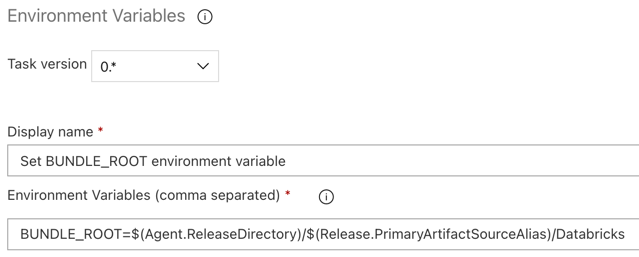
按一下 儲存 > 確定。
步驟 3.6. 安裝 Databricks CLI 和 Python Wheel 組建工具
接下來,在發行代理程式上安裝 Databricks CLI 和 Python Wheel 組建工具。 發行代理程式會在後續幾個工作中呼叫 Databricks CLI 和 Python Wheel 組建工具。 若要這樣做,請使用 Bash 任務:在 Agent 作業 區段中再次按一下加號,選擇 公用程式 索引標籤上的 Bash 任務,然後按一下新增。
按一下 [Bash 指令碼] 旁的 [代理程式作業] 工作。
針對 類型,選取 內嵌。
使用下列命令取代指令碼的內容,以安裝 Databricks CLI 和 Python Wheel 組建工具:
curl -fsSL https://raw.githubusercontent.com/databricks/setup-cli/main/install.sh | sh
pip install wheel
將 顯示名稱 設定為
Install Databricks CLI and Python wheel build tools。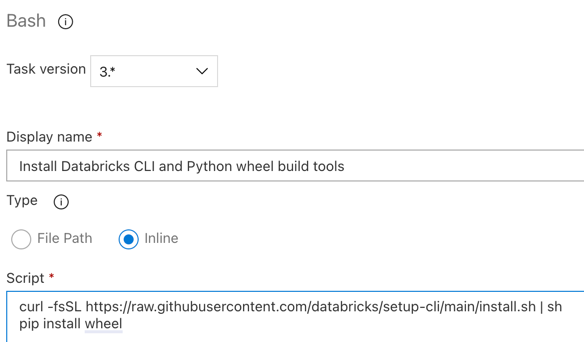
按一下 儲存 > 確定。
步驟 3.7:驗證 Databricks Asset Bundle
在此步驟中,您要確定 databricks.yml 檔案語法正確。
使用 [Bash] 工作:在 [Agent 作業] 區段中再次按一下加號,選取 [公用程式] 標籤頁上的 [Bash] 工作,然後按一下 [新增]。
按一下 [Bash 指令碼] 旁的 [代理程式作業] 工作。
針對 類型,選取 內嵌。
使用下列命令取代指令碼的內容,以使用 Databricks CLI 來檢查
databricks.yml檔案語法是否正確:databricks bundle validate -t $(BUNDLE_TARGET)將 顯示名稱 設定為
Validate bundle。按一下 儲存 > 確定。
步驟 3.8:部署套件組合
在此步驟中,您會組建 Python Wheel 檔案,並將組建的 Python Wheel 檔案、兩個 Python 筆記本和 Python 檔案從發行管線部署到 Azure Databricks 工作區。
使用 [Bash] 工作:在 [Agent 作業] 區段中再次按一下加號,選取 [公用程式] 標籤頁上的 [Bash] 工作,然後按一下 [新增]。
按一下 [Bash 指令碼] 旁的 [代理程式作業] 工作。
針對 類型,選取 內嵌。
使用下列命令取代 腳本 的內容,它會使用 Databricks CLI 來建置 Python 轉輪檔案,並將本文的範例檔案從發行管線部署到 Azure Databricks 工作區:
databricks bundle deploy -t $(BUNDLE_TARGET)將 顯示名稱 設定為
Deploy bundle。按一下 儲存 > 確定。
步驟 3.9:執行 Python Wheel 的單元測試筆記本
在此步驟中,您會執行在 Azure Databricks 工作區中執行單元測試筆記本的作業。 此筆記本會針對 Python 滾輪連結庫的邏輯執行單元測試。
使用 [Bash] 工作:在 [Agent 作業] 區段中再次按一下加號,選取 [公用程式] 標籤頁上的 [Bash] 工作,然後按一下 [新增]。
按一下 [Bash 指令碼] 旁的 [代理程式作業] 工作。
針對 類型,選取 內嵌。
使用下列命令取代指令碼的內容,以使用 Databricks CLI 在 Azure Databricks 工作區中執行作業:
databricks bundle run -t $(BUNDLE_TARGET) run-unit-tests將 顯示名稱 設定為
Run unit tests。按一下 儲存 > 確定。
步驟 3.10:執行呼叫 Python Wheel 的筆記本
在此步驟中,您會執行在 Azure Databricks 工作區中執行另一個筆記本的作業。 此筆記本會呼叫 Python Wheel 程式庫。
使用 [Bash] 工作:在 [Agent 作業] 區段中再次按一下加號,選取 [公用程式] 標籤頁上的 [Bash] 工作,然後按一下 [新增]。
按一下 [Bash 指令碼] 旁的 [代理程式作業] 工作。
針對 類型,選取 內嵌。
使用下列命令取代指令碼的內容,以使用 Databricks CLI 在 Azure Databricks 工作區中執行作業:
databricks bundle run -t $(BUNDLE_TARGET) run-dabdemo-notebook將 顯示名稱 設定為
Run notebook。按一下 儲存 > 確定。
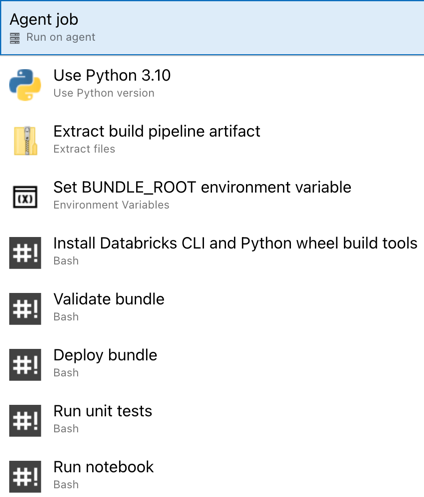
您現在已完成發行管線的設定。 它看起來應該如下:
步驟 4:執行組建和發行管線
在此步驟中,您會手動執行流水線。 若要了解如何自動執行管線,請參閱指定觸發管線的活動和發行觸發程序。
若要手動執行組建管線:
- 在側邊欄中的 [管線] 功能表上,按一下 [管線]。
- 按一下組建管線的名稱,然後按一下執行管線。
- 針對 Branch/tag,選取 Git 存放庫中的分支名稱,其中包含您新增的所有原始程式碼。 此範例假設這是在
release分支中。 - 按一下 執行。 組建管線的執行頁面隨即出現。
- 若要查看建置管線的進度,以及檢視相關的記錄,請按兩下 作業旁的旋轉圖示。
- 在作業圖示變成綠色核取記號之後,開始執行發佈流程。
若要手動執行發行管線:
- 在成功執行建置管線後,於側邊欄的 [管線] 功能表中,點選 [發行]。
- 按一下發行管線的名稱,然後按一下 建立發行。
- 點擊 建立。
- 若要查看發行管線的進度,請在發行清單中,按兩下最新版本的名稱。
- 在 [階段] 方塊中,按一下 [階段 1],然後按一下 [記錄]。