建立並開發 Azure Databricks 應用程式後,部署後可於 Azure Databricks 工作空間中存取。 部署會建置你的應用程式,安裝相依性,並依照專案文件中定義的設定執行。 你可以使用 Azure Databricks 介面或 Databricks CLI 來部署應用程式。
備註
如果你從範本建立應用程式,Azure Databricks 會在你第一次建立時自動部署它。 不過,在進行變更之後,您仍然可以稍後重新部署它。 請參閱 從範本建立 Databricks 應用程式。
部署邏輯
Databricks Apps 支援部署使用 Python、Node.js或兩者結合的應用程式。 這使得架構變得靈活,例如 Node.js 前端與Python後端。
在部署期間,建置過程會檢查位於應用程式目錄根目錄的 package.json 檔案,以確定是否使用 Node.js。 如果有的話,它包含 Node 專屬的建置步驟及 Python 步驟。 部署邏輯會遵循下列模式:
如果有package.json:
- 安裝 Node.js 相依性。 若
pnpm-lock.yaml存在,執行pnpm install --frozen-lockfile;否則執行npm install。 參見 定義 Node.js 相依關係。 - 安裝 Python 依賴項目:
- 如果
requirements.txt存在,就執行pip install -r requirements.txt - 如果
requirements.txt不存在,且兩者都pyproject.tomluv.lock存在,請執行uv sync以安裝相依性
- 如果
- 如果在
build(package.json或npm run build)中定義了pnpm run build指令碼,則執行它。 - 執行 中
app.yaml指定的指令。 對於npm應用程式,若未指定指令,Azure Databricks 會執行npm run start。pnpm應用程式必須在app.yaml中指定指令。
備註
對於 npm 應用程式,若未在 app.yaml 中指定命令,Azure Databricks 仍會執行 npm run start,即使該應用程式包含 Python 程式碼。 要同時執行 Python 和 Node.js 程序,請定義一個自訂的 start 腳本,使用像 concurrently 這類工具來啟動兩個程序。 例如: concurrently "npm run start:node" "python my_app.py" 。
如果 package.json 不存在:
- 安裝 Python 依賴項目:
- 如果
requirements.txt存在,就執行pip install -r requirements.txt - 如果
requirements.txt不存在,且兩者都pyproject.tomluv.lock存在,請執行uv sync以安裝相依性
- 如果
- 執行
app.yaml中指定的命令,如果未指定任何命令,則執行python <my-app>.py
準備部署
部署應用程式之前,請確認您的專案包含必要的元件:
-
主要腳本 - 您的進入點檔案,例如
app.py或app.js。 -
選擇性
app.yaml檔案 - 如果您的應用程式需要自訂命令或環境變數,請包含app.yaml要設定執行的檔案。 請參閱使用app.yaml設定 Databricks 應用程式執行。 - 依賴項 - 確定所有依賴項都可用。 請參閱 管理 Databricks 應用程式的相依性。
-
秘密或環境值 - 如果您使用
env中的app.yaml區段,請確認參考的秘密或外部來源已正確設定及存取。 請參閱 將資源新增至 Databricks 應用程式。
此外,請確定 App Service 主體 可以存取原始碼資料夾。
選擇部署來源
你可以從以下來源部署 Databricks 應用程式:
- Workspace 資料夾 - 將應用程式檔案上傳到 Workspace 資料夾,然後從那裡部署。 這是標準的部署方式。 請參考從工作區資料夾部署。
- Git 倉庫 - 為應用程式配置 Git 倉庫並直接部署,無需上傳檔案到工作區。 每次部署時,應用程式都會從已設定的 Git 參考(分支、標籤或提交)讀取程式碼。 請參見 從 Git 倉庫部署。
你可以隨時在 Workspace 和 Git 來源之間切換,針對同一個應用程式。 請參見「更新或重新部署應用程式」。
部署應用程式
以下章節說明如何從工作區資料夾或直接從 Git 儲存庫部署。
從工作區資料夾部署
Databricks 使用者介面
要從 Azure Databricks UI 部署應用程式:
- 將應用程式檔案上傳到你的 Azure Databricks 工作區。 如需指示,請參閱 匯入檔案。
- 在你的 Databricks 工作區,點選
 應用程式切換器,選擇 Databricks 應用程式。
 - 在 名稱 欄中選擇您的應用程式。
- 按兩下 [部署 ],然後選取您上傳應用程式檔案之工作區中的資料夾。
- 按一下 選取,然後 部署。
Databricks 命令行介面
若要使用 CLI 部署應用程式:
打開終端機,然後導航到包含你應用程式檔案的目錄。
用
sync指令把你的應用程式檔案上傳到 Azure Databricks 工作區。 將路徑更改為您要上傳檔案的工作區位置。databricks sync --watch . /Workspace/Users/my-email@org.com/my-app這個
--watch旗標會讓同步過程持續運作,並在你修改本地檔案時自動上傳變更。 要排除特定檔案或目錄同步,請將它們加入本地應用程式目錄中的檔案.gitignore。 常見的排除檔案包括node_modules/、.env、__pycache__/、.DS_Store,以及任何大型資料檔案或建置工件。請透過查看工作區中的檔案來驗證上傳。 點擊
應用程式切換器>分析與人工智慧,然後點 然後導航到你為應用程式建立的目錄。
請執行以下指令部署應用程式。 用你的數值替換應用程式名稱和原始碼路徑。
databricks apps deploy my-app-name \
   --source-code-path /Workspace/Users/my-email@org.com/my-app
CLI 會顯示部署進度並確認應用程式何時執行。
從 Git 倉庫部署
要從 Git 倉庫部署應用程式,先在應用程式層級新增該倉庫,然後在部署時指定 Git 參考。 你的 Git 儲存庫必須包含應用程式檔案,包括 app.yaml、相依關係和入口。 所有主要的 Git 服務提供者都被支援,包括 GitHub、GitLab 和 Bitbucket。 你也可以使用 UI、CLI、API 或宣告式自動化套件來部署 Git 支援的應用程式。
Databricks 使用者介面
要從 Git 配置並部署應用程式:
- 把你的應用程式檔案上傳到 Git 倉庫。
- 在你的 Databricks 工作區,點選 應用程式切換器,選擇 Databricks 應用程式。
- 選擇一個現有應用程式來編輯,或點 選 + 建立應用程式 ,然後 建立自訂應用程式。 請參閱 建立自定義 Databricks 應用程式。
- 在 配置 Git 步驟中,輸入 Git 儲存庫 URL(例如
https://github.com/org/repo),並選擇 Git 提供者。 - 對於新應用程式,輸入 Git 參考(分支、標籤或提交)。 對於 GitHub 或 Azure DevOps 存放庫,如果已選取分支,則可視需要啟用 在推送事件時自動部署。 請參見 啟用自動 Git 部署。
- 點擊 建立應用程式 或 儲存 以返回應用程式總覽頁面。
- 對於私人倉庫,應用程式的服務主體必須設定 Git 憑證。 在應用程式總覽頁面,點選 「設定 Git 憑證」。 你必須在應用程式的服務主體上取得
CAN MANAGE權限,才能新增 Git 憑證。 公開的倉庫不需要 Git 憑證。 關於每個提供者的說明,請參見 「Connect your Git provider to Databricks」。
接著,部署應用程式:
- 在應用程式總覽頁面,點選 部署。
- 從 Git 中選擇。
- 要 參考 Git 時,輸入分支名稱、標籤或提交 SHA(例如
main、 ,v1.0.0或提交雜湊)。 - 對於 參考類型,請指定參考類型,例如分支、標籤或提交。
- (可選)對於 原始碼路徑,請輸入到儲存庫中特定目錄的路徑。 應用程式會把那個目錄當作頂層目錄,無法存取外部的檔案。 如果你沒指定路徑,Databricks 會用倉庫根目錄。
- (可選)若要在每次提交分支時自動部署,請啟用 推送事件自動部署。 你必須設定一個 分支來監視。 你可以選擇性地加入 原始碼路徑 ,設定非倉庫根節點的路徑。 請參見 啟用自動 Git 部署。
- 按一下[部署]。
Databricks 命令行介面
使用 CLI 從 Git 部署應用程式:
把你的應用程式檔案上傳到 Git 倉庫。
建立應用程式時,先設定 Git 儲存庫,或是將它加入現有應用程式。 支援的提供者包括
gitHub、gitHubEnterprise、gitLab、gitLabEnterpriseEdition、bitbucketCloud、bitbucketServer、azureDevOpsServices、awsCodeCommit及。要建立一個已設定 Git 倉庫的新應用程式,請使用 create 指令:
databricks apps create my-app \
   --git-url https://github.com/org/repo --git-provider gitHub
若要在現有應用程式上新增或更新 Git 儲存庫,請使用 update 指令:
databricks apps update my-app \
   --git-url https://github.com/org/repo --git-provider gitHub
將
--git-url和--git-provider一起設定(Databricks CLI 1.14.0 及以上版本)。對於私人倉庫,請為應用程式的服務主體設定一個 Git 憑證。 你必須在應用程式的服務主體上取得
CAN MANAGE權限,才能新增 Git 憑證。 公開的倉庫不需要 Git 憑證。要使用 CLI 將 Git 憑證加入應用程式的服務主體,執行:
databricks git-credentials create --json '{
  "git_provider": "gitHub",
  "git_email": "your-email@example.com",
  "personal_access_token": "YOUR_TOKEN",
  "principal_id": YOUR_SP_ID,
  "name": "GitHub credentials for SP"
}'
用應用程式的服務主體 ID 替換
YOUR_SP_ID。 關於如何為每個提供者取得個人存取權杖的說明,請參閱 「Connect your Git provider to Databricks」。透過指定 Git 參考來部署應用程式。 只能使用
--git-branch、--git-tag或--git-commit其中一個。 可選擇性地從儲存庫內的子目錄新增--git-source-code-path部署。databricks apps deploy my-app --git-branch main要部署特定標籤或提交:
databricks apps deploy my-app --git-tag v1.0.0databricks apps deploy my-app --git-commit abc123def456要從儲存庫內的子目錄部署:
databricks apps deploy my-app --git-branch main --git-source-code-path apps/my-appCLI 會顯示部署進度並確認應用程式何時執行。
若想在每次推送時自動重新部署,而非手動執行
deploy,請啟用 自動 Git 部署。
對於分支或標籤參考,Azure Databricks 會部署該分支或標籤中最新的提交。 對於提交 SHA 的參考,Azure Databricks 總是會部署該特定提交。 如果服務主體的 Git 憑證無效或過期,部署即告失敗。
備註
在 Git 部署尚未正式上架前建立的應用程式,並不會自動授予創作者 CAN MANAGE 對該應用程式服務主體的權限。 如果你需要為舊應用程式新增 Git 憑證,請工作區管理員授權你 CAN MANAGE 使用服務主體。
服務主體支援每個提供者共用一個 Git 憑證。 如果你在其他地方更新憑證,例如透過帳號主控台,它會替換該提供者的現有憑證。
啟用自動 Git 部署
備註
GitHub 和 Azure DevOps 是自動部署的支援提供者。
當你啟用自動部署時,Azure Databricks 會在你的 Git 儲存庫註冊一個 webhook(在 Azure DevOps 中稱為服務 hook),並在配置分支收到新提交時重新部署你的應用程式。 你部署的應用程式會與儲存庫保持同步,無需手動步驟。
自動部署需要以下設定,這取決於你的 Git 供應商:
GitHub
- Azure Databricks GitHub 應用程式必須安裝在倉庫中。
- 儲存庫必須是私人的。 Databricks 不支援從公開倉庫自動部署。
- 應用程式的服務主體必須擁有能存取該資料庫的 Git 憑證。 請參閱 將您的 Git 提供者連接至 Databricks。
每個儲存庫最多可設 20 個 webhook(GitHub Enterprise 則為 250 個)。
Azure DevOps
Azure DevOps 使用服務掛鉤(而非 Databricks 擁有的應用程式)來觸發部署。 Azure Databricks 利用啟用自動部署的使用者的 Git 憑證建立服務鉤子,因此:
- 啟用自動部署的使用者必須為 Azure DevOps 儲存庫設定 Git 憑證。 請參閱 將您的 Git 提供者連接至 Databricks。
- 該憑證必須擁有 Azure DevOps 專案中服務鉤子的編輯訂閱權限。 只能查看專案的憑證無法建立服務鉤子。
要啟用自動部署,請將 GitHub 或 Azure DevOps 設定為 Git 提供者,並在推送事件時啟用自動部署。 你可以在以下任一地點進行:
- 建立自訂應用程式嚮導中的 「配置 Git 」步驟。 請參閱 建立自定義 Databricks 應用程式。
- 在現有應用程式中啟用 自動部署 徽章,或透過重新設定 應用程式設定。 請依照 Git 倉庫部署的步驟操作。
Git 參考必須是分支名稱。 標籤與自動部署不相容。
備註
如果應用程式的服務主體沒有儲存庫的 Git 憑證,啟用自動部署時Azure Databricks會提示你新增一個憑證。 授權存取可以啟動自動部署,但您必須手動重新部署應用程式才能啟動。
要停用自動部署,請在現有應用程式中點擊 自動部署 徽章,並在 推送事件中關閉自動部署。 你也可以在 應用程式設定中重新設定設定。
強制執行僅限 Git 的部署
Workspace 管理員可以要求工作空間內的所有應用程式都必須從 Git 倉庫部署。 到設定>>開發應用程式,並開啟「只允許從 Git 部署應用程式」。 根據預設,此設定為關閉狀態。
當你強制執行 Git 部署時:
- 使用者必須先設定 Git 儲存庫,才能建立應用程式。
- 使用者只能從 Git 部署,不能從工作區資料夾部署。
- Databricks 會停用工作區中的應用程式範本。
- 使用者無法從已有 Git 倉庫的應用程式中移除 Git。
- 現有的應用程式會繼續執行,但使用者無法部署或重新啟動,除非該應用程式有 Git 倉庫。
部署後行為
部署完成後,Azure Databricks會根據 command 檔案中定義的 app.yaml 啟動應用程式,或預設執行 python app.py。 應用程式總覽頁面顯示目前狀態,並提供日誌、部署歷史及環境資訊的存取。
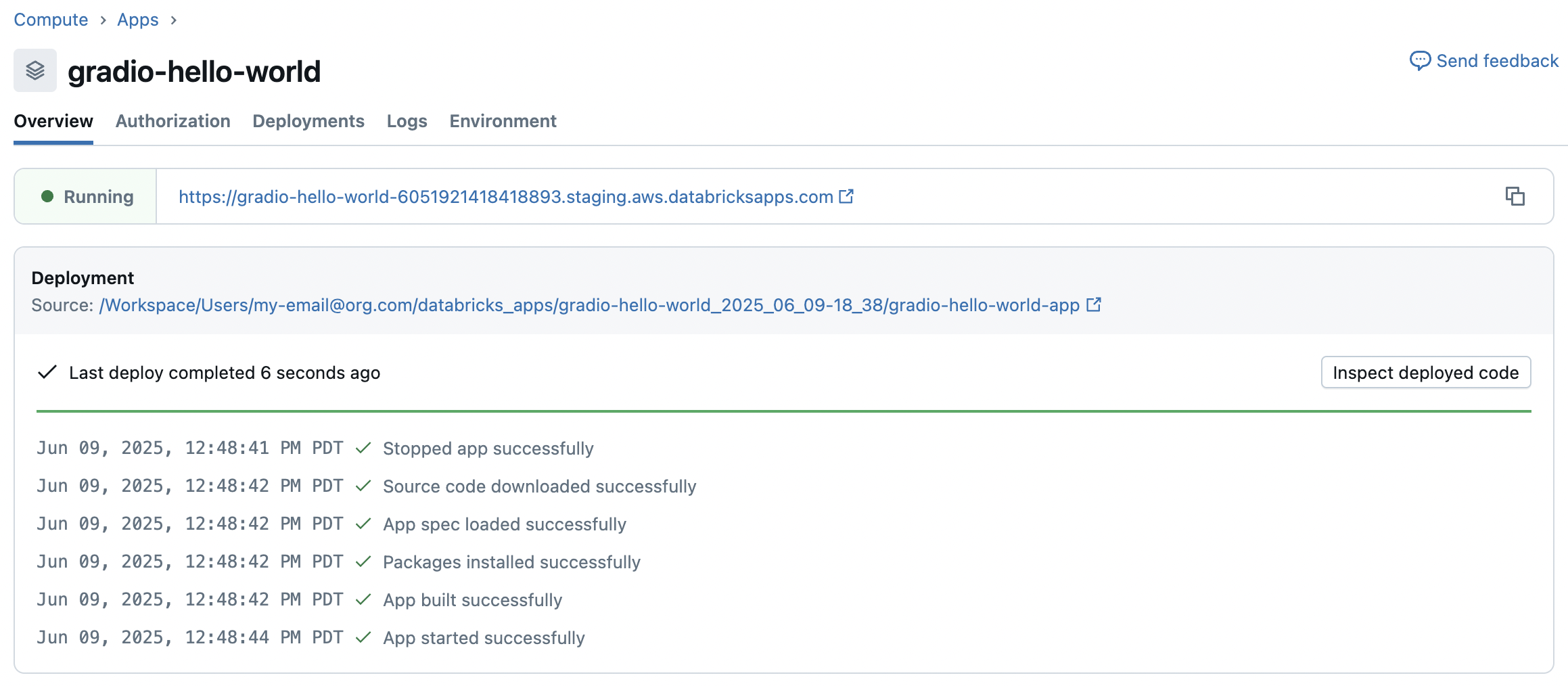
若要檢視已部署應用程式的輸出,請按下應用程式連結。
移至 [ 記錄] 索引標籤以進行偵錯和運行時間監視。 請參閱 Databricks 應用程式的記錄和監視。
更新或重新部署應用程式
在修改原始碼或設定後重新部署你的應用程式。 重新部署時會套用最新的更新,而不必重新建立應用程式。 你可以隨時從工作空間或 Git 倉庫重新部署。
從工作區資料夾重新部署
若要從工作區資料夾重新部署:
- 更新你在工作區資料夾裡的應用程式檔案。
- 選擇應用程式並點擊部署。
- 如果原始碼路徑改變或你是從 Git 來源轉換,點選 部署 旁邊的箭頭,選擇 使用不同原始碼部署。
從 Git 儲存庫重新部署
從 Git 倉庫重新部署:
- 把你的變更推送到 Git 倉庫。
- 在你的Azure Databricks工作區,選擇你的應用程式,點選 Deploy。 如果 Git 參考資料改變或你是從工作區來源切換,點選部署旁邊的箭頭,選擇使用其他來源部署。
若要使用 CLI 或 API 更新 Git 儲存庫,請使用 create-update 指令。 從應用程式中移除 Git 儲存庫會強制從工作區部署。
這很重要
更改 Git 儲存庫或在部署來源(Git 與工作空間)間切換,會刪除應用程式服務主體的所有 Git 憑證。 只更改 Git 參考並不會刪除憑證。 你必須在再次從 Git 部署前重新設定憑證。
回復到先前版本
Databricks Apps 沒有單一的回滾動作。 若要回滾,請重新部署應用程式的先前穩定版本。 步驟取決於你的應用程式是從 Git 倉庫還是 workspace 資料夾部署。 若要選擇要回復到的版本,請在應用程式詳細資料頁面的 Deployments 分頁中檢視應用程式的部署記錄。 請參閱 檢視 Databricks 應用程式的詳細數據。
要從 CLI 列出應用程式的部署,請執行以下操作:
databricks apps list-deployments my-app
回復以 Git 為基礎的應用程式
如果你的應用程式是從 Git 儲存庫部署,請重新部署包含你想要版本的先前提交或標籤。 因為 Git 會釘選精確的來源,這是最可靠的回滾方式。
Databricks 使用者介面
- 在你的 Azure Databricks 工作區,點選App Switcher,選擇 Databricks 應用程式,然後選擇你的應用程式。
- 點擊部署旁邊的箭頭,選擇使用不同來源部署。
- 在 「建立部署 」對話框中,選擇 「From Git 」標籤。
- 要 參考 Git 時,輸入分支名稱、標籤或提交 SHA(例如
main、 ,v1.0.0或提交雜湊)。 - 對於 參考類型,請指定參考類型,例如分支、標籤或提交。
- 對於 原始碼路徑,請在倉庫中輸入你的應用程式程式碼路徑。
- 按一下[部署]。
Databricks 命令行介面
若要重新部署先前的提交版本,請執行以下指令:
databricks apps deploy my-app --json '{"git_source": {"commit": "<old-commit-sha>"}}'
若要重新部署標籤,請執行以下操作:
databricks apps deploy my-app --json '{"git_source": {"tag": "v1.0.0"}}'
Databricks 建議透過 Git 部署正式環境應用程式,讓每個版本都對應到特定的提交或標籤,以便日後重新部署。 請參閱 Databricks 應用程式的最佳實務。
還原工作區來源應用程式
如果你的應用程式是從工作區資料夾部署,請重新部署一個穩定版本的原始碼。 將應用程式原始碼納入版本控制,並重新部署穩定的提交版本或標籤,如回復以 Git 為基礎的應用程式所述。 如果你從不在版本控制下的工作區資料夾部署,請將原始碼的穩定備份還原到該資料夾並重新部署:
- 以您想要還原到的版本取代工作區資料夾中的檔案。
- 選擇應用程式,點選 部署,然後從該資料夾部署。
要辨識上一次成功部署及其執行時間,請使用 部署 標籤或 databricks apps list-deployments。 Databricks 建議固定相依性版本,並從 Git 部署,以便讓回滾作業可重複執行。 請參閱 Databricks 應用程式的最佳實務。
欲了解完整的應用程式部署指令清單,請參閱 apps 指令群組。
排除部署問題
如果您的應用程式無法部署或無法如預期運行,請嘗試以下故障排除步驟:
- 檢查日誌是否有錯誤訊息或執行時輸出。
- 驗證
app.yaml語法和設定。 - 確認
env區段中的機密資訊和環境變數是否已正確解析。 - 確認所有必需的相依性都已包含或安裝。
- 如果你的工作空間使用 Private Link 或受限出口網路政策,請確認所需網域是否被允許列出。 缺少出口允許清單條目是 Private Link 環境中部署失敗的常見原因。 請參見 部署應用程式於Private Link環境。
對於 Git 儲存庫部署:
- 對於私人倉庫,請確認應用程式的服務主體是否已設定 Git 憑證。
- 確認 Git 儲存庫的網址正確,且 Git 參考(分支、標籤或提交)是否存在於儲存庫中。
- 如果工作區管理員強制執行僅限 Git 部署,除非應用程式有設定 Git 倉庫,否則你無法部署或啟動應用程式。
- 如果你是從 CLI、API 或 Declarative Automation Bundles 部署,先建立應用程式,然後將 Git 憑證加入應用程式的服務主體。