本頁透過逐步範例,協助你開始使用 Databricks Apps,並使用遵循 Azure Databricks 最佳實務的範本,在 Azure Databricks 工作區中建立一個簡單的應用程式。
此範例會逐步引導您:
- 從範本建立應用程式
- 應用程式部署完成後查看應用程式
- 將應用程式範本複製到您的電腦以進一步開發
- 在本機執行應用程式
- 將應用程式重新部署至工作區
在本文結束時,您將能夠在本地對您的應用程式進行迭代,並將更新部署到 Databricks。
小提示
如果你想從 Git 倉庫部署,而不是工作區同步,跳過範本,直接建立一個自訂 應用程式 ,並在建立時設定 Git 倉庫。 接著請參閱 從 Git 儲存庫部署 以進行部署。
先決條件
在完成本教學前,請確保你的 Azure Databricks 工作空間和本地開發環境都已正確配置。 請參閱 設定 Databricks Apps 工作區和開發環境。
步驟 1:安裝依賴項
開啟終端機,然後執行下列命令以:
- 安裝範例應用程式所需的 Python 函式庫。
- 為應用程式的來源和組態檔建立本機目錄。
pip install gradio
pip install pandas
mkdir gradio-hello-world
cd gradio-hello-world
gradio-hello-world 是應用程式檔案的本機目錄。
步驟 2:建立應用程式
在你的 Databricks 工作區,點選
 應用程式切換器,選擇 Databricks 應用程式。
點擊 + 建立應用程式。
選擇 Gradio Hello 世界 範本。
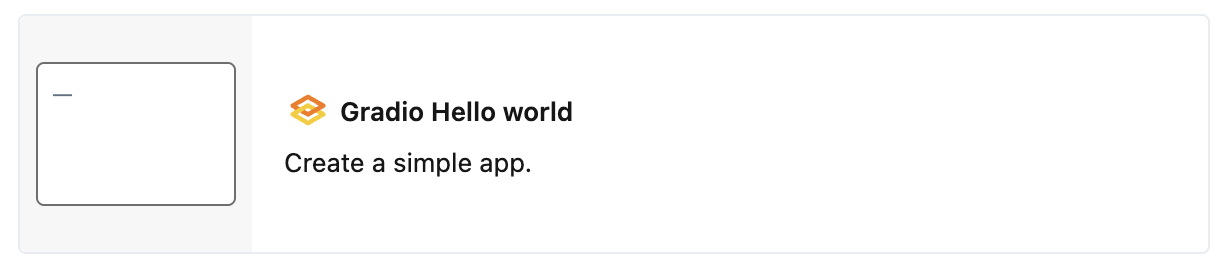
將應用程式命名為 gradio-hello-world ,然後點 選建立應用程式。
這會根據選取的範本建立新的應用程式,並將其部署至您的工作區。
步驟 3:檢視應用程式
建立應用程式之後,它會自動啟動,並顯示可用來預覽它的URL。 在 [概 觀 ] 頁面上檢視應用程式 URL 和部署狀態:
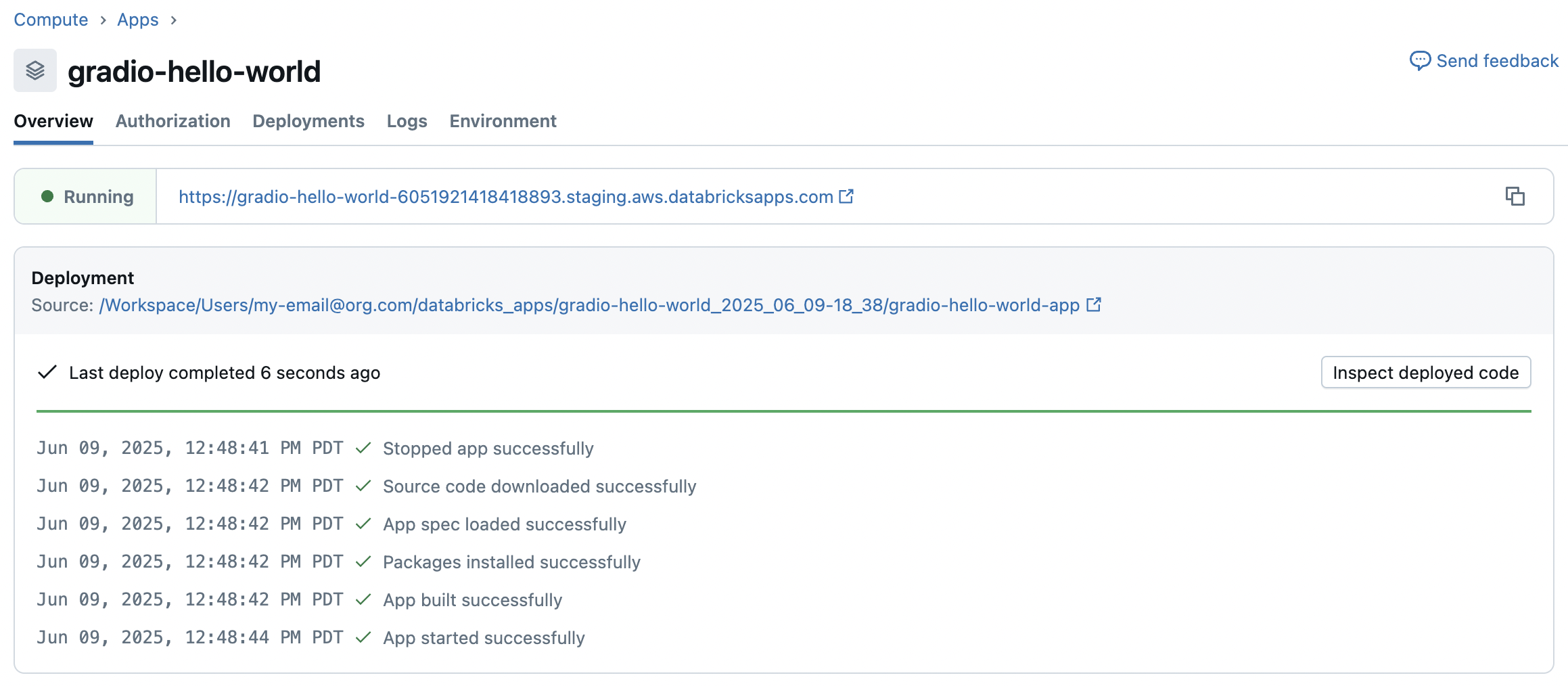
點選 URL 以檢視應用程式:
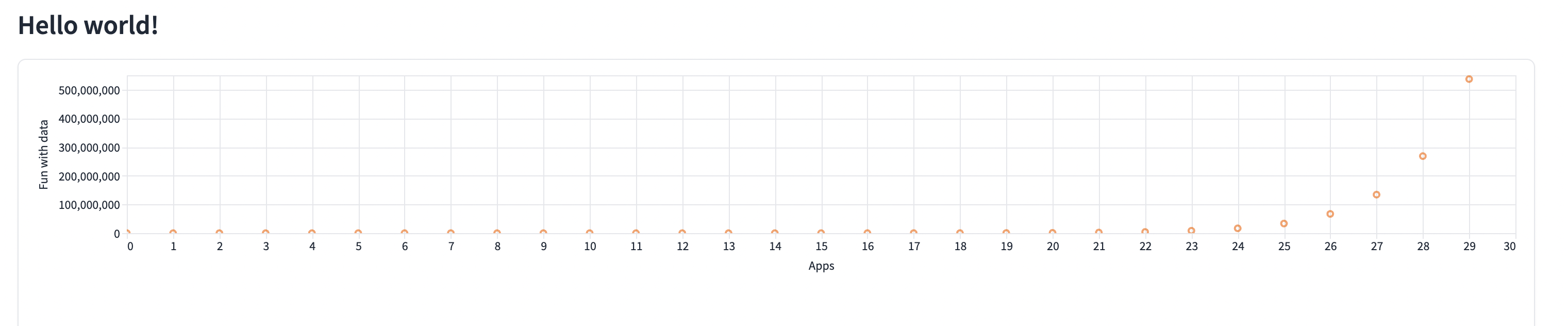
Azure Databricks 會根據你的應用程式名稱和工作區 ID 自動產生應用程式 URL。 建立應用程式後,您無法變更 URL。 如果您需要不同的 URL,請使用不同的名稱建立新的應用程式。 如需詳細資訊,請參閱 應用程式 URL。
步驟 4:將應用程式複製到您的電腦
建立應用程式之後,您可以將原始碼下載到本機計算機以自定義它。
在 你的 IDE 裡複製編輯指令:

在終端機中,導覽到
gradio-hello-world你建立的本地目錄,然後執行複製的指令:databricks workspace export-dir /Workspace/Users/my-email@org.com/databricks_apps/gradio-hello-world_2026_02_03-22_34/gradio-hello-world-app . ... Export complete gradio-hello-world % databricks sync --watch . /Workspace/Users/my-email@org.com/databricks_apps/gradio-hello-world_2026_02_03-22_34/gradio-hello-world-app ... Initial Sync Complete第一個指令會將三個檔案從工作區匯出到本地目錄:
app.py、、app.yamlrequirements.txt和 。 第二個指令啟動同步程序,監控本地檔案變更並自動上傳到你的工作區。-
app.py包含實作應用程式功能與使用者介面的程式碼。 -
app.yaml定義應用程式的設定,包括入口點與權限。 -
requirements.txt列出應用程式所需的Python套件。
-
步驟 5:在本機修改及測試應用程式
您可以選擇性地在本機自定義及開發您的應用程式。 例如,您可以修改
app.py以讓數據成為互動式數據、新增主題或樣式選項,或允許數據上傳。若要測試您的應用程式,請執行
python app.py:python app.py Running on local URL: http://127.0.0.1:7860 ...若要檢視應用程式,請在瀏覽器視窗中瀏覽至
http://127.0.0.1:7860。或者,使用 databricks 應用程式 run-local 命令 來執行和偵錯應用程式。
databricks apps run-local --prepare-environment --debug此命令會安裝所有相依性並準備虛擬環境,然後在埠 5678 上啟動應用程式和調試程式。 流覽至
http://localhost:8001以檢視應用程式。要在 Visual Studio Code 中設定斷點,請安裝 Python 除錯器擴充功能,然後切換到 Run>Start Debugging>Remote Attach。
步驟 6:將應用程式重新部署至工作區
若要重新部署應用程式,請在應用程式總覽頁面複製 「部署到 Databricks 應用程式 」下的指令:

從本機目錄內 gradio-hello-world 執行 命令。
命令成功執行:
{
  "create_time": "2026-02-03T23:25:38Z",
  "creator": "my-email@org.com",
  "deployment_artifacts": {
    "source_code_path": "/Workspace/Users/4cfd4a36-2cef-4155-88c4-d258ed6d0d91/src/01f10157a60a113e980014bebd5f4a03"
  },
  "deployment_id": "01f10157a60a113e980014bebd5f4a03",
  "mode": "SNAPSHOT",
  "source_code_path": "/Workspace/Users/my-email@org.com/databricks_apps/gradio-hello-world_2026_02_03-22_34/gradio-hello-world-app",
  "status": {
    "message": "App started successfully",
    "state": "SUCCEEDED"
  },
  "update_time": "2026-02-03T23:25:41Z"
}
若要檢視部署狀態,請移至應用程式的 [概 觀 ] 頁面。
步驟 7(可選):從 Git 倉庫部署
前面的步驟是用 Workspace 同步來部署你的應用程式。 為了讓工作流程更具擴展性,可以將應用程式程式碼推送到 Git 倉庫,然後從那裡部署。 這讓你能使用版本控制、與隊友協作,並可選擇每次推送自動部署。
在你的
gradio-hello-world目錄中初始化一個 Git 倉庫,並推送到你的 Git 提供者(例如 GitHub):git init git add . git commit -m "Initial app code" git remote add origin https://github.com/your-org/gradio-hello-world git push -u origin main在你的應用程式中設定 Git 儲存庫:
databricks apps create-update gradio-hello-world \
   --json '{"update_mask": "git_repository", "git_repository": {"url": "https://github.com/your-org/gradio-hello-world", "provider": "gitHub"}}'
對於私有倉庫,為應用程式的服務主體新增 Git 憑證。 請參閱 從 Git 倉庫部署的 CLI 指示。
從 Git 部署:
databricks apps deploy gradio-hello-world \
   --json '{"git_source": {"branch": "main"}}'
配置好 Git 部署後,你可以推送到你的儲存庫並再次執行部署指令來重新部署。 要在每次推送時自動重新部署,請啟用自動 Git 部署。 請參見 啟用自動 Git 部署。
其他資源
現在您已部署並自定義第一個應用程式,您可以:
- 從 Git 倉庫部署 ,管理你的應用程式程式碼並有版本控制。
- 啟用自動 Git 部署 ,讓每次推送到分支時重新部署你的應用程式。
- 用 GitHub Actions 設定 CI/CD,進行生產部署工作流程,並進行驗證和健康檢查。
- 設定授權 來管理誰可以存取和編輯您的應用程式。
- 將你的應用程式與Azure Databricks平台功能整合,例如Azure Databricks秘密或 Databricks SQL。
- 在工作區或整個組織中與其他用戶共用您的應用程式。
- 探索更多應用程式範本,以試驗不同的架構和功能。