本文說明如何在 Databricks IDE 擴充套件中使用 Databricks Connect 整合,來執行並除錯個別的 Python (.py) 檔案。 有關此擴充功能的資訊,請參閱 Databricks IDE 擴充套件。
Databricks Connect 整合也可讓您執行和偵錯筆記本單元格。 請參考 使用 Databricks IDE 擴充套件透過 Databricks Connect 執行並除錯筆記本儲存格。
需求
在你能從 Databricks IDE 擴充功能中使用 Databricks Connect 之前,必須先符合 Databricks Connect 的要求。 這些需求包括支援 Unity 目錄的工作空間和運算需求。 當你用擴充功能設定 Python 環境時,會安裝正確的 Python 版本。 請參考「設定你的 Python 環境」和「Databricks Connect」。
設定你的 Python 環境並安裝 Databricks Connect
你可以利用這個擴充功能輕鬆設置一個與目標計算相符的本地 Python 環境。 它會建立一個.venv本地機(由 uv 管理),其 Python 版本與套件集與執行時或無伺服器版本相符,並在設定過程中安裝相容的 Databricks Connect 版本。
在擴充功能的設定檢視中,點選設定 Python 環境並選擇計算。 詳情包括 Azure Databricks CLI 替代方案,請參見 Set up your Python environment 和 Databricks Connect。
安裝 Databricks Connect 後,如果紅色的 Databricks Connect 停用按鈕出現在 Visual Studio Code 狀態列中,點擊它並完成螢幕上的啟用指示。 當 Databricks Connect 啟用 按鈕出現時,你就準備好使用 Databricks Connect。
注意
如果您使用Poetry,您可以執行下列命令,將您的pyproject.toml和poetry.lock檔案與已安裝的Databricks Connect套件及其相依套件同步處理。 務必將 16.4.1 替換為與 Databricks IDE 擴充功能為您的專案安裝的版本相符的 Databricks Connect 套件版本。
poetry add databricks-connect==16.4.1
執行或除錯你的Python程式碼
啟用 Databricks Connect 後,執行或除錯你的 Python 檔案(.py):
在你的專案中,打開你想執行或除錯的 Python 檔案。
在 Python 檔案中設定任何除錯斷點。
按一下編輯器索引標籤清單旁的 [Databricks 上執行] 圖示,然後按一下 [使用 Databricks Connect 偵錯目前檔案]。
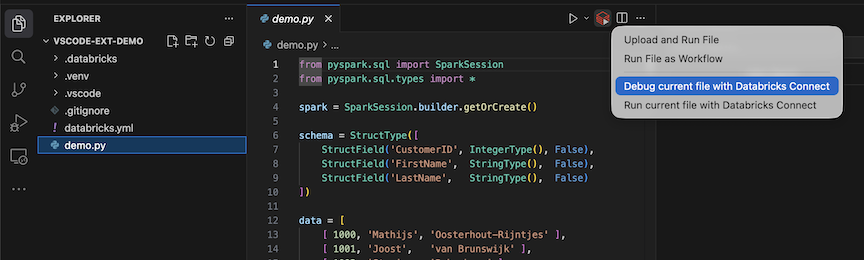
輸出會出現在 [ 偵錯控制台] 窗格中。
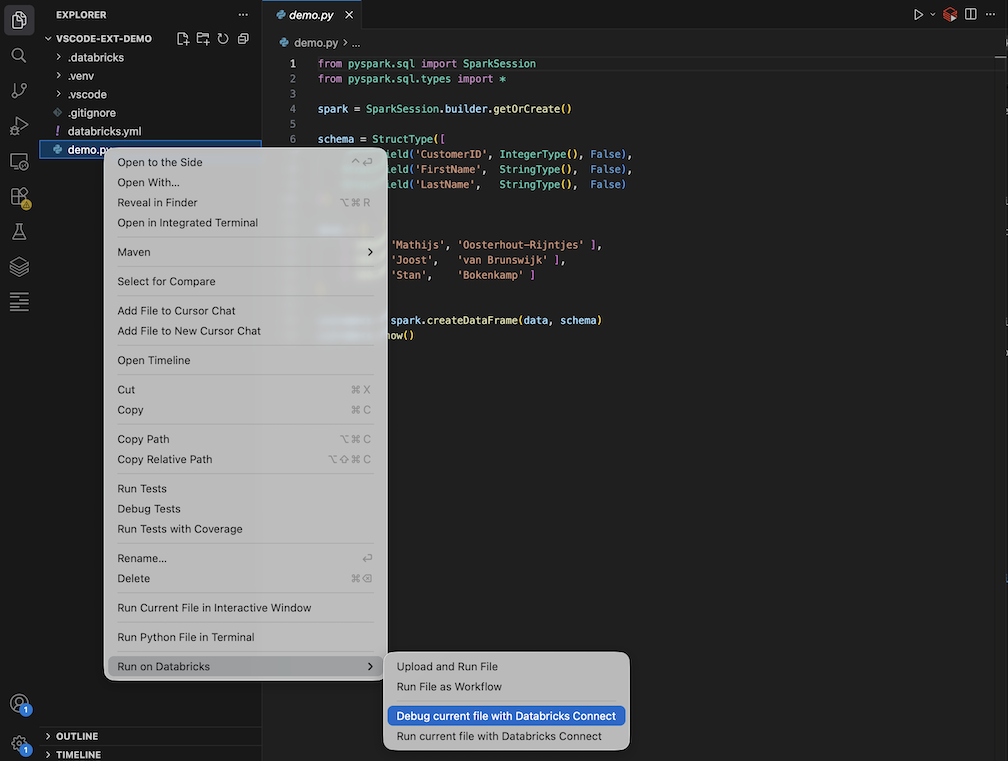
您也可以右鍵點擊
.py檔案,然後按下 [在 Databricks 上執行]>[使用 Databricks Connect 偵錯目前檔案]。