本文說明如何安裝並開啟 Databricks IDE 擴充功能,然後設定供擴充功能使用的專案。 請參見 Databricks IDE 擴充功能。
需求
要使用 Databricks IDE 擴充功能:
你必須至少有一個可用的 Azure Databricks 工作空間,且該工作空間必須包含至少一個 Azure Databricks cluster。 如果你沒有可用的叢集,可以在 Databricks IDE 擴充套件安裝中建立叢集。
注意
此延伸模組不支援 Databricks SQL 倉儲。
你必須安裝 Visual Studio Code 版本 1.104.0 或以上。 要查看已安裝版本,請在 Linux 或 macOS 主選單點擊
Code ,Windows 點擊About Visual Studio Code Help About 。 要下載、安裝及設定Visual Studio Code,請參見設定 Visual Studio Code。 Visual Studio Code 必須設定為 Python 編碼,包括是否具備 Python 直譯器。 詳情請參見 Getting Started with Python in VS Code。
安裝並開啟延伸模組
在Visual Studio Code中,從主選單開啟Extensions檢視(View > Extensions)。
在 Marketplace 中的搜尋延伸模組中,輸入 Databricks。
點擊 Databricks 擴充套件,然後點擊 安裝。
注意
請務必選擇已由 Databricks 驗證擁有權的延伸模組。

點擊Reload Required,或重新啟動Visual Studio Code。
(可選)當系統提示時,安裝 AI 工具,讓你的程式碼代理能與 Azure Databricks 有效搭配運作。 請參見 安裝並使用 AI 工具。
若要開啟延伸模組,請按兩下提要欄上的 Databricks 圖示。
設定 Databricks IDE 擴充功能以連接你的 Azure Databricks 工作空間。 請參見 「配置你的 Databricks 專案」。
安裝不同版本的擴充功能
如果您想安裝特定版本的 Databricks IDE 擴充功能,例如先前版本,或升級至發行版本,請在 Visual Studio Code 的擴充功能檢視中(主選單中的檢視> 擴充功能):
點擊 Databricks,然後點擊 卸載 下拉選單的箭頭。
按兩下 [ 安裝另一個版本 ],然後選擇版本。
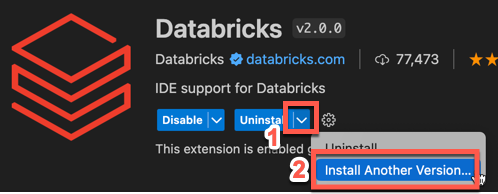
或者,若要升級至發行版本,請按兩下 [ 切換至發行版本]。
要套用版本變更,請點擊 Restart Extensions或重新啟動 Visual Studio Code。
欲了解更多資訊,請參閱 Visual Studio Code 擴充文件。
解除安裝擴充功能
如果你必須解除安裝 Databricks IDE 擴充功能,請在 Visual Studio Code 中從主選單點選「檢視>擴充功能」,然後:
- 在延伸模組清單中,選取 Databricks 擴充功能。
- 按一下 [解除安裝] 。
- 點擊Reload Required,或重新啟動Visual Studio Code。