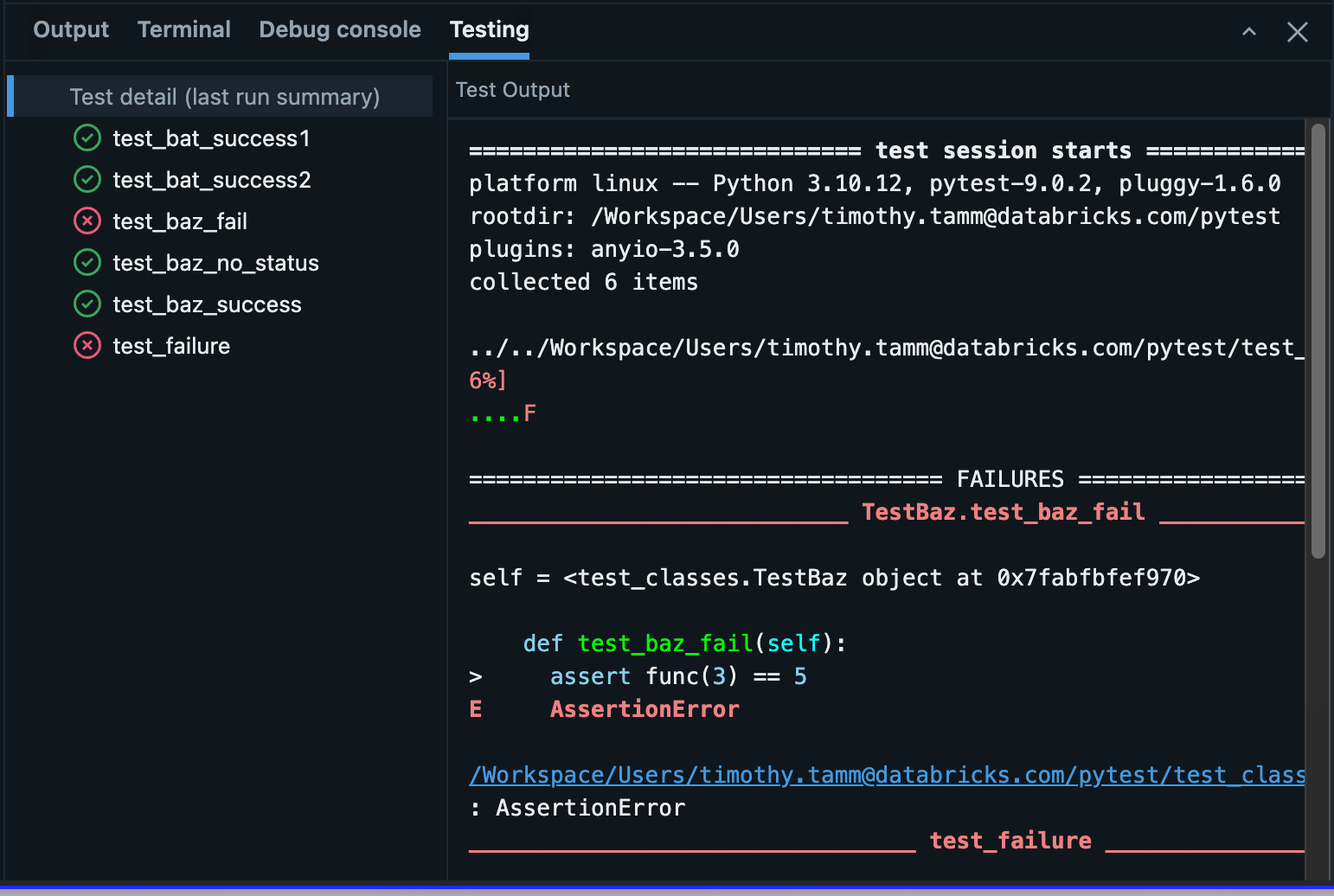
Azure Databricks 提供一套工具,可直接在工作區中發現、執行及追蹤 Python 單元測試。 使用測試側邊欄的窗格、內嵌執行字形和專用的結果窗格,在不離開工作區的情況下管理你的測試。
當你打開有效的 Python 測試檔案時,左側邊欄會出現一個  Tests 圖示。 點擊它即可開啟測試側邊欄窗格,並進入執行控制、狀態指示和結果。
有效的 Python 測試檔案
Azure Databricks 採用 pytest 命名慣例來偵測測試檔案、類別與案例。
以下檔案命名模式可被識別為有效的測試檔案:
test_*.py*_test.py
以下命名慣例用以偵測測試類別與案例:
-
test- 類別外的前綴函式或方法 -
test-前綴的函數或方法在Test-前綴的類別中(無__init__方法) - 被
@staticmethod或@classmethod裝飾且位於Test-前綴類的 方法
例如:
備註
如果在開啟符合這些模式的檔案後,測試圖示未出現,請確認該檔案在編輯器索引標籤中處於作用中狀態,且您不是處於唯讀檢視。
class TestClass():
    def test_1(self):
        assert True

    def test_3(self):
        assert 4 == 3

def test_foo():
    assert "foo" == "bar"
測試側欄面板
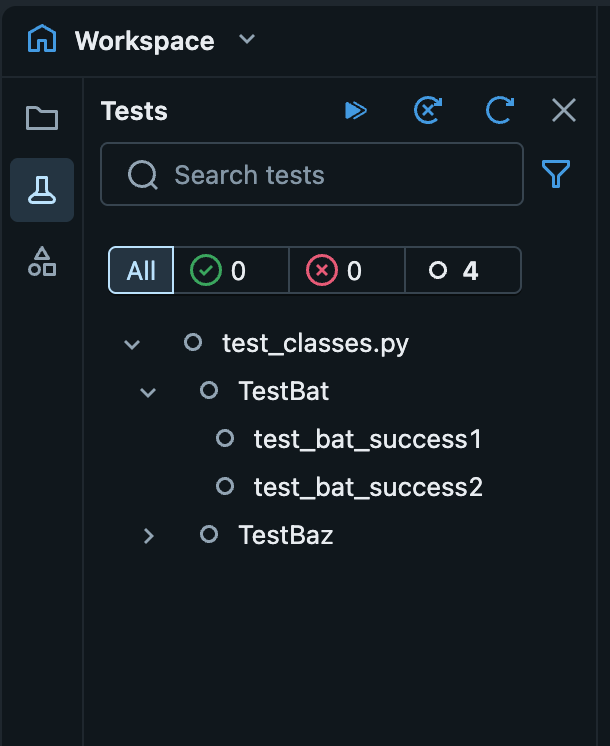
要開啟測試面板,請點擊左側邊欄有測試圖示。 這個圖示只有在你在編輯器中有有效的 Python 測試檔時才會出現。
面板會自動偵測目前檔案中的測試。 在管線中,如宣告式自動化套件(Declarative Automation Bundles)或帶有叢集的 Git 資料夾空間,測試發現會涵蓋該空間資料夾中的所有檔案。 在其他空間,發現權限僅限於當前檔案。
從測試側邊欄,你可以:
-
觸發測試行動:
-
 執行所有測試
 -
 執行所有失敗的測試
 -
 刷新測試
刷新測試
-
-
監控測試狀態:查看
 通過或
通過或  每個發現測試的失敗狀態。
 -
篩選測試:依名稱或狀態篩選測試清單。 使用搜尋欄篩選文字或點擊
 以狀態篩選。
 -
執行個別測試:直接從面板執行特定測試。 將滑鼠移到測試畫面上,點擊

用內嵌字形執行測試
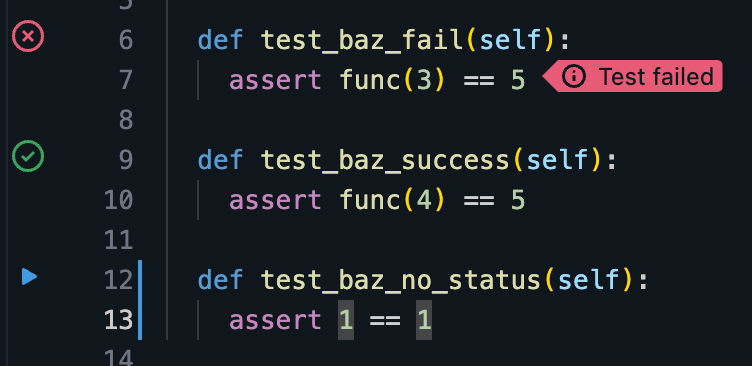
當你查看 Python 測試檔案時,執行按鈕會內嵌在每個發現的測試案例旁邊。 點擊 來執行該測試。 每次執行後,圖示會更新以顯示測試是否通過或失敗。
查看串聯故障指示器
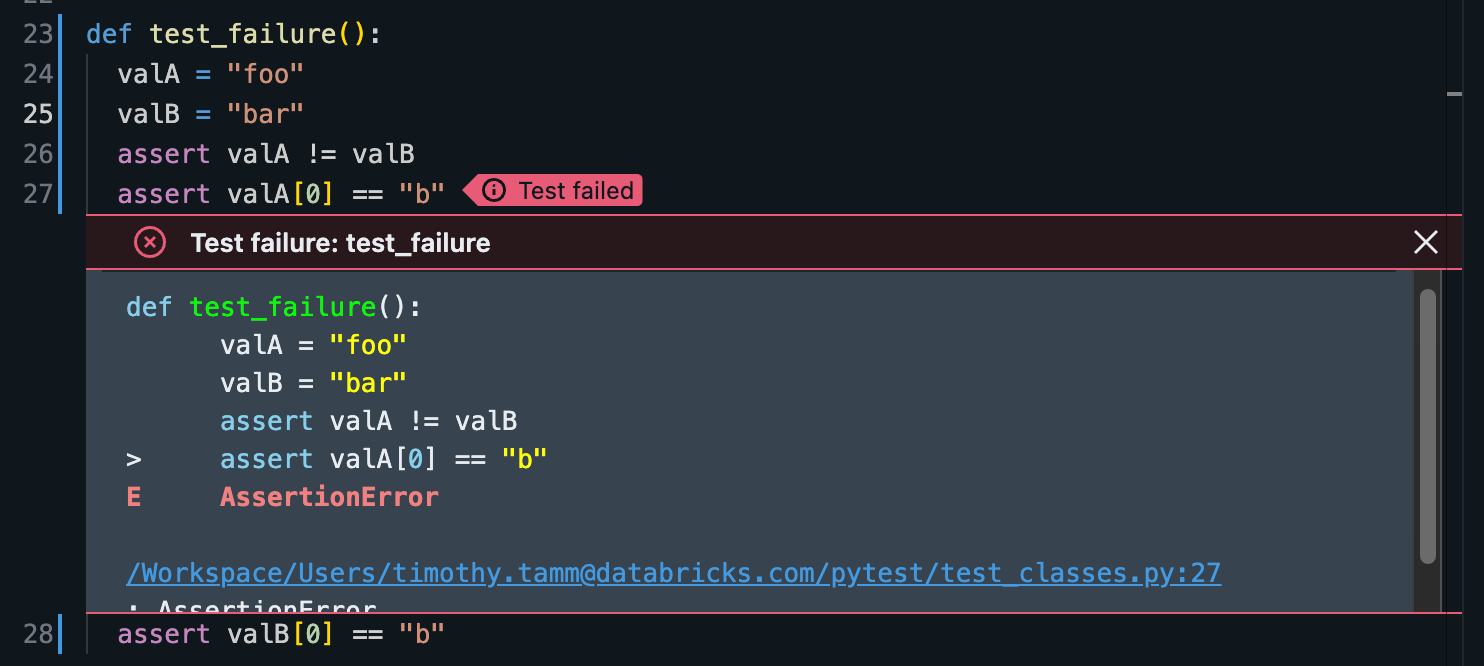
若單元測試失敗,導致故障的線上會出現故障指示。 點擊指示器可開啟顯示完整錯誤訊息的模式。
查看測試結果
當你在有效的 Python 測試檔上時,底部窗格會有一個 測試 標籤。 分頁顯示最近一次測試的結果,包括完整摘要及個別測試案例結果。
將滑鼠移到測試案例上時,將可選擇兩個選項:
-
 前往測試
前往測試 -
執行測試