Sample Data Explorer 使用 Genie Code 讓你能針對 Unity 目錄資料表中的範例資料提出自然語言問題,然後從表格元資料和列層級樣本產生 SQL。 執行前請先檢視每個查詢,或設定 Sample Data Explorer 自動執行查詢。
Sample Data Explorer 支援以下表格類型:
- 管理表、外部表與外來表
- 觀點與具體化觀點
- 串流數據表
- AI 搜尋索引
要求
- 必須在工作區中啟用 Unity 目錄。 請參閱 開始使用 Unity 目錄。
- 必須啟用精靈密碼。 請參閱 Genie Code 的功能與能力。
你必須在目標資料表、SELECT父架構和USE SCHEMA父目錄上擁有USE CATALOG權限。
探索樣本資料
要檢視表格的範例資料:
在你的Azure Databricks工作區,點選
 Catalog。
選擇你想探索的表格。
點擊「 樣本資料 」標籤。
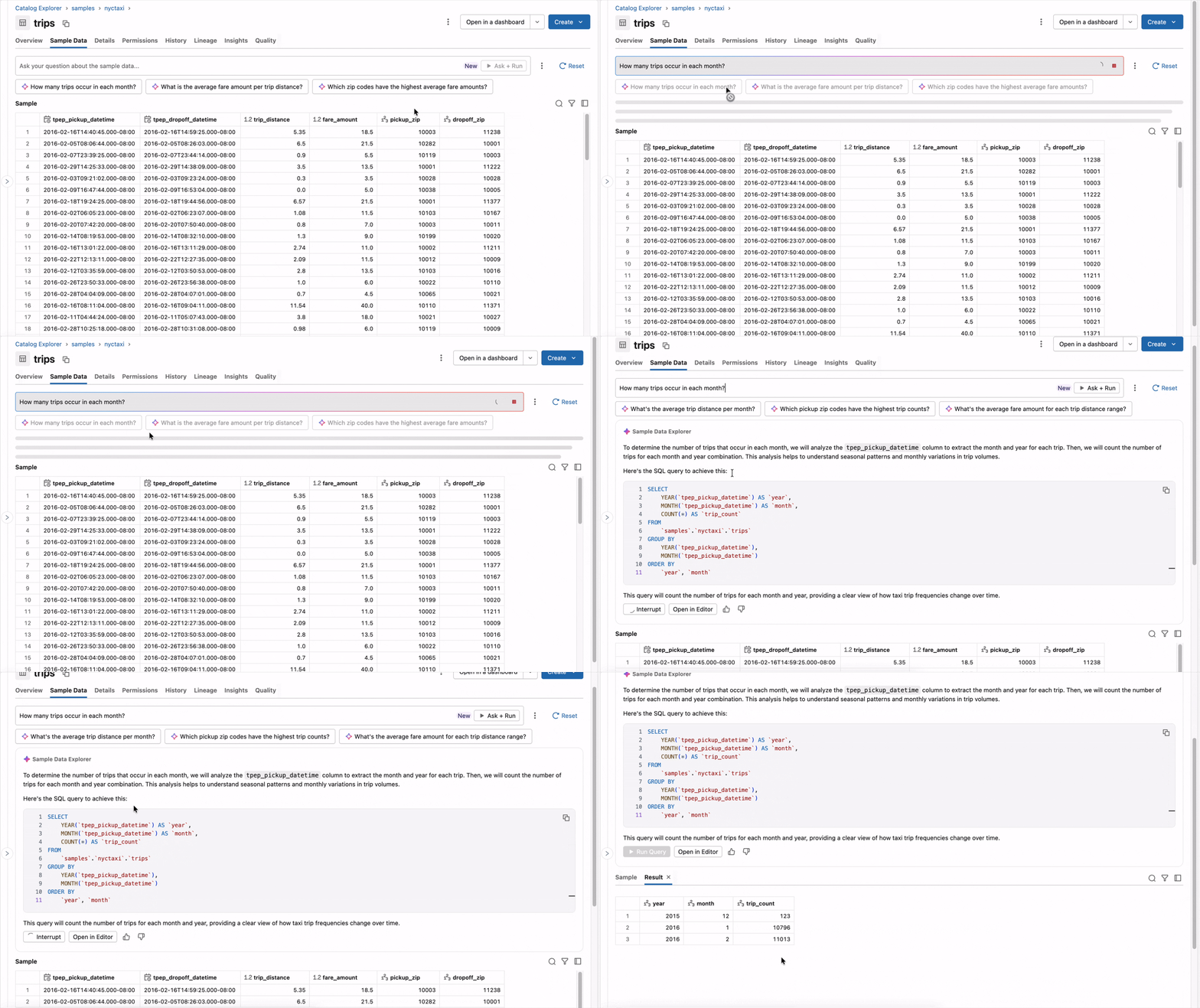
在提示框中,向 Sample Data Explorer 提出一個關於資料的問題。 典型問題包括:
- 詢問資料表屬性:「有沒有欄位包含聯絡資訊?」
- 快速查看統計資料:「晚上 8 點後有多少趟行程?」
- 除錯與執行部分 SQL:「選擇 deployable_account_id,依日期遞減排序。」
Genie Code 會回傳你的問題答案,並附上一個產生的 SQL 查詢。 如果你是第一次使用 Sample Data Explorer,它可能會提示你選擇查詢的執行方式:
- 點擊 「是 」即可讓 Genie Code 自動執行生成查詢。 Genie Code 執行查詢後立即回傳答案。
- 點擊 「不」,手動執行 ,先檢查產生的 SQL,再執行。
如果 Sample Data Explorer 設定為手動執行查詢,會在每次回應後顯示 Run query 和 Open in Editor 按鈕。 點選 執行查詢 即可執行查詢,或點擊在 編輯器中開啟 以修改查詢。
你可以隨時點擊提示框右側的  ,然後選擇「 自動執行查詢 」或 「手動執行」來修改自動執行設定。
