本教學課程提供使用 Unity 目錄資料控管模型在 Azure Databricks 中建立資料表和授與許可權的快速逐步解說。 自 2023 年 11 月 9 日起,新帳戶中的工作區會自動啟用 Unity 目錄,並包含所有使用者完成本教學課程所需的許可權。
如果您不確定您的工作區是否已啟用 Unity 目錄,請參閱 開始使用 Unity 目錄。 如果您想要熟悉 Unity 目錄數據物件,請參閱 什麼是 Unity 目錄?。
本文主要供使用者閱讀,但對於剛開始負責工作區管理的管理員也可能會有幫助。
Requirements
若要執行本文所述的工作,您必須具備:
- 自動為 Unity 目錄啟用的 Azure Databricks 工作區。
- 附加至計算資源的權限。 請參閱 傳統運算概觀。
步驟 1:建立您的第一個數據表
Unity 目錄包含資料物件的三層命名空間:catalog.schema.table。 在此範例中,您將執行筆記本,以在工作區目錄和department架構 (database) 中建立名為 default 的數據表。
注意
工作區目錄是使用您工作區建立的預設目錄,所有使用者都可以存取該目錄。 它會與您的工作區共享名稱。
您可以使用 SQL 或 Databricks Explorer UI,以宣告方式定義數據表的存取權:
在側邊欄中,按一下 +新增>筆記本。
選取 [
SQL] 作為筆記本語言。按兩下 [ 連線 ],並將筆記本附加至計算資源。
將下列命令新增至筆記本並加以執行(以工作區目錄的名稱取代
<workspace-catalog>):USE CATALOG <workspace-catalog>CREATE TABLE IF NOT EXISTS default.department ( deptcode INT, deptname STRING, location STRING );INSERT INTO default.department VALUES (10, 'FINANCE', 'EDINBURGH'), (20, 'SOFTWARE', 'PADDINGTON');在提要欄位中,按兩下
![[資料] 圖示。](../_static/images/product-icons/dataicon.svg) 目錄 ,然後搜尋工作區目錄 (
目錄 ,然後搜尋工作區目錄 (<workspace-name>) 和default架構,您可以在其中找到新的department數據表。
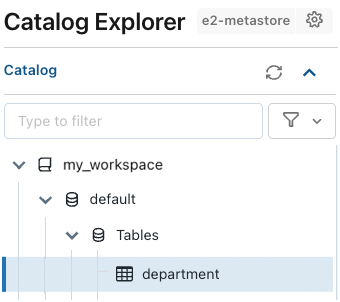
步驟 2:管理表格的權限
身為原始數據表建立者,您是數據表 擁有者,而且您可以授與其他使用者讀取或寫入數據表的許可權。 您甚至可以轉移擁有權,但我們不會在這裡這麼做。 如需 Unity 目錄許可權和許可權模型的詳細資訊,請參閱 在 Unity 目錄中管理許可權。
透過UI授予權限
若要使用 UI 將權限授予資料表的使用者:
- 按兩下 [目錄總管] 中的數據表名稱以開啟資料表詳細數據頁面,然後移至 [許可權] 索引標籤。
- 按一下 [授與]。
- 在 [授與] 對話框中:
- 選取您想要授與許可權的使用者和群組。
- 選取您想要授與的許可權。 在這個範例中,請指派
SELECT(read)權限,然後點擊 授與。
使用 SQL 語句授與許可權
您也可以在 Azure Databricks 筆記本或 SQL 查詢編輯器中使用下列 SQL 語句來授與這些許可權。 在這個範例中,您賦予名為 data-consumers 的群組資料表上的許可權:
GRANT SELECT ON TABLE default.department TO `data-consumers`;
其他資源
深入了解: