你可以用 AutoLoader 建立一條新的資料協調流程,然後透過清理資料並建立查詢來擴展它,找出前 100 名使用者。
在這個教學中,你將學習如何使用 Lakeflow 管線編輯器來:
- 建立一個預設資料夾結構的新管線,並從一組範例檔案開始。
- 利用期望定義資料品質約束。
- 利用編輯器功能擴展管線,新增轉換以進行資料分析。
需求
在開始這個教學之前,你必須:
- 請登入至 Azure Databricks 工作區。
- 請在你的工作空間啟用 Unity Catalog。
- 擁有建立運算資源或存取運算資源的權限。
- 擁有在目錄中建立新架構的權限。 必要的權限為
ALL PRIVILEGES或USE CATALOG與 。CREATE SCHEMA - 關於建立、執行、刷新及檢視管線及其輸出所需的完整權限,請參見 「管理管線的身份、權限與權限」。
步驟 1:建立管線
在此步驟中,你將使用預設的資料夾結構和程式碼範例建立一個管線。 程式碼範例會參考 users 範例資料來源中的 wanderbricks 表格。
在你的Azure Databricks工作區,點選
 New,然後點
 ETL pipeline。 這會開啟管線編輯器,預設管線名稱為
 New Pipeline <date> <time>。(可選)選擇名稱並輸入管線的描述性名稱。
(可選)在名稱右側,點擊目錄和架構以設定不同的預設值。
(可選)在為你建立的
原始碼檔案中,從語言下拉選單選擇 Python 或SQL 來設定該檔案的語言。 點擊
 使用範例程式碼。
你選擇語言的範例程式碼會出現
my_transformation在資料夾中的transformations原始碼檔中。 輸出資料集尚未建立,螢幕右側的 管線圖 是空白的。要執行管線程式碼(資料夾中的
transformations程式碼),請點擊畫面右上角的 「執行管線 」。執行結束後,工作區底部會顯示兩個新建立的資料表,
sample_users_<date_time>且sample_aggregation_<date_time>。 工作區右側的 管線圖 現在會顯示這兩個資料表,包括顯示sample_users是sample_aggregation的來源。 記下完整的sample_users_<date_time>表格名稱;下一步再參考。
步驟2:套用資料品質檢查
此步驟中,你會在 sample_users 表格中新增資料品質檢查。 你用 管線期望 來限制資料。 此時,刪除所有沒有有效電子郵件地址的使用者紀錄,並將清理後的資料表輸出為 users_cleaned。
在左側的 管線資產瀏覽器 中,點選
,選擇 轉換。在 「建立新轉換檔案 」對話框中,請做出以下選擇:
- 選擇 Python 或 SQL 作為 Language。 這不必與你之前的選擇相同。
- 給檔案取個名字。 在這裡情況下,請選擇
users_cleaned。 - 對於 目的地路徑,保留預設路徑。
- 關於 資料集類型,可以保留無選擇,或者選擇 實體化檢視。 如果你選擇 Materialized 視圖,它會幫你產生範例程式碼。
點擊 建立 以建立轉換程式碼檔案。
在你的新程式碼檔案中,根據你在前一畫面的選擇,請修改程式碼以符合以下內容(使用 SQL 或 Python)。 請將
sample_users_<date_time>替換為上一節中的sample_users資料表完整名稱。SQL
-- Drop all rows that do not have an email address

CREATE MATERIALIZED VIEW users_cleaned
(
  CONSTRAINT non_null_email EXPECT (email IS NOT NULL) ON VIOLATION DROP ROW
) AS
SELECT *
FROM sample_users_<date_time>;
Python
from pyspark import pipelines as dp

# Drop all rows that do not have an email address

@dp.materialized_view
@dp.expect_or_drop("no null emails", "email IS NOT NULL")
def users_cleaned():
    return (
        spark.read.table("sample_users_<date_time>")
    )
點選 「執行管線 」以更新管線。 現在應該有三張桌子。
步驟三:分析頂尖用戶
接著,根據他們創造的預約數量,列出前 100 名用戶。 將wanderbricks.bookings資料表連接到users_cleaned實體檢視表。
在左側的管線資產瀏覽器中,點選
,選擇 轉換。在 「建立新轉換檔案 」對話框中,請做出以下選擇:
- 選擇 Python 或 SQL 作為 Language。 這不必與你之前的選擇相符。
- 給檔案取個名字。 在這裡情況下,請選擇
users_and_bookings。 - 對於 目的地路徑,保留預設路徑。
- 對於 資料集類型,請保留為 「無選擇」。
點擊 建立 以建立轉換程式碼檔案。
在你的新程式碼檔案中,根據你在前一畫面的選擇,請修改程式碼以符合以下內容(使用 SQL 或 Python)。
SQL
-- Get the top 100 users by number of bookings

CREATE OR REFRESH MATERIALIZED VIEW users_and_bookings AS
SELECT u.name AS name, COUNT(b.booking_id) AS booking_count
FROM users_cleaned u
JOIN samples.wanderbricks.bookings b ON u.user_id = b.user_id
GROUP BY u.name
ORDER BY booking_count DESC
LIMIT 100;
Python
from pyspark import pipelines as dp
from pyspark.sql.functions import col, count, desc

# Get the top 100 users by number of bookings

@dp.materialized_view
def users_and_bookings():
    return (
        spark.read.table("users_cleaned")
        .join(spark.read.table("samples.wanderbricks.bookings"), "user_id")
        .groupBy(col("name"))
        .agg(count("booking_id").alias("booking_count"))
        .orderBy(desc("booking_count"))
        .limit(100)
    )
點擊 「執行管線 」以更新資料集。 當執行完成後,你可以在 管線圖 中看到有四個表格,包括新的
users_and_bookings表格。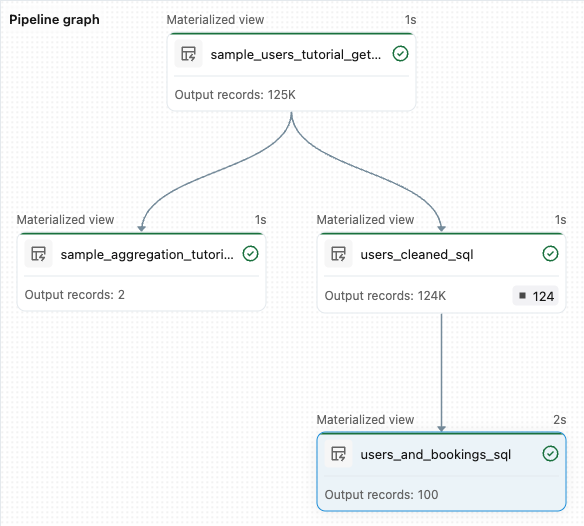
其他資源
現在你已經學會如何使用 Lakeflow pipelines 編輯器的一些功能並建立了管線,以下是一些其他功能值得你進一步了解:
在建立管線時處理及除錯轉換的工具:
內建 宣告式自動化套件 整合,促進有效協作、版本控制和 CI/CD 整合,可直接從編輯器進行。