此頁面提供秘訣和最佳做法,以協助 Databricks Assistant 提供更好的回應。
新增指示自訂 Google 助理回應
您可以藉由新增自定義指示來自訂 Databricks Assistant 的回應方式。 助理在產生新回應時會考慮這些指示。
例如,指示可以包括:
- 有關您的偏好的信息,例如您在編寫程式碼時喜歡使用哪些函式庫。
- 有關您是誰的上下文,例如您的姓名和角色。
- 要遵循的編碼慣例。
- 要遵循的準則。
- 助理應如何回應的指示,例如使用隨意的語氣。
除了快速修正和自動完成之外,Databricks Assistant 會將指示套用至其產生的每個回應,包括內嵌小幫手、一般聊天、建議修正和編輯模式。
Databricks Assistant 支援兩種類型的指示:使用者指示和工作區指示。 除非另有指示,否則助理通常會優先處理工作區指示,而不是使用者指示。
新增使用者指示
使用者指示可讓您向助理提供系統層級指示。 它們是共享上下文、偏好或首選創作方法的持久方式。 這些指示專屬於您,且僅適用於您與 Google 助理的互動。
若要新增使用者指示:
按一下
 以開啟 Assistant 窗格。。
在 [助理] 窗格中,按一下
![[齒輪] 圖示。](../_static/images/product-icons/gearicon.svg) 以開啟 [助理] 設定。
以開啟 [助理] 設定。
在 [使用者指示] 底下,按一下 [新增指示檔案]。 這會在預設使用者工作區目錄 (
.assistant_instructions.md) 中建立檔案/Users/<your-username-or-email>,並在新的檔案索引標籤中開啟它。如果您已建立指示檔案,請按一下 [開啟指示檔案 ] 以開啟檔案。
編輯
.assistant_instructions.md檔案以新增自訂指示。 Databricks 建議以純英文文字新增指示,並將每個指示分隔為新的項目符號點或段落。 請參閱 Google 助理操作說明的最佳做法。
助理會在你下次與助理互動時自動選擇指示。
您也可以使用「助理」為您新增指示。 從「輔助」面板或內嵌「輔助」輸入方塊中,使用指令 /addInstructions 。

新增和檢視工作區指示
備註
只有工作區管理員可以新增或編輯工作區指示。
工作區指示由您的工作區管理員設定,並為助理提供更多內容,以協助其遵循指導方針並在您的工作區中更有效率地運作。
如果您的工作區尚未有工作區指示,工作區管理員可以遵循下列步驟來建立指示檔案:
- 在工作區的目錄中
Workspace/,建立名為 的新檔案.assistant_workspace_instructions.md。 - 編輯檔案以新增應套用至整個工作區的助理指示。 Databricks 建議以純英文文字新增指示,並將每個指示分隔為新的項目符號點或段落。 請參閱 Google 助理操作說明的最佳做法。
助理會在使用者下次與之互動時自動挑選新的工作區指示。
若要檢視或編輯工作區指示:
按一下
以開啟 Assistant 窗格。。在 [助理] 窗格中,按一下
以開啟 [助理] 設定。在 [工作區指示] 底下,按一下 [檢視檔案]。 這會在新索引標籤中開啟檔案
.assistant_workspace_instructions.md。如果您是工作區管理員,可以編輯檔案,並新增適用於整個工作區中助理行為的指示。 請參閱 Google 助理指示的最佳做法, 進一步瞭解如何新增指示。
如果您不是管理員,除了您提供的任何使用者指示外,仍可以查看檔案,瞭解 Google 助理正在遵循哪些指示。

Google 助理指示的最佳做法
提供指示時,請務必考慮助理的潛在限制。 以下是編寫說明的一些一般準則和提示,以優化您的體驗並充分利用此功能。
- 寫出清晰、具體的說明: 編寫說明時要明確且明確。
- 將說明保持在 4000 個字元以內: 指令檔案限制為 4000 個字元。 助理將不會使用任何超過此限制的指令。 簡潔並優先考慮重要指示。
- 使用標題和分隔符進行結構: 指示位於 Markdown 檔案中。 在指示中使用 Markdown 格式來提供結構。 使用項目符號作為分隔符來分隔不同的指令。 使用標題將一組指示組合在一起。 例如,您可能有「Python 程式碼慣例」的標題,其中包含助理在使用 Python 程式碼時應遵循的 Python 特定指導方針的項目符號清單。
- 範圍: 當您使用內嵌助理、一般聊天、建議修正、編輯模式等與其互動時,助理會將指令套用至它產生的每個回應。不過,助理不會考慮「快速修正」和「自動完成」的指示。 將指示與不同的 Google 助理功能廣泛相關,以避免意外行為。
- 提供上下文和參考: 雖然助理會使用筆記本程式碼和資料表中繼資料等周圍內容,但它尚未根據指示主動擷取其他資訊。 為確保有用的回應,請直接在指示中包含任何關鍵細節,例如何時使用特定表格或函數。
改善 Google 助理回覆的提示
提供指示可讓助理產生根據您的喜好自訂的回應。 除此之外,在與 Assistant 互動時,您還可以執行其他一般操作,以幫助其返回更好的回應。
Databricks Assistant 會考慮交談的歷程記錄,以便您可以隨時精簡問題。
具體一點
Databricks Assistant 提供的結構和詳細數據會不時變化,即使針對相同的提示也是如此。 請嘗試盡可能多地為助理提供指引,以協助其以所需的格式、詳細程度等傳回您想要的資訊。 請考慮執行下列動作:
- 指定您要尋找的詳細程度。 例如,“用幾句話解釋此代碼”或“逐行解釋此代碼”。
- 指定您要 Assistant 使用的資料庫。 例如,“使用 Matplotlib 創建可視化”或“使用 Seaborn 創建可視化”。
- 指定您想要的回應結構。 例如,「以編號步驟提供指示」或「以步驟為要點提供指示,並附有簡短說明」。
- 在提示中要具體。 Databricks Assistant 知道您的資料表和資料行結構描述以及中繼資料,因此您可以使用自然語言來提出問題。 例如,“列出現役和退役 NFL 四分衛的傳球完成率,對於那些在一個賽季中嘗試超過 500 次的人。Databricks Assistant 會使用資料行中的資料來回答,例如
s.player_ids.attempts和 。
Databricks Assistant 會使用內容來提供更好的答案
Databricks Assistant 可以存取資料表和資料行結構描述和中繼資料。 這使您可以使用自然語言並產生更準確的查詢。 例如,如果資料表具有名為 State 的資料行,您可以要求 Databricks Assistant 產生居住在密西根州的使用者清單。
Databricks 小幫手會使用下列內容:
- 目前筆記本儲存格或 Databricks SQL 編輯器索引標籤中的程式碼或查詢。
- 表格和資料行名稱和描述。
- 先前的提示問題。
- 收藏和活動表。
- 對於 診斷錯誤 功能,錯誤輸出中的堆疊追蹤。
由於 Databricks Assistant 會使用您的交談歷程記錄來提供更好且更準確的答案,因此您可以要求 Databricks Assistant 變更先前回應的輸出,而不需要重寫整個提示。 使用 Assistant 的聊天記錄,在 [助理] 窗格中反覆清理、探索、篩選和切片 DataFrame。
協助助理使用資料集
助理可以存取您正在使用之資料表的相關內容。 您可以採取以下一些措施來幫助它在使用資料集時更好地回應:
搜尋表格時,請使用提示「尋找表格」或命令
/findTables以獲得更好的回應。 例如,“查找與 NFL 比賽相關的表格”。用
@<table-name>來參考提示中的特定表格。 助理會量身打造其回應以使用該表格。從 DataFrame 中選取資料行時,您可以透過提供起始查詢來取得更準確的結果。 例如,提供類似
SELECT * FROM <table_name>. 這可讓 Databricks Assistant 取得資料行名稱,而不必猜測。如果您需要使用資料行資料類型轉換來執行作業,您可能需要提供詳細資料。 例如:「將此程式碼從 pandas 轉換為 PySpark,包括將 pandas DataFrame 轉換為 PySpark DataFrame 所需的程式碼,並將資料行流失的資料類型從布林值變更為整數。」
在 Unity 目錄中記錄資料表和資料行。 請參閱 將 AI 產生的註解新增至 Unity 目錄物件。 這為 Assistant 提供了有關資料的更多上下文。 使用「型錄瀏覽器」中的表格或直欄註解來新增一行範例資料。 例如,假設您的高度欄格式為
feet-inches。 如要協助 Google 助理解譯資料,請新增註解,例如「高度欄採用字串格式,並以連字號分隔。 範例:『6-2』。」如需表格和欄註解的相關資訊,請參閱將 註解新增至資料和 AI 資產。
在 Databricks Assistant 聊天窗格中編輯和執行程式碼
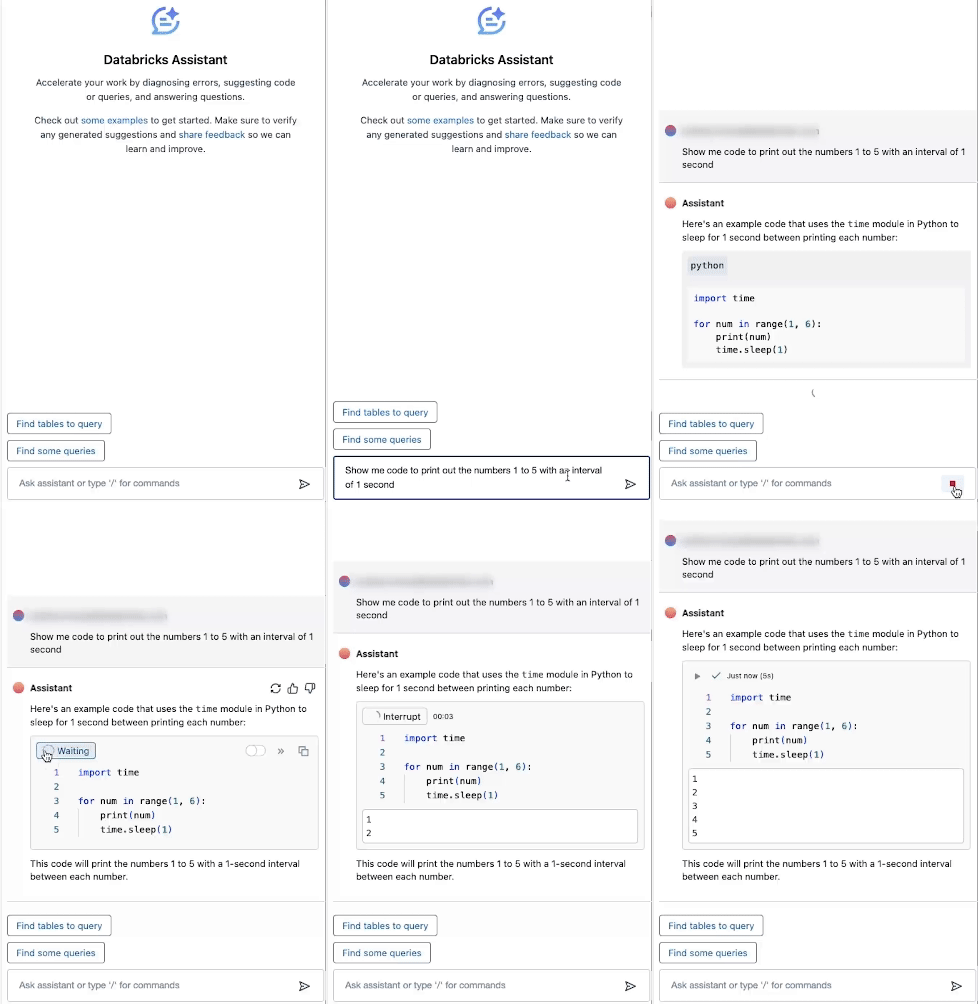
在 [小幫手] 窗格中執行程式碼以驗證它或將其用作暫存板。 若要執行程式碼,請按一下 [小幫手] 窗格中程式碼方塊左上角的 [  ]。
]。
下列索引標籤顯示 Python 和 SQL 程式碼的範例:
Python
SQL
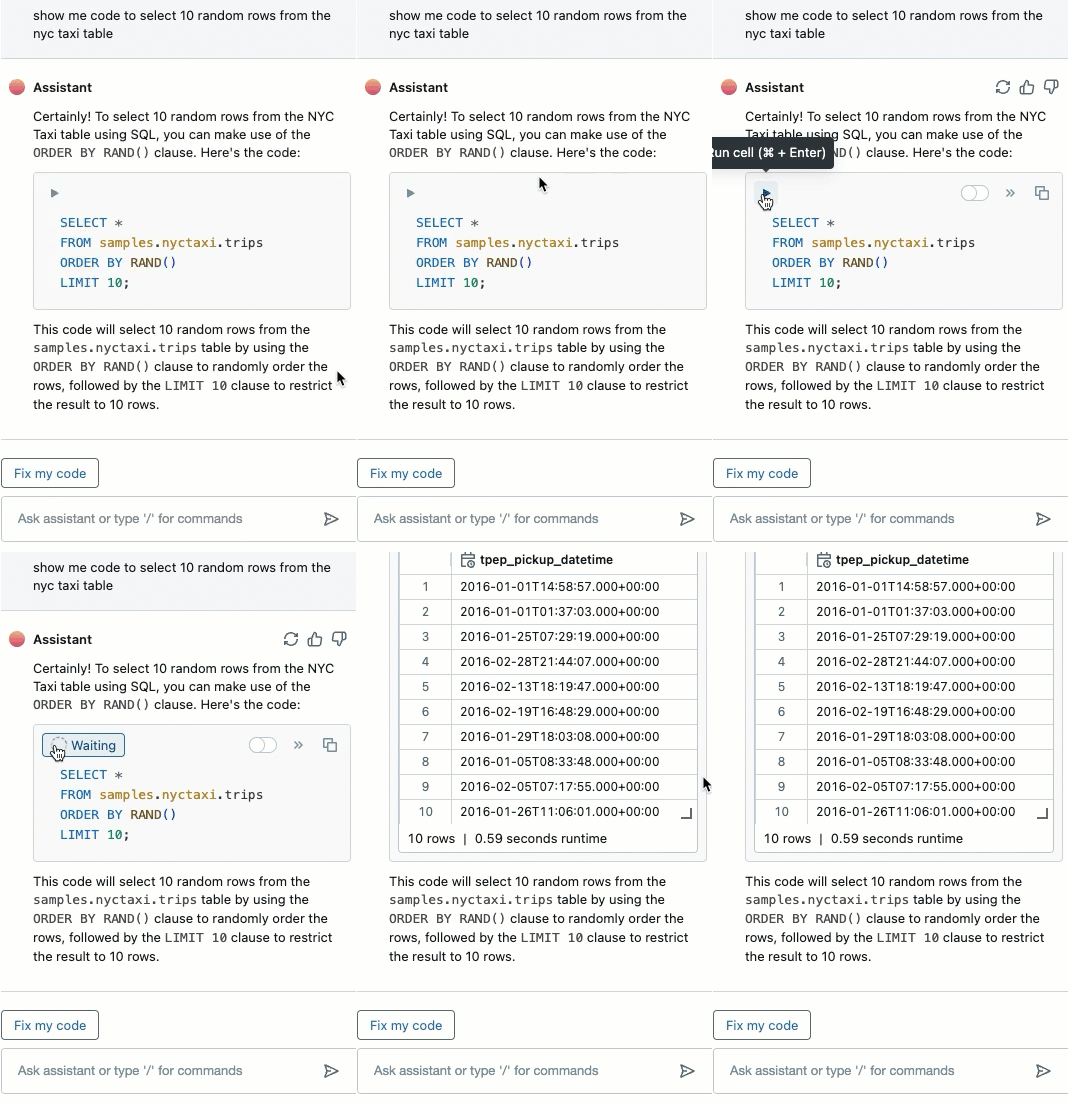
當您在 [小幫手] 窗格中執行程式碼時,會顯示輸出,且變數會在筆記本中可用。
您也可以在將程式碼移至筆記本之前,直接在 [助理] 聊天方塊中編輯 Databricks Assistant 產生的程式碼。
![在 [小幫手] 窗格中執行程式碼片段來測試程式碼片段。](../_static/images/assistant/run-code-in-assistant.gif)
用於 Shift + Enter 在聊天文字方塊中新增一行
用於 Shift + Enter 在 [助理聊天] 文字方塊中新增一行。 這可讓您輕鬆地格式化和組織 Databricks Assistant 的訊息。
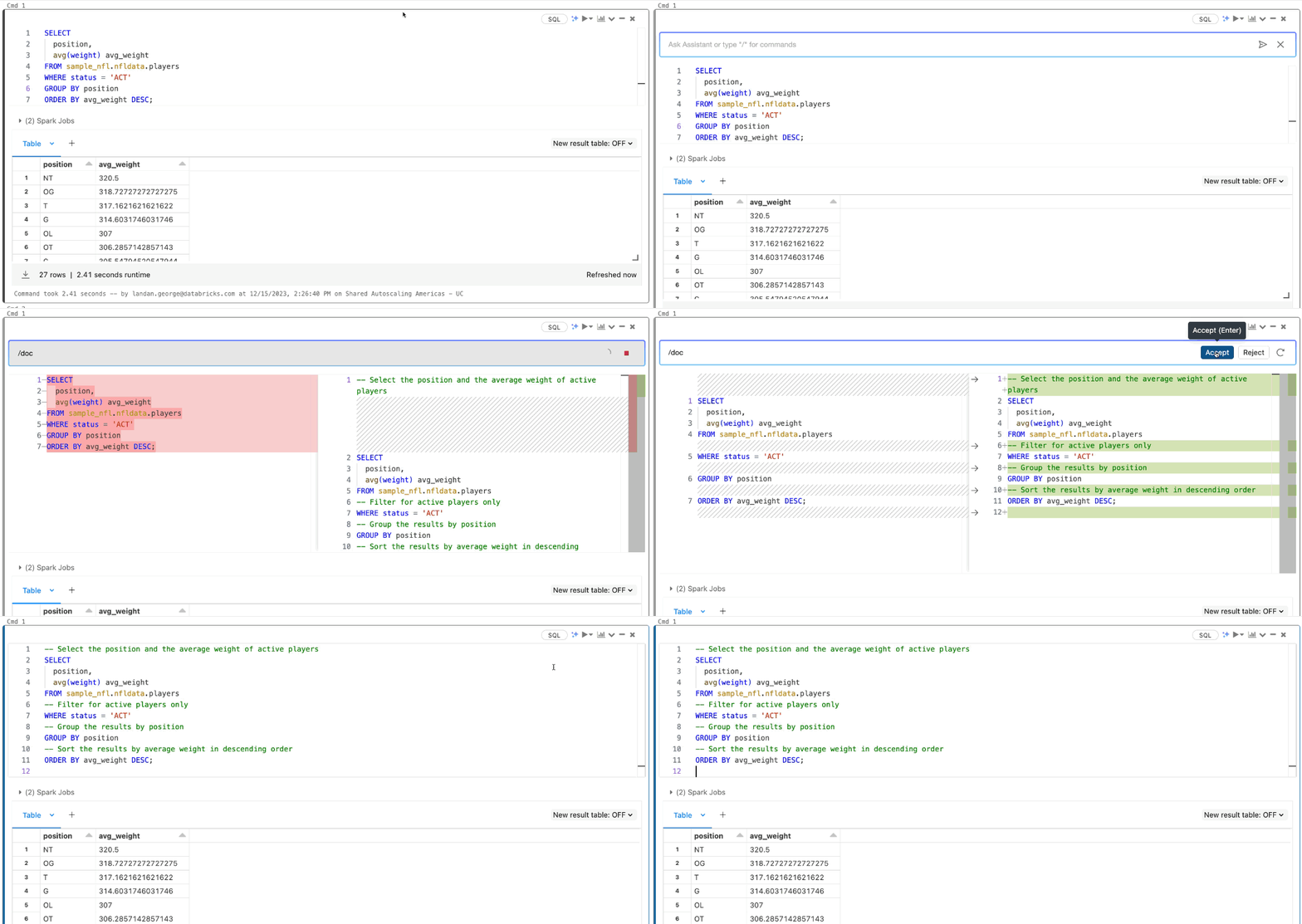
在筆記本中使用儲存格動作
儲存格動作包括常見工作的捷徑,例如記錄 (註解)、修正和解釋程式碼。
其他資源
如需更多提示,請參閱: