根據預設,Databricks 中的筆記本會以 .ipynb (IPython 或 Jupyter) 格式建立。 您也可以選擇改用來源格式。
您仍然可以以各種格式匯入和匯出筆記本。 請參閱 Databricks 筆記本的匯入和導出。
筆記本格式
Databricks 支援以兩種格式建立和編輯筆記本:IPYNB (預設值) 和來源。
您可以使用 Git 資料夾來管理來源檔案,包括筆記本。 Git 資料夾中僅支援某些 Databricks 資產類型。 格式會影響筆記本如何提交至遠端資料庫,如下表所述。
| 筆記本來源格式 | 說明 |
|---|---|
| 來源 | 僅用於擷取原始程式碼的基本格式,後綴用於表示程式語言,例如 .py、.scala、.r 和 .sql。 |
| IPYNB (Jupyter) | 豐富的格式,可擷取原始程式碼、筆記本環境、視覺效果定義、筆記本小工具,以及選擇性輸出。 IPYNB 筆記本可以包含任何 Databricks 筆記本所支援語言的程式碼(儘管在 py部分有 .ipynb)。 使用IPYNB格式,您可以選擇性地將筆記本的輸出和筆記本本身一同進行版本控制。 |
IPYNB 格式也支援遠端 Git 存放庫上 Databricks 筆記本的更佳檢視體驗。 如果你使用 GitHub 或 GitLab,可以啟用功能,使你在合併請求中更容易增強查看和進行筆記本的變更和代碼審查。
欲了解更多關於 GitHub 對 IPYNB 筆記本豐富的差異比對的支援,請參閱 功能預覽: Rich Jupyter Notebook Diffs。 想了解更多關於 GitLab 對 IPYNB 筆記本差異的支援,請參見 Jupyter Notebook files。
為了區分原始碼格式筆記本與一般的 Python、Scala 和 SQL 檔案,Azure Databricks 會在 Python、Scala 和 SQL 筆記本的頂端加上註解「Databricks notebook source」。 此註解確保 Azure Databricks 正確解析該檔案為筆記本,而非腳本檔案。
變更預設筆記本格式設定
IPYNB 筆記本是 Azure Databricks 建立新筆記本時的預設格式。
要將預設格式改為 Azure Databricks 原始碼格式,請登入你的 Azure Databricks 工作區,點擊頁面右上角的個人檔案,然後點選 Settings,然後切換到 Developer。 在 [編輯器設定] 的 [] 標題下變更筆記本格式的預設值。

轉換筆記本格式
你可以透過 Azure Databricks 介面將現有筆記本轉換成其他格式。
若要將現有的筆記本轉換成另一種格式:
在工作區中開啟筆記本。
從工作區功能表中選取 [ 檔案 ],選取 [筆記本格式],然後選擇您想要的格式。 您可以選擇 Jupyter(.ipynb)(建議) 或 Source(.scala、.py、.sql、.r)。 筆記本目前的格式顯示為灰色,且旁邊有勾選標記。

欲了解更多 Azure Databricks 支援的筆記本類型,請參見 Import and export Databricks notebooks。
管理IPYNB筆記本輸出認可
輸出是在 Databricks 平臺上執行筆記本的結果,包括數據表顯示和視覺效果。 對於受到原始檔控制的資料夾中的 IPYNB 筆記本,您可以管理如何將筆記本的輸出結果提交到遠端存放庫。
允許提交 .ipynb 筆記本輸出
只有在工作區管理員已啟用此功能時,才能提交輸出。 預設情況下,Git 資料夾的系統管理設定不允許提交 .ipynb 筆記本輸出。 如果您有工作區的系統管理員許可權,您可以變更此設定:
按下 Azure Databricks 工作區頂端列中的使用者名稱,然後選取 [設定]。
在 Workspace 管理員中,點選 開發。
在 Repos 區段中,將 Allow repos to export IPYNB output 設為 允許:可開啟 IPYNB 輸出。

重要
包含輸出內容時,視覺化和儀表板設定也會一併包含在您建立的 .ipynb 筆記本中。
控制IPYNB筆記本輸出工件提交
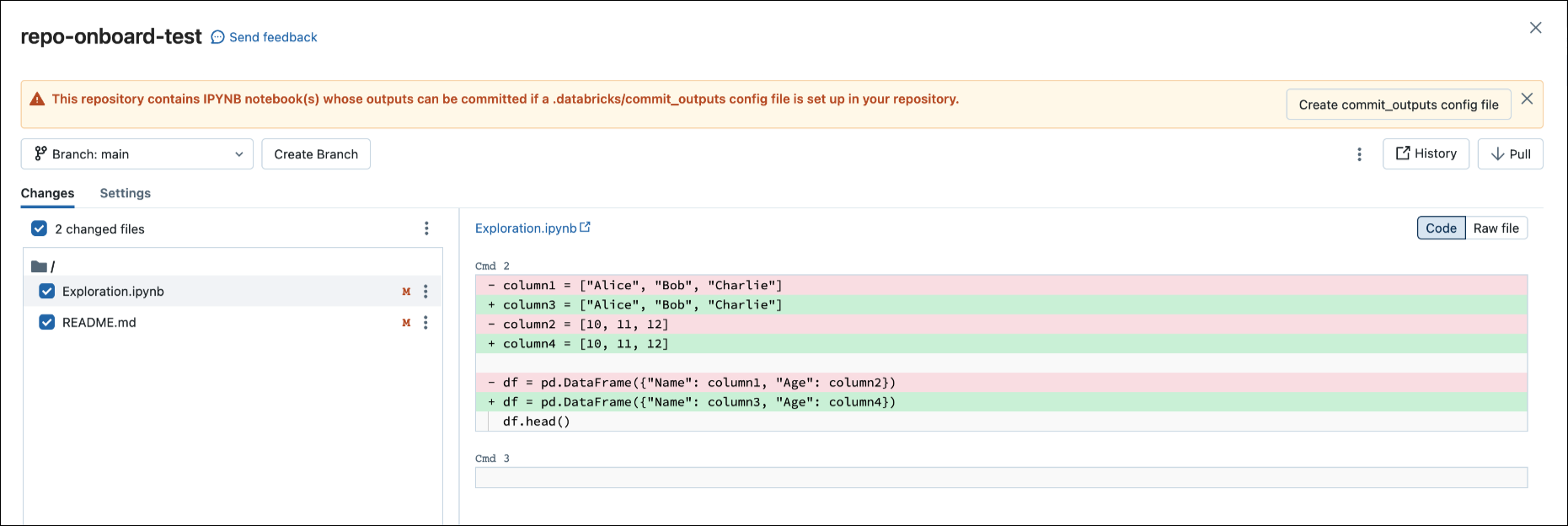
.databricks/commit_outputs你儲存庫中的設定檔會控制哪些.ipynb筆記本輸出會被提交。 在工作區管理員允許輸出提交後,你可以從 Git 對話框建立這個檔案:
打開包含
.ipynbnotebook 但沒有.databricks/commit_outputs檔案的 Git 資料夾的 Git 對話方塊。在對話框頂端的資訊提醒中,點擊 建立commit_outputs設定檔。
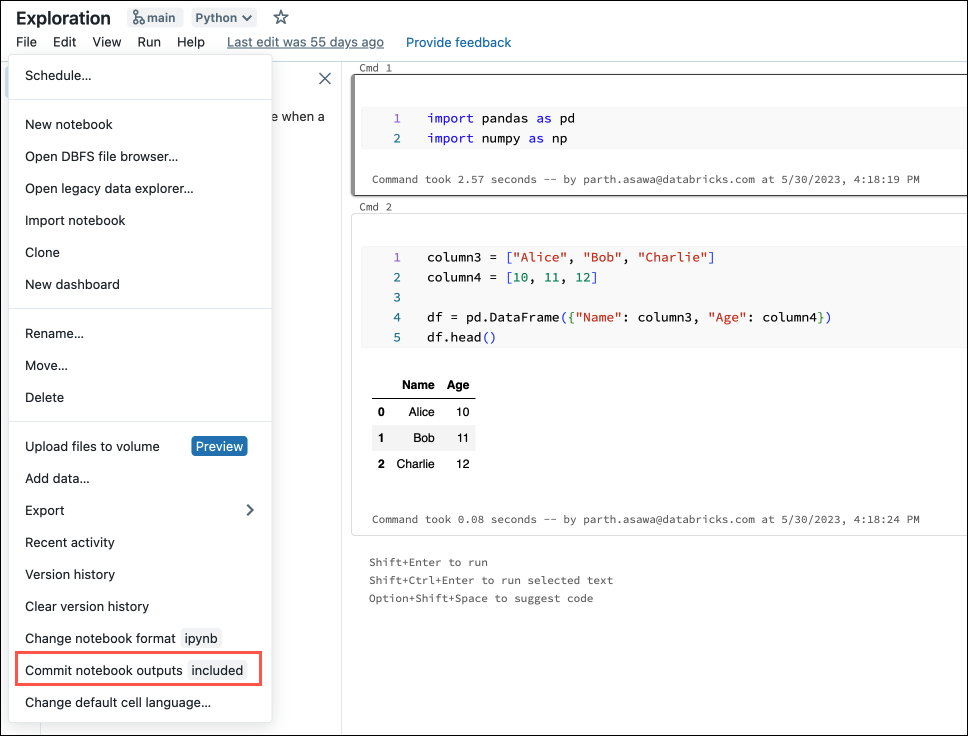
你也可以使用 檔案 選單來包含或排除特定 IPYNB 筆記本的輸出。 如果設定檔不存在,Azure Databricks 會在你選擇時建立它。 如果你在 Git 對話框中忽略了警示,請使用此選項。
在 檔案 選單中,選擇 「提交筆記本輸出」。 選單項目僅在 Git 資料夾中的 IPYNB 筆記本中提供,前提是工作區管理員允許提交輸出變更。
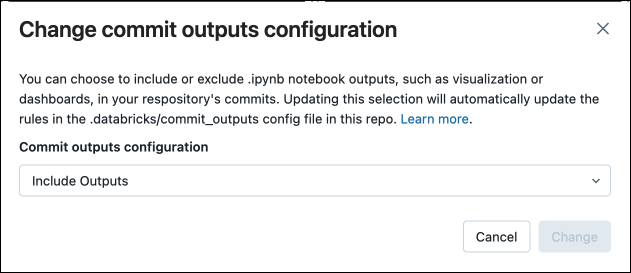
在 「提交輸出設定」 對話框中,選擇 「包含輸出」 或 「排除輸出」,然後點選 「變更」。