你可以透過多種設定自訂 Azure Databricks 筆記本的外觀:移除格子邊距、增加行號、換行行以及調整字型大小。 你也可以在淺色和暗色主題間切換工作區。
調整編輯器字型大小
您可以在開發人員 設定中調整編輯器字型大小。 此設定適用於筆記本、SQL 和檔案編輯器。
- 點選工作區右上角的使用者名稱,然後在下拉選單中點選 設定 。
- 在 [設定] 側邊欄中,選取 [開發人員]。
- 在 [ 編輯器字型大小] 設定中,選取字型大小。
若要在筆記本、SQL 或檔案編輯器內增加字型大小,請按 Option + Plus sign (+)(Mac)或 Alt + Plus (+)(Windows/Linux)。 要縮小字型大小,請按 Option + Minus sign (-)(Mac)或 Alt + Minus (+)(Windows/Linux)。 這項變更會更新 編輯器字型大小 開發人員設定。
拿掉儲存格邊界
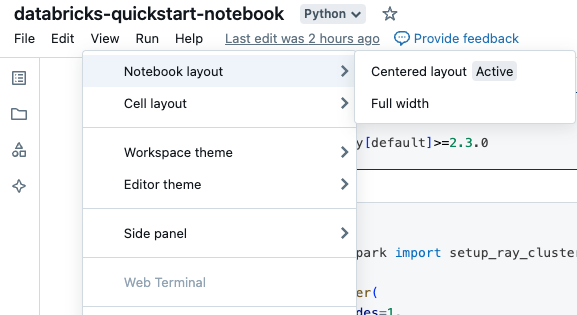
您可以單擊 筆記本功能表中的 [檢視 > 筆記本] 配置 ,展開或最小化邊界。
行號和命令編號
若要顯示或隱藏行號或命令行號碼,請 從 [檢視] 功能選取 [行號 或 [命令編號]。 對於行號,您也可以使用鍵盤快捷方式 Control+L。 當儲存格處於錯誤狀態時,不論選取項目為何,都會顯示行號。
如果你開啟行號或指令號,Databricks 會儲存你的偏好,並在該瀏覽器的其他筆記本中顯示。
換行
你可以在筆記本儲存格中開啟或關閉行摺疊,讓文字可以跨多行換行,或是保持在同一行上並進行水平捲動。
- 在任何頁面的右上方,按下設定檔相片,然後按下 [設定]。
- 請按一下 開發人員設定>換行。
以暗黑模式查看筆記本
暗黑模式是整個工作區的主題偏好。 當你開啟它時,它會套用到整個 Azure Databricks workspace 的 UI,而不只是你的筆記本。
要從筆記本設定主題,請選擇 「檢視 > 工作區主題」,然後選擇以下選項之一: 淺色主題、 暗色主題,或 使用系統預設設定。
你也可以從使用者設定中設定主題。 請參見 「更換工作區主題」。
瀏覽資料
若要探索工作簿中可用的資料表和磁碟區,請按下工作簿左側  ,以開啟結構檢視器。 如需詳細資訊,請參閱 瀏覽數據 。