此頁面說明如何為同事提供筆記本的存取權,以及如何在筆記本中留下批注。
注意
僅進階版方案提供存取控制。
共用筆記本
若要與同事共用筆記本,請按兩下 [![Notebook 標頭共用] 按鈕。](../_static/images/notebooks/nb-header-share.png) 筆記本頂端。 [共用] 對話框隨即開啟,您可以使用此對話框來選取要與其共用筆記本的人員,以及他們擁有的存取層級。
筆記本頂端。 [共用] 對話框隨即開啟,您可以使用此對話框來選取要與其共用筆記本的人員,以及他們擁有的存取層級。
您也可以使用 Databricks Terraform 提供者 和 databricks_permissions來管理完全自動化設定中的許可權。
即時協作
多個使用者可以同時編輯同一個儲存格,並能查看彼此的編輯內容。
筆記本許可權
警告
如果您信任該筆記本的擁有者,您應該只在其他人的筆記本中執行程序代碼。
您可以將五個許可權等級指派給筆記本:NO PERMISSIONS、CAN READ、CAN RUN、CAN EDIT 和 CAN MANAGE。 下表列出每個許可權的能力。
| 能力 | 沒有權限 | 可讀取 | 可執行 | 可編輯 | 可管理 |
|---|---|---|---|---|---|
| 檢視資料格 | x | x | x | x | |
| 註解 | x | x | x | x | |
| 透過 %run 或筆記本工作流程執行 | x | x | x | x | |
| 附上筆記本 | x | x | x | ||
| 執行命令 | x | x | x | ||
| 編輯儲存格 | x | x | |||
| 修改權限 | x |
工作區系統管理員在其工作區中擁有所有筆記本的 CAN MANAGE 許可權。 用戶會自動擁有他們建立的筆記本的 CAN MANAGE 許可權。
使用資料夾管理筆記本許可權
您可以將筆記本新增至資料夾來管理筆記本許可權。 資料夾中的筆記本會繼承該資料夾的所有許可權設定。 例如,具有資料夾之 CAN RUN 許可權的使用者,在該資料夾中的查詢上具有 CAN RUN 許可權。 若要瞭解如何設定資料夾的許可權,請參閱 資料夾 ACL。
若要深入瞭解如何將筆記本組織到資料夾,請參閱 工作區瀏覽器。
程式代碼註釋
您可以使用批註功能與共同作業者討論。 若要直接在批注中提及使用者,請輸入 “@” ,後面接著其用戶名稱。 使用者將會透過電子郵件收到相關批注活動的通知。
若要切換 [批註] 側欄,請按一下 [批註] 圖示 
若要將批註新增至程式代碼:
選取程式碼區段,然後按下註解圖示:

新增您的批注,然後按兩下 [ 批注]。

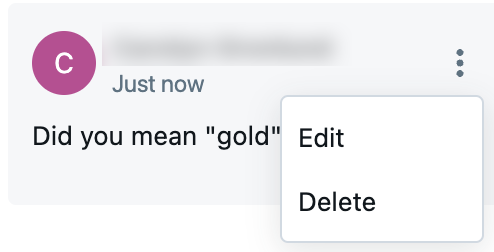
若要編輯、刪除或連結至註解,請按一下烤肉串選單,然後選擇動作。