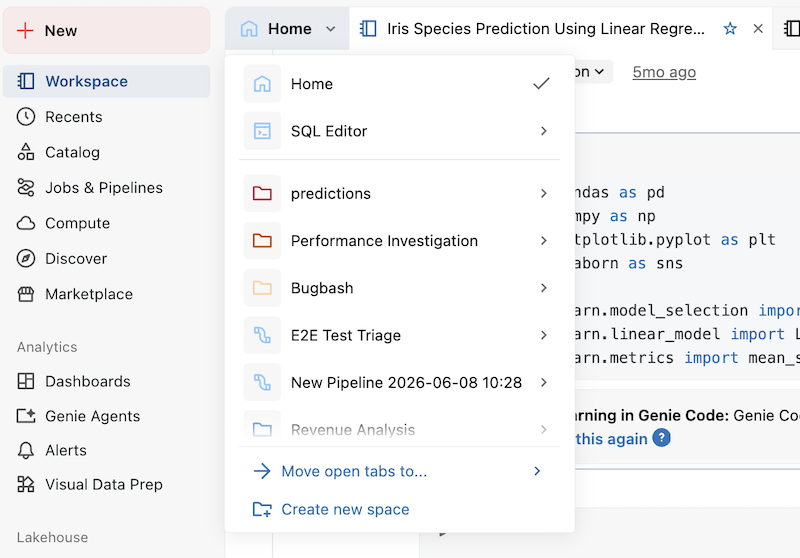
Spaces 是一種組織工具,可以用來將作品分組,將編輯器視窗聚焦於單一資料夾或一組開啟的分頁。 每個空間都是儲存的編輯器設定,錨定在一個資料夾上。
空間可以手動建立,或透過開啟管線或宣告式自動化套件來自動建立。 你也可以從工作區瀏覽器開啟 Git 資料夾作為空間。 空格是每個使用者帳號的私密。
當你在一個空間裡:
- 你開啟的分頁會隨空間一起保存。
- 側邊欄的檔案樹會在該空間的資料夾開啟。
- 工作區搜尋列預設是搜尋資料夾。
每個格子都有名稱和點綴色,所以很容易分辨。
Note
編輯器中的空間與 Genie 空間不同,Genie 空間用於 AI/BI Genie 中用於自然語言資料探索。
創造一個空間
要手動建立新空間:
- 在開啟編輯器分頁左側,點選空格下拉選單(如果你不在空格裡,這裡會顯示 「Home 或 SQL Editor」)。
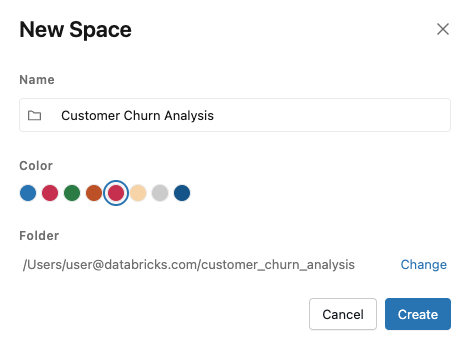
- 點擊 建立新空間。
- 請輸入空間 名稱 。
- (可選)選擇一個重點 顏色。
- 選擇 一個資料夾 來固定這個空間。 預設情況下,使用者資料夾是被選中的。 點擊 「變更 」來選擇另一個資料夾。
- 點擊 「建立空格」。
將開啟的分頁移到空格
你可以把目前開啟的分頁移到專用空間,無論是現有的還是新的。
將分頁移到現有空間
- 在空間清單下拉選單中,點選 「移動已開啟分頁到...... → 現有空間」。
- 選擇目的地空間。
- 點擊 移動分頁。
接著你的分頁會移到目的地區域。 編輯器切換到目的地空間。
將開啟的分頁儲存為新空間
- 在空格清單下拉選單,點選「移動已開啟分頁到......→新空格」。
- 輸入名稱,並(可選)選擇顏色和資料夾。
- 點擊 「建立空格」。
新空間會被建立,分頁已經打開。 編輯器切換到新空間。
打開管線、宣告式自動化套件,或是 Git 資料夾作為空間
當你從工作區瀏覽器、 最近頁面 或搜尋時,也會自動為某些資料夾類型建立空間:
- 管線:開啟該管線的空間。 若無空間,則建立一個空間並以管線命名,並以其資料夾作為根節點。
- 宣告式自動化套件:開啟該套件的空間。 若不存在空間,則建立一個空間並以該 bundle 命名,並以其資料夾為根節點。
- Git 資料夾:在工作區瀏覽器中,點擊 Git 資料夾名稱旁的空格圖示,即可以空格開啟。

這些空間除了標準空間行為外,還包含資產專用工具:
- 管線空間包含 Lakeflow 管線編輯器。 請參閱 使用 Lakeflow 管線編輯器來開發和偵錯 ETL 管線。
- 宣告式自動化套件空間包括部署面板。 請在 工作區查看作者套件。
交換空間
在空格列表中點選空格即可切換到該位置。 當你切換時:
- 目前空間的標籤會被保留,而新空間的標籤也會被恢復。
- 檔案瀏覽器會在新空間的根目錄開啟。
- 搜尋預設會回到新空間的根目錄。
- 如果該空間有資產專屬的工具(管線編輯器、宣告式自動化套件部署面板),這些工具都會出現在編輯器中。
要在新瀏覽器分頁開啟空格,請將滑鼠移到該分頁旁邊的倒V形(›),並選擇「 在新分頁開啟空間」。
回到你最後的空間
編輯器會記住每個瀏覽器分頁的空間:
- 在 Home 空間開啟了新的瀏覽器分頁。
- 當你回到瀏覽器分頁的編輯器時,你已經在工作時,會回到你最後建立並開啟的那個空格。
重新命名、重新著色或更改空間資料夾
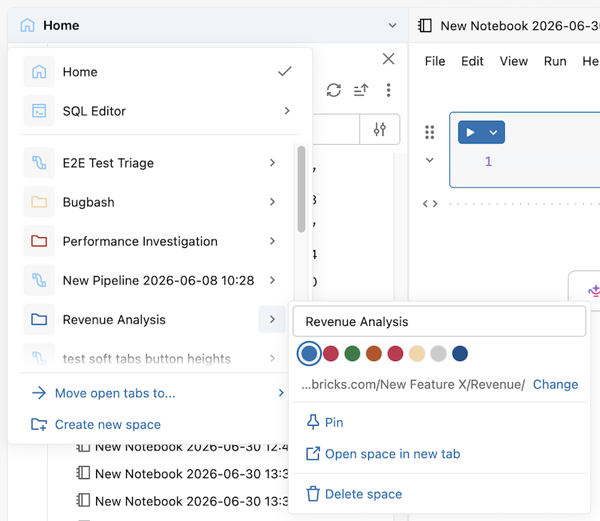
將滑鼠移到空格名稱旁的倒V形符號(›)上即可查看該空格的動作。 在這裡你可以編輯該空間的名稱和顏色,將該空間釘選到列表頂端,並更新它所錨定的資料夾。
變更會立即生效。
刪除空格
將滑鼠移到空格名稱旁的倒V形(›)上,選擇 刪除空格。 確認對話方塊隨即出現。 下次要跳過確認,請選擇 「確認前不要再顯示此內容 」。
刪除空格會移除該空格並關閉它儲存的分頁。 你的筆記本、檔案和資料夾會留在工作區,只有空間和已儲存的分頁集會被移除。