Lakebase 中的 表格編輯器 提供一個視覺化介面來管理資料與結構。 用它來新增、更新和刪除紀錄、過濾資料以及修改欄位。 你也可以丟棄或截斷資料表,匯出 JSON 和 CSV 格式的資料,並管理結構、資料表、檢視和枚舉。
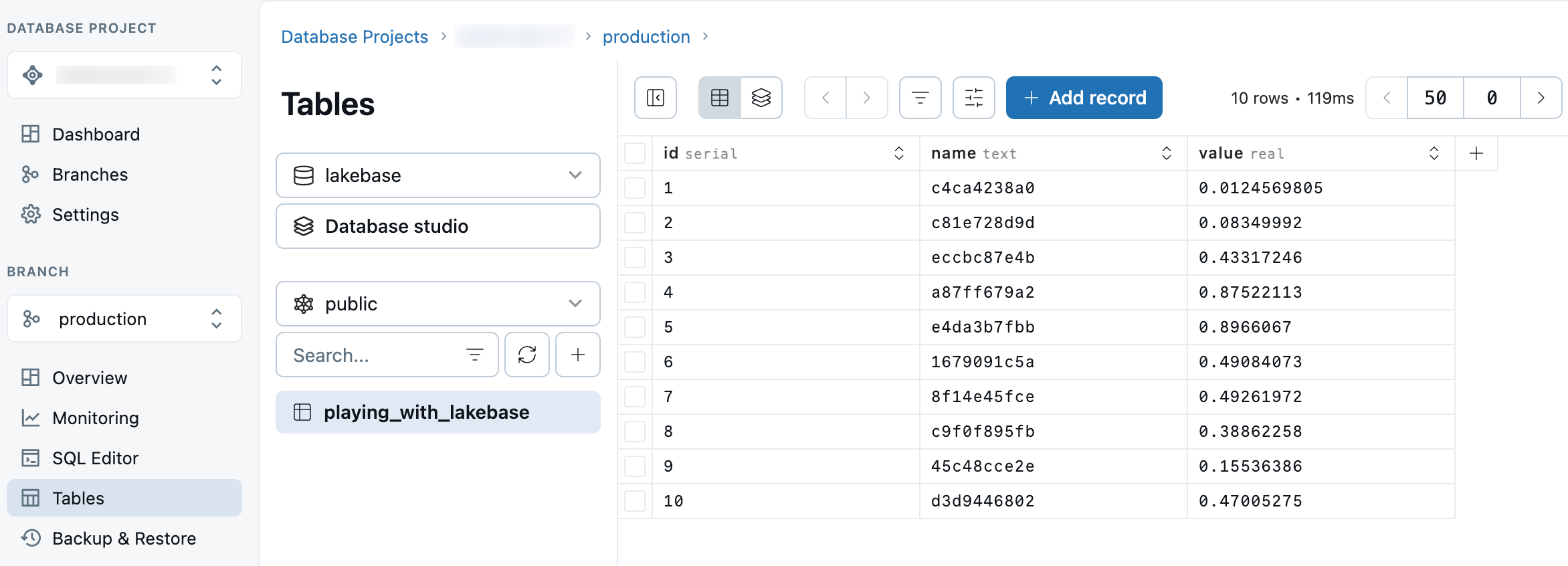
編輯記錄
可直接在表格介面中編輯個別條目。 點擊儲存格可修改其內容。 你不必選擇 Enter (雖然可以)。 把游標移到你想修改的下一個格子。 完成後點 選「儲存 x 個變更 」。
新增紀錄
使用 新增記錄 按鈕將新紀錄加入你的表格。
備註
- 你必須按下
Enter按鈕,才能讓你的輸入被接收。 編輯現有欄位時,你不必這麼做。 但對於新欄位,如果你用 tab 鍵切換到下一個儲存格,輸入就會消失。 - 你可以保留
DEFAULT欄位不動,儲存格會根據你的結構定義繼承正確的值。 例如,當你點擊 「儲存變更」時,布林欄位的預設值會自動套用。
切換欄位
你可以透過隱藏(或顯示)表格中的個別欄位來簡化檢視。 你不是在這裡修改內容。 清除已勾選的欄位以隱藏它,然後重新選取該欄位以再次顯示。 表格編輯器會將你的選擇儲存為持久的篩選器。
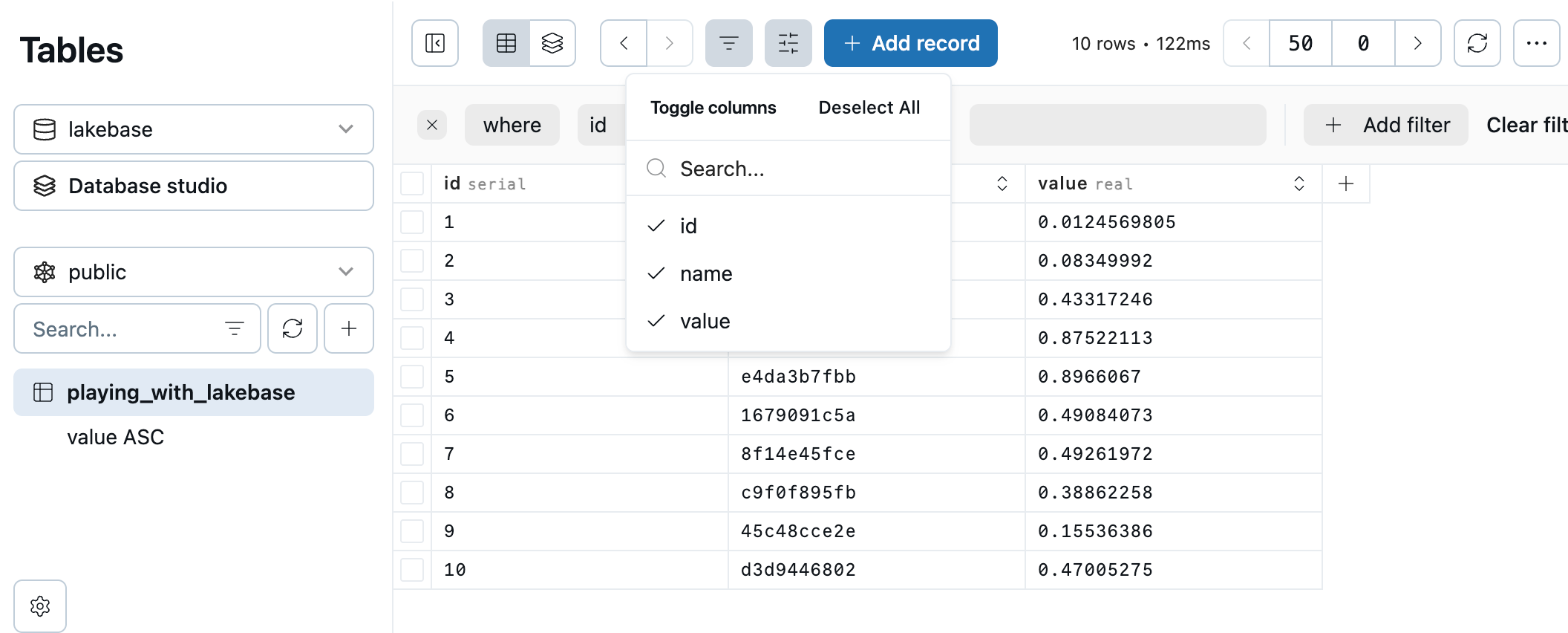
新增篩選
使用篩選器儲存簡化的資料視圖,方便日後查看。 你可以使用下拉篩選來選擇欄位、條件和篩選的輸入文字。
每個新篩選器都會以檢視方式新增到你的表格清單。

刪除記錄
使用勾選框標記刪除不需要的紀錄,或使用「全部」勾選框來進行大量刪除。 點擊 刪除 x 紀錄 以完成此流程。
匯出資料
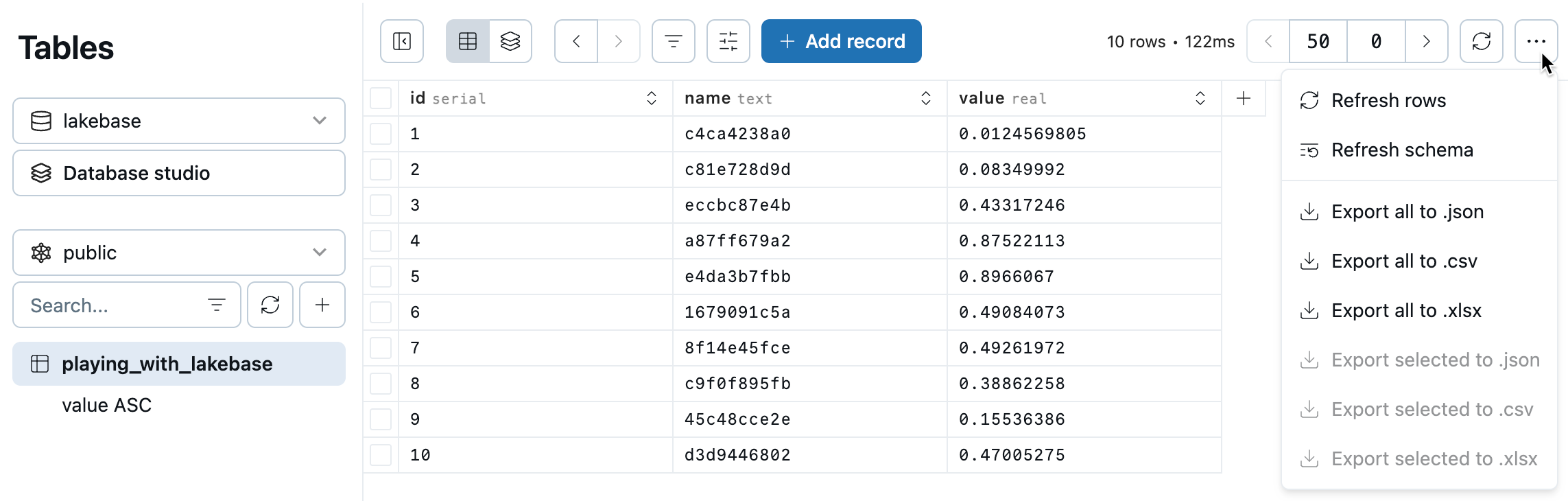
使用勾選框標記匯出紀錄。 選擇你想包含在匯出中的紀錄,然後從匯出下拉選單中選擇「 匯出已選取... 」。
或者選擇 全部匯出...... 下載整個表格的內容。
你可以匯出成 JSON、CSV 或 XLSX。
管理綱要
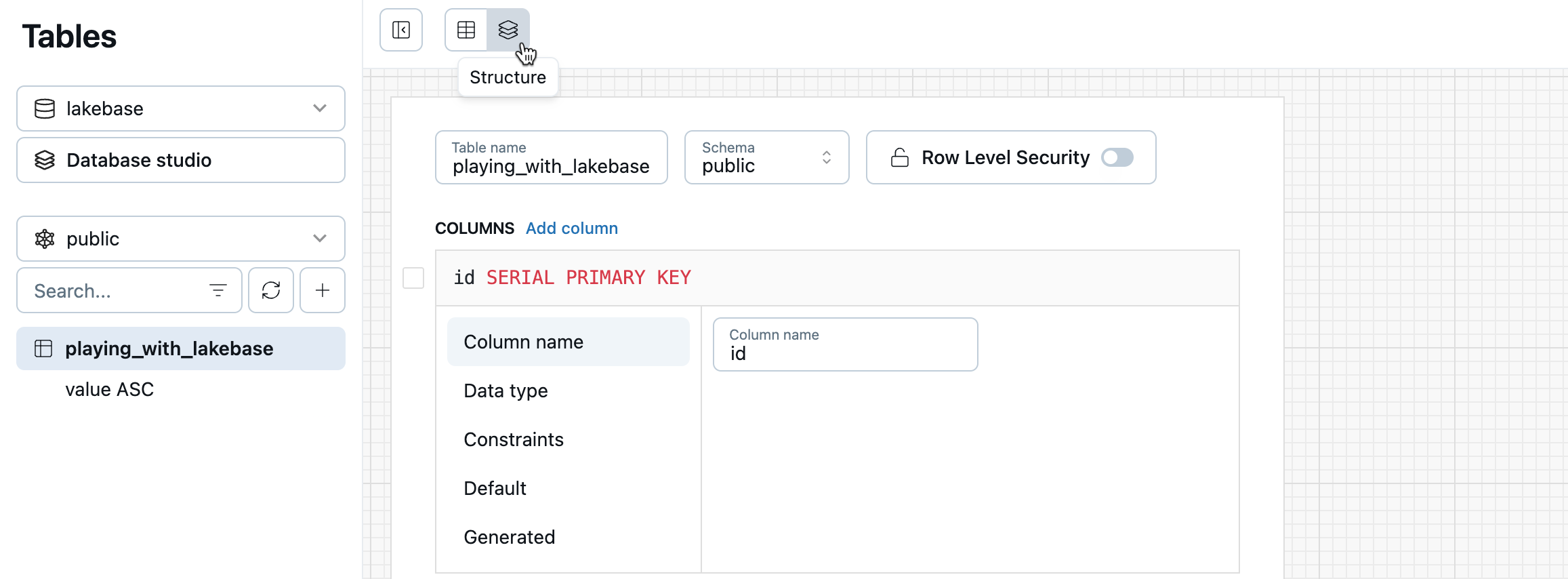
除了管理資料外,你也可以直接從 表格編輯器管理資料庫結構。 結構管理選項包括:
- 建立、修改與捨棄 schema
- 建立與修改表格
- 建立與變更視圖
- 建立枚舉
- 刷新資料庫結構
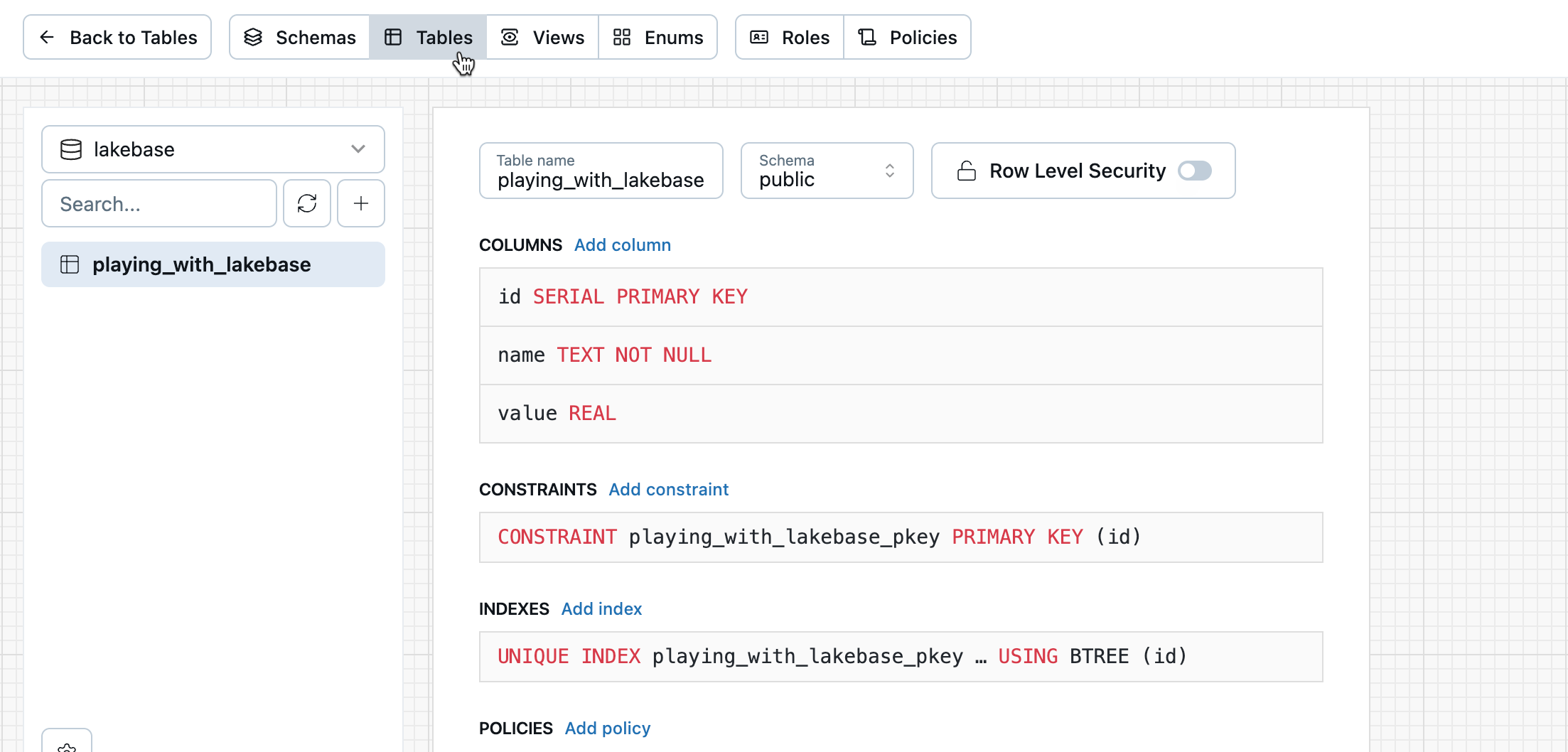
資料庫工作室視圖
使用 Database Studio 探索您的資料庫物件——包括結構、資料表、檢視、角色與政策——全部集中於一處。
要開啟檢視,請從表格編輯器中選擇資料庫工作室。

用上方的導航列切換到不同的資料庫物件和檢視。
Troubleshoot
HTTP 507「回應過大」: 若表格編輯器顯示 HTTP 507 錯誤並顯示「回應過大(最大為 67108864 位元組)」訊息,表示表格預覽已超過最大支援的 64 MB 結果大小。 這種情況可能發生在預覽具有大型有效載荷的資料表時,例如包含大 BYTEA 值的欄位。 這是預覽尺寸的限制。 若要查看或查詢資料,請從 PostgreSQL 用戶端連接 Lakebase。 請參閱 Postgres 客戶端。
「無法取得」或「未知錯誤」:如果 Tables 編輯器顯示這些訊息之一,且你的工作區使用 Private Link,請確認入站 Private Link(工作區層級,埠 443)是否正確設定。 請參見 私人連接疑難排解 (Troubleshoot Private Link connectivity)。