這很重要
Lakebase 自動縮放在以下地區處於 Beta 階段:eastus2、westeurope、westus。
Lakebase 自動縮放是 Lakebase 的最新版本,具備自動縮放運算、縮放至零、分支及即時還原功能。 關於與 Lakebase Provisioned 的功能比較,請參見「選擇版本」。
這個教學會教你如何將 Databricks 應用程式連接到 Lakebase 自動擴展,並自動進行憑證輪換。 該應用程式會在資料庫憑證過期前從 Databricks 產生新的憑證。 範例中使用Flask,但認證模式適用於任何框架。
運作方式
Databricks Apps 使用 OAuth 憑證向 Lakebase 進行認證,該憑證在一小時後過期。 為了處理這個問題,你可以為應用程式的 服務主體建立一個 Postgres 角色,然後設定應用程式在需要連接資料庫時自動產生新的標記。 這是透過連線池模式實現的:連線池會根據需要建立新的連線並使用新的令牌,這樣你的應用程式就不會使用過期的憑證。
當你將應用程式部署到 Databricks 時,它將以其服務主體身份運行,並為該身份生成憑證。 當你在本地測試時,應用程式會以你的 Databricks 使用者帳號執行,並為你產生代幣。 兩者使用相同的令牌輪換代碼:只有認證上下文會改變。
開始之前
若要完成本教學課程,您需要:
- 啟用了 Lakebase Postgres 自動擴展功能的 Databricks 工作區(如果在應用程式切換器中看不到 Lakebase,請聯絡您的工作區管理員)
- 建立 Databricks 應用程式的權限
- 對 Python 和 SQL 的基本熟悉
- 為本地開發安裝的 Databricks CLI
- 本地安裝 Python 3.9 或更新版本
步驟一:建立您的應用程式與資料庫
首先,建立一個 Databricks 應用程式和一個 Lakebase 專案。 應用程式會自動取得一個服務主體身份,你將用它來進行資料庫認證。
建立應用程式
使用 Flask Hello World 範本建立一個新的 Databricks 應用程式(+ > 在您的工作區新增應用程式)。 詳細說明請參閱 「建立 Databricks 應用程式」。
安裝後,到應用程式的 環境 標籤,記錄值( DATABRICKS_CLIENT_ID UUID 格式如 6b215d2b-f099-4bdb-900a-60837201ecec)。 這會成為你應用程式的 Postgres 用戶名,用於 OAuth 認證。
備註
先不要部署應用程式——你會先設定資料庫連線。
建立資料庫
建立一個新的 Lakebase 自動擴展專案來承載你的資料庫。 點擊 右上角的應用程式,選擇 Lakebase,然後建立一個新專案,名稱為你想要的名稱(例如
 my-app-db)和 Postgres 版本(接受預設的 Postgres 17)。 完整設定細節請參見 「建立專案」。
等待運算啟動(約 1 分鐘)後再繼續。
步驟 2:設定資料庫認證與結構
為你的應用程式服務主體建立一個 Postgres 角色,並使用 OAuth 認證,然後建立一個範例表格,裡面有應用程式會顯示的資料。
設定 OAuth 驗證
在你的 Lakebase 專案中,打開 SQL 編輯器並執行這些指令。 該 databricks_auth 擴充功能啟用 OAuth 認證,讓你的 Postgres 角色接受 Databricks 令牌,而非傳統密碼:
-- Enable the Databricks authentication extension
CREATE EXTENSION IF NOT EXISTS databricks_auth;

-- Create a Postgres role for your app's service principal
-- Replace the UUID below with your DATABRICKS_CLIENT_ID from Step 1
SELECT databricks_create_role('<DATABRICKS_CLIENT_ID>', 'service_principal');

-- Grant necessary permissions (use the same DATABRICKS_CLIENT_ID)
GRANT CONNECT ON DATABASE databricks_postgres TO "<DATABRICKS_CLIENT_ID>";
GRANT CREATE, USAGE ON SCHEMA public TO "<DATABRICKS_CLIENT_ID>";
用你的應用程式價值<DATABRICKS_CLIENT_ID>來取代DATABRICKS_CLIENT_ID。 服務主體現在可以使用 Databricks 自動管理的 OAuth 憑證來認證。 詳情請參閱 為 Databricks 身份建立 OAuth 角色。
建立資料庫結構
建立一個範例表,明確設定服務主體的權限(服務主體不會繼承預設的結構權限):
-- Create a sample table
CREATE TABLE notes (
    id SERIAL PRIMARY KEY,
    content TEXT NOT NULL,
    created_at TIMESTAMP DEFAULT CURRENT_TIMESTAMP
);

-- Grant permissions to your app's service principal (use your DATABRICKS_CLIENT_ID)
GRANT SELECT, INSERT, UPDATE, DELETE ON TABLE notes TO "<DATABRICKS_CLIENT_ID>";

-- Insert sample data
INSERT INTO notes (content) VALUES
   ('Welcome to Lakebase Autoscaling!'),
   ('This app connects to Postgres'),
   ('Data fetched from your database');
用你的<DATABRICKS_CLIENT_ID>價值取代DATABRICKS_CLIENT_ID。
步驟 3:建置並配置您的應用程式
下載你的應用程式檔案,設定資料庫連線並自動輪換 OAuth 令牌,並在部署前本地測試。
下載與設定應用程式檔案
從工作區下載你的應用程式檔案,方法是從應用程式的 「同步檔案 」區塊複製匯出指令:
databricks workspace export-dir /Workspace/Users/<your-email>/databricks_apps/<app-folder>/flask-hello-world-app .
編輯 app.yaml 以添加資料庫連線詳細資訊。 從 Lakebase Connect 模態中選擇 僅限參數,即可取得連線數值:
command: ['flask', '--app', 'app.py', 'run', '--host', '0.0.0.0', '--port', '8000']

env:
  - name: PGHOST
    value: '<your-endpoint-hostname>'
  - name: PGDATABASE
    value: 'databricks_postgres'
  - name: PGUSER
    value: '<DATABRICKS_CLIENT_ID>'
  - name: PGPORT
    value: '5432'
  - name: PGSSLMODE
    value: 'require'
  - name: ENDPOINT_NAME
    value: 'projects/<project-id>/branches/<branch-id>/endpoints/<endpoint-id>'
取代預留位置:
-
<your-endpoint-hostname>:從 Connect 模態複製 PGHOST 值(例如,ep-xyz.database.us-west-2.dev.databricks.com) -
<DATABRICKS_CLIENT_ID>:使用您在步驟 1 中的DATABRICKS_CLIENT_ID -
projects/<project-id>/branches/<branch-id>/endpoints/<endpoint-id>執行databricks postgres list-endpoints並複製name欄位值(格式:projects/<uuid>/branches/<uuid>/endpoints/<id>)
實作 OAuth 令牌輪替與資料庫查詢
用這個代碼替換 app.py 。 這實作了兩個關鍵變更:自動 OAuth 代幣輪換以進行認證,以及資料庫查詢,能擷取並顯示你在第 2 步建立的筆記:
import os
from databricks.sdk import WorkspaceClient
import psycopg
from psycopg_pool import ConnectionPool
from flask import Flask

app = Flask(__name__)

# Initialize Databricks client for token generation
w = WorkspaceClient()

# Custom connection class that generates fresh OAuth tokens
class OAuthConnection(psycopg.Connection):
    @classmethod
    def connect(cls, conninfo='', **kwargs):
        # Generate a fresh OAuth token for each connection (tokens are workspace-scoped)
        endpoint_name = os.environ["ENDPOINT_NAME"]
        credential = w.postgres.generate_database_credential(endpoint=endpoint_name)
        kwargs['password'] = credential.token
        return super().connect(conninfo, **kwargs)

# Configure connection parameters
username = os.environ["PGUSER"]
host = os.environ["PGHOST"]
port = os.environ.get("PGPORT", "5432")
database = os.environ["PGDATABASE"]
sslmode = os.environ.get("PGSSLMODE", "require")

# Create connection pool with automatic token rotation
pool = ConnectionPool(
    conninfo=f"dbname={database} user={username} host={host} port={port} sslmode={sslmode}",
    connection_class=OAuthConnection,
    min_size=1,
    max_size=10,
    open=True
)

@app.route('/')
def hello_world():
    # Use connection from pool (automatically gets fresh token)
    with pool.connection() as conn:
        with conn.cursor() as cur:
            cur.execute("SELECT content, created_at FROM notes ORDER BY created_at DESC LIMIT 5")
            notes = cur.fetchall()

    # Display results
    notes_html = "<ul>" + "".join([f"<li>{note[0]} - {note[1]}</li>" for note in notes]) + "</ul>"
    return f'<h1>Hello from Lakebase!</h1><h2>Recent Notes:</h2>{notes_html}'

if __name__ == '__main__':
    app.run(host="0.0.0.0", port=8000)
本程式碼實作了自動資料庫憑證輪替,包含三個關鍵元件:
- WorkspaceClient:透過 Databricks SDK 產生全新的資料庫憑證
- OAuthConnection 類別:自訂連線類別,會為每個新連線注入新的憑證
- ConnectionPool:管理資料庫連線並在建立連線時呼叫自訂連線類別
這種模式確保你的應用程式始終擁有有效的資料庫憑證。 關於憑證輪替的詳細說明、不同的輪替策略及錯誤處理,請參見 Lakebase 中的令牌輪替。
更新 requirements.txt 以包含所需套件:
flask
psycopg[binary,pool]
databricks-sdk>=0.81.0
最低 SDK 版本(0.81.0)確保該 generate_database_credential() 方法可用於 OAuth 代幣產生。
在本機進行測試
部署前先在本地測試你的應用程式,確認資料庫連線是否正常。 在本地測試時,應用程式是以你的 Databricks 使用者帳號(而非服務主體)執行,因此你需要在下方環境變數中更改 PGUSER 電子郵件地址。
驗證到你的工作區並匯出環境變數:
databricks auth login

export PGHOST="<your-endpoint-hostname>"
export PGDATABASE="databricks_postgres"
export PGUSER="your.email@company.com"  # Use YOUR email for local testing, not the service principal
export PGPORT="5432"
export PGSSLMODE="require"
export ENDPOINT_NAME="<your-endpoint-name>"
從你的 app.yaml 中複製值,但將 PGUSER(服務主體客戶端 ID)替換為你的 Databricks 電子郵件地址。
安裝依賴套件並執行應用程式:
pip3 install --upgrade -r requirements.txt
python3 app.py
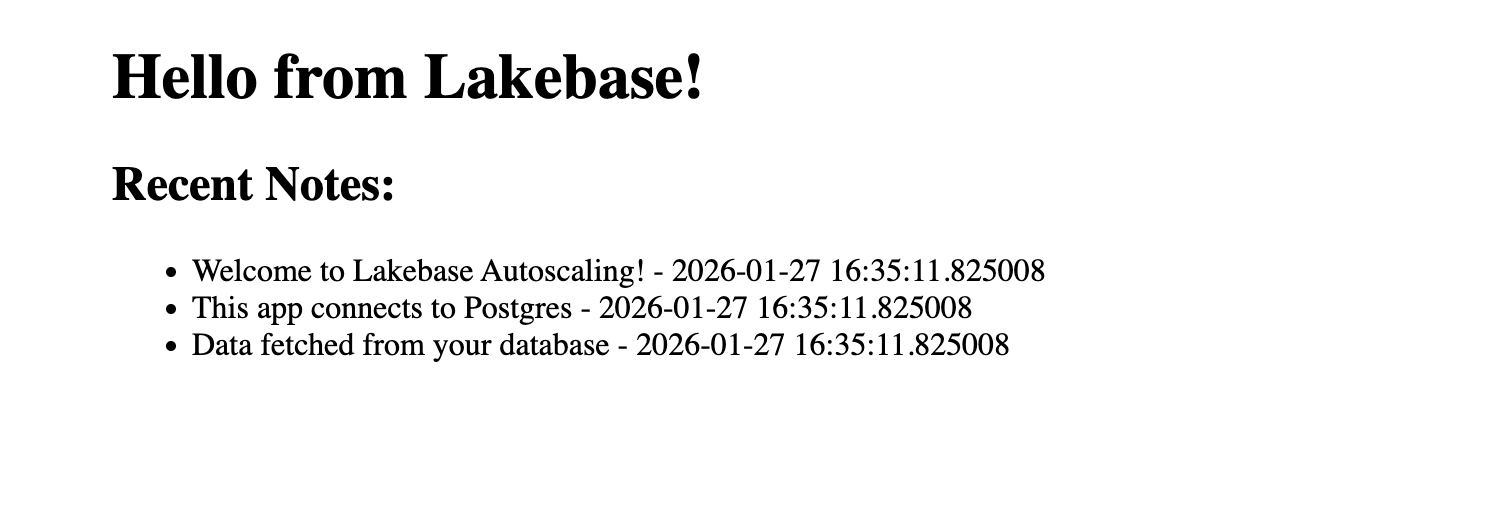
在瀏覽器中開啟 http://localhost:8000 。 你應該會看到「Hello from Lakebase!」和你的三個樣本筆記。 連線池在建立新連線時會自動產生新的 OAuth 代幣。 更多細節請參閱 Lakebase 中的認證。
步驟 4:部署與驗證
在本地測試後,將你的變更同步到工作區資料夾,並從該位置部署:
# Upload files to workspace
databricks sync . /Workspace/Users/<your-email>/my-lakebase-app

# Deploy from the uploaded location
databricks apps deploy <app-name> --source-code-path /Workspace/Users/<your-email>/my-lakebase-app
用您的 Databricks 電子郵件地址替換<your-email>,用您的應用程式名稱替換<app-name>。 這個 --source-code-path 旗標會告訴部署使用你上傳的檔案,而不是應用程式的預設位置。
等待部署完成(2-3分鐘),然後以提供的網址存取應用程式。 你應該會看到「Hello from Lakebase!」及你的樣本筆記。