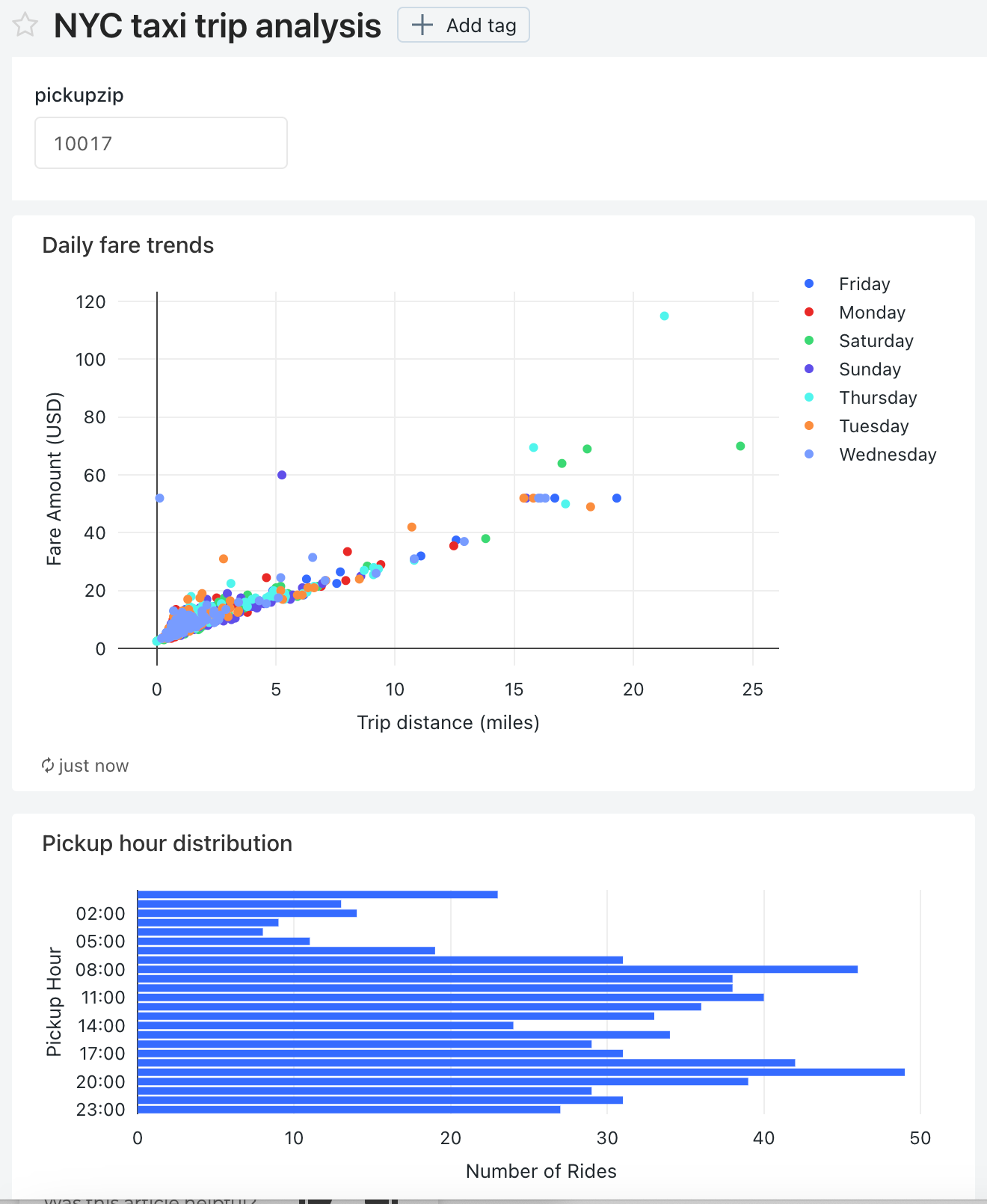
本教學課程使用範例中的紐約市計程車資料集。 它示範如何使用 Databricks SQL 中的 SQL 編輯器,為多個查詢分別建立視覺效果,然後使用這些視覺效果建立儀表板。 它也會示範如何為儀表板中的每個視覺效果建立儀表板參數。
使用 SQL 編輯器連線到 Databricks SQL
在側邊欄中,點擊
![[新增] 圖示](../../_static/images/icons/create-icon.png) [新增],然後選擇 [查詢]。
[新增],然後選擇 [查詢]。此時會開啟 SQL 編輯器。
選取倉儲。
第一次建立查詢時,可用的 SQL 倉儲清單會依字母順序顯示。 下次建立查詢時,會選取上一次使用的倉儲。
按一下 [無伺服器起始倉儲]。 系統會為您自動建立此倉儲,以協助您快速開始使用。 如果您的工作區未啟用無伺服器,請選擇 [起始倉儲]。 如需建立 SQL 倉儲的資訊,請參閱<建立 SQL 倉儲>。
查詢取車時間分布
在 SQL 編輯器中,將下列查詢貼到新的查詢視窗中,以每小時傳回計程車取車的分佈。
SELECT
date_format(tpep_pickup_datetime, "HH") AS `Pickup Hour`,
count(*) AS `Number of Rides`
FROM
samples.nyctaxi.trips
GROUP BY 1
按 Ctrl/Cmd + Enter 或按一下 執行 (1000)。 幾秒鐘之後,查詢結果會顯示在結果窗格中的查詢下方。
預設地會為所有查詢選取限制 1000,以確保查詢最多會傳回 1000 個資料列。 如果查詢已儲存並設定為 限制 1000,則此設定將適用於查詢的所有執行操作(包括在儀錶板內)。 如果您想要傳回此查詢的所有資料列,可以按一下 [LIMIT 下拉式清單,以取消選取 1000。 如果您想要為資料列數目指定不同的限制,您可以在查詢中新增一個帶有您所選擇值的
LIMIT子句。查詢結果會顯示在 [結果] 索引標籤中。
按一下 [儲存] 並將查詢儲存為
Pickup hour。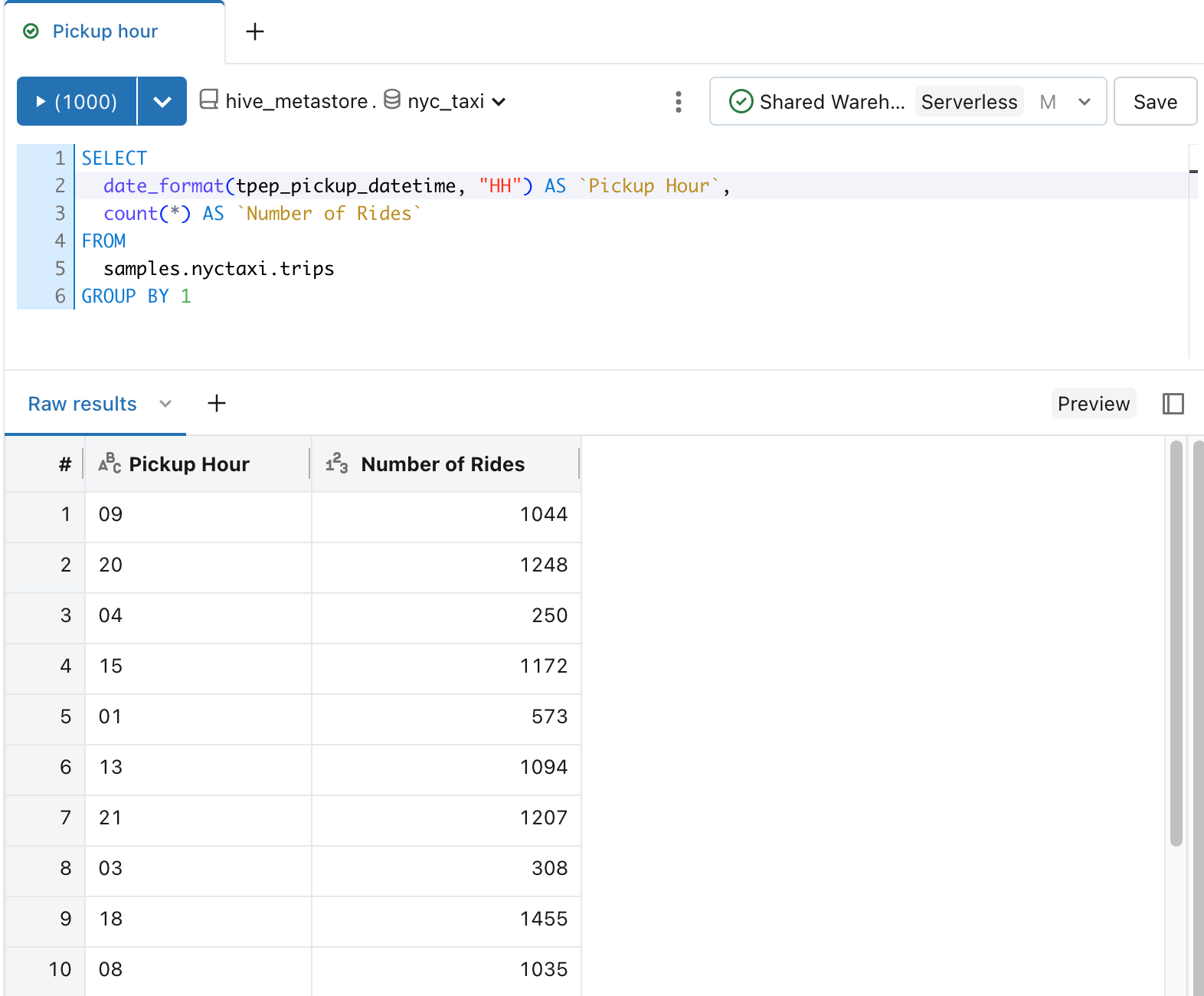
建立計程車每小時上車分佈的視覺化圖表。
在 [結果] 索引標籤旁邊按一下 +,然後按一下 [視覺效果]。
此時會顯示視覺效果編輯器。
在 [視覺效果類型]] 下拉式清單中,確認已選取 [橫條圖]。
將視覺效果名稱變更為
Bar chart。確認已針對 [
Pickup Hour下拉式清單指定 。請確認
Number of Rides下拉式清單中已指定Sum和 。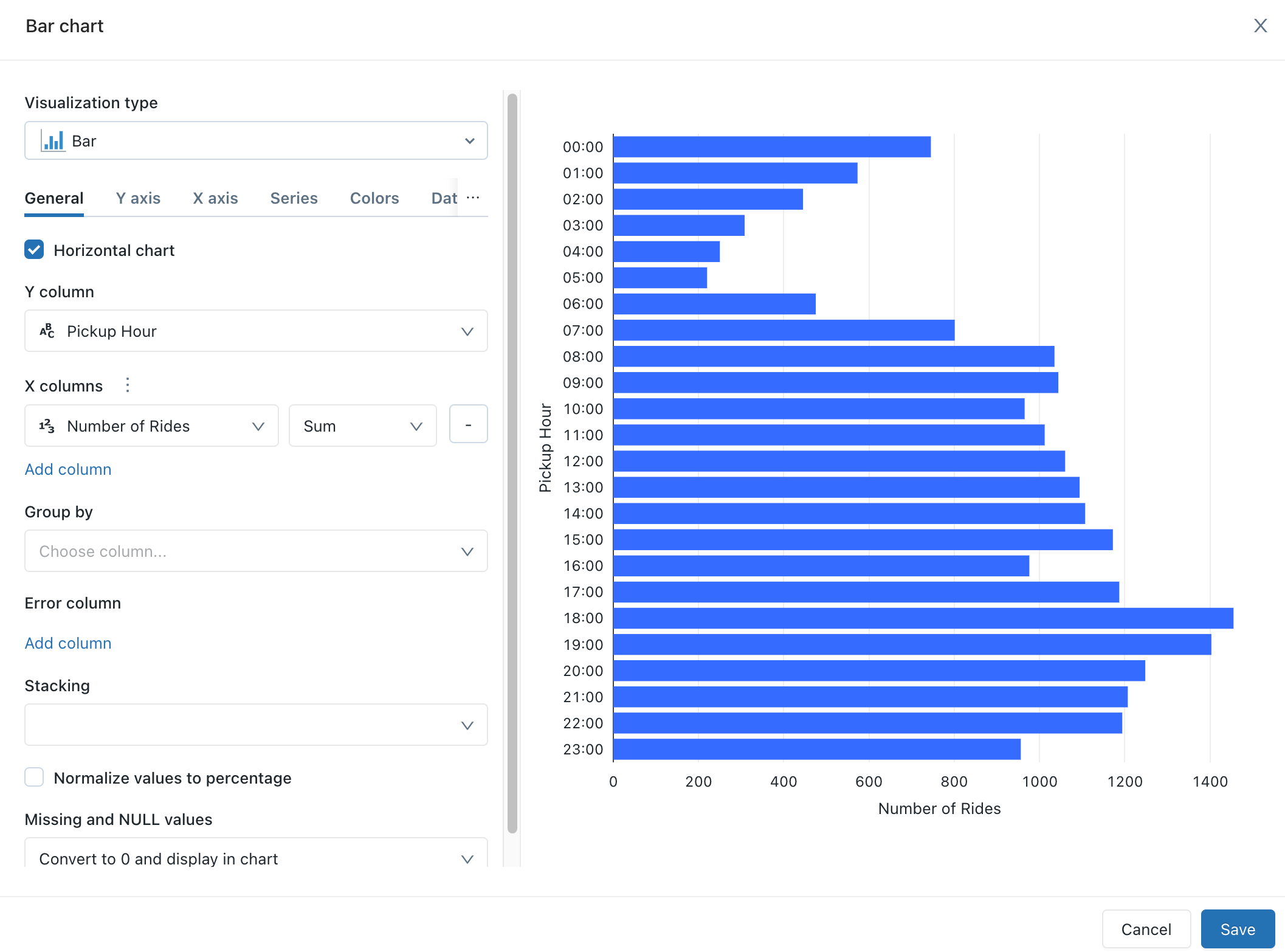
按一下 儲存。
儲存的圖表會顯示在 SQL 編輯器中。
查詢每日票價趨勢
在 SQL 編輯器中,按一下 +,然後按一下 [建立新的查詢]。
在新的查詢視窗中,貼上下列查詢以傳回每日票價趨勢。
 SELECT
  T.weekday,
  CASE
    WHEN T.weekday = 1 THEN 'Sunday'
    WHEN T.weekday = 2 THEN 'Monday'
    WHEN T.weekday = 3 THEN 'Tuesday'
    WHEN T.weekday = 4 THEN 'Wednesday'
    WHEN T.weekday = 5 THEN 'Thursday'
    WHEN T.weekday = 6 THEN 'Friday'
    WHEN T.weekday = 7 THEN 'Saturday'
    ELSE 'N/A'
  END AS day_of_week,
  T.fare_amount,
  T.trip_distance
FROM
  (
    SELECT
      dayofweek(tpep_pickup_datetime) as weekday,
      *
    FROM
      `samples`.`nyctaxi`.`trips`
  ) T
按一下 [儲存] 並將查詢儲存為
Daily fare to distance analysis。
建立每日票價趨勢的視覺效果
在 [結果] 索引標籤旁邊按一下 +,然後按一下 [視覺效果]。
此時會顯示視覺效果編輯器。
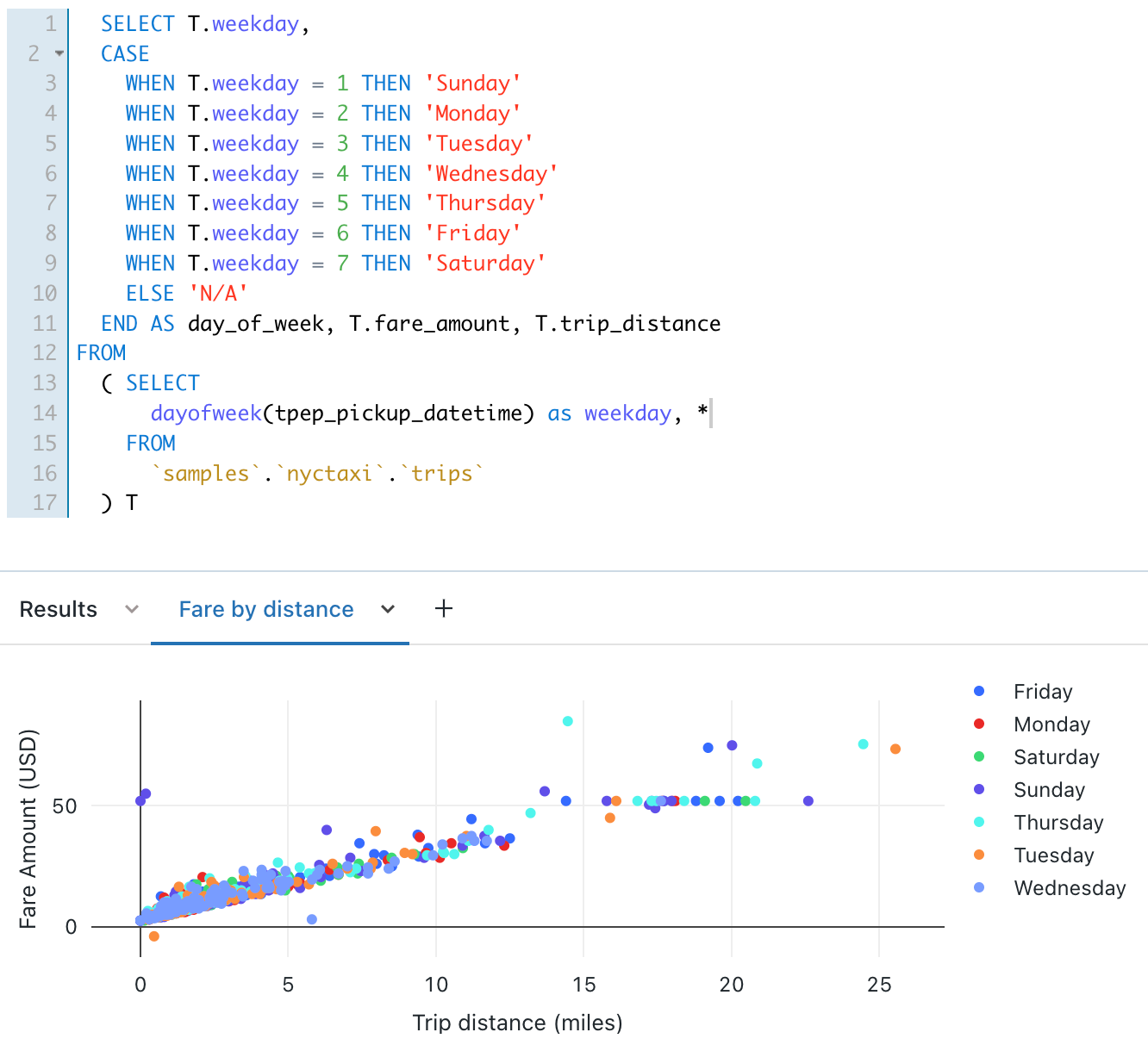
在 [視覺效果類型] 下拉式清單中,選取 [散佈]。
將視覺效果名稱變更為
Fare by distance。在 [一般] 索引標籤上,將 X 數據行的值設定為
trip_distance,並將 Y 數據行的值設定為fare_amount。在 [依
群組] 下拉式清單中,將值設定為 。 在 [X 軸] 索引標籤上,將 [名稱] 值設定為 [
Trip distance (miles)]。在 [Y 軸] 索引標籤上,將 [名稱] 值設定為 [
Fare Amount (USD)]。按下 [儲存]
儲存的圖表會顯示在 SQL 編輯器中。
使用這些視覺效果建立儀表板
按下提要欄位中
[新增],然後選取 [舊版儀錶板]。將儀表簿名稱設定為
NYC taxi trip analysis。按一下 儲存。
在 [選擇倉儲] 下拉式清單中,選取 [無伺服器入門倉儲。 如果您的工作區未啟用無伺服器,請選擇 [起始倉儲]。
在 [新增] 下拉式清單中,按一下 [視覺效果] 。
在 [新增視覺效果小工具] 視窗中,選取 每日票價至距離分析 查詢。
在 [選取現有的視覺效果] 列表中,選取 [按距離計算的費用]。
在 [標題] 文字方塊中,輸入
Daily fare trends。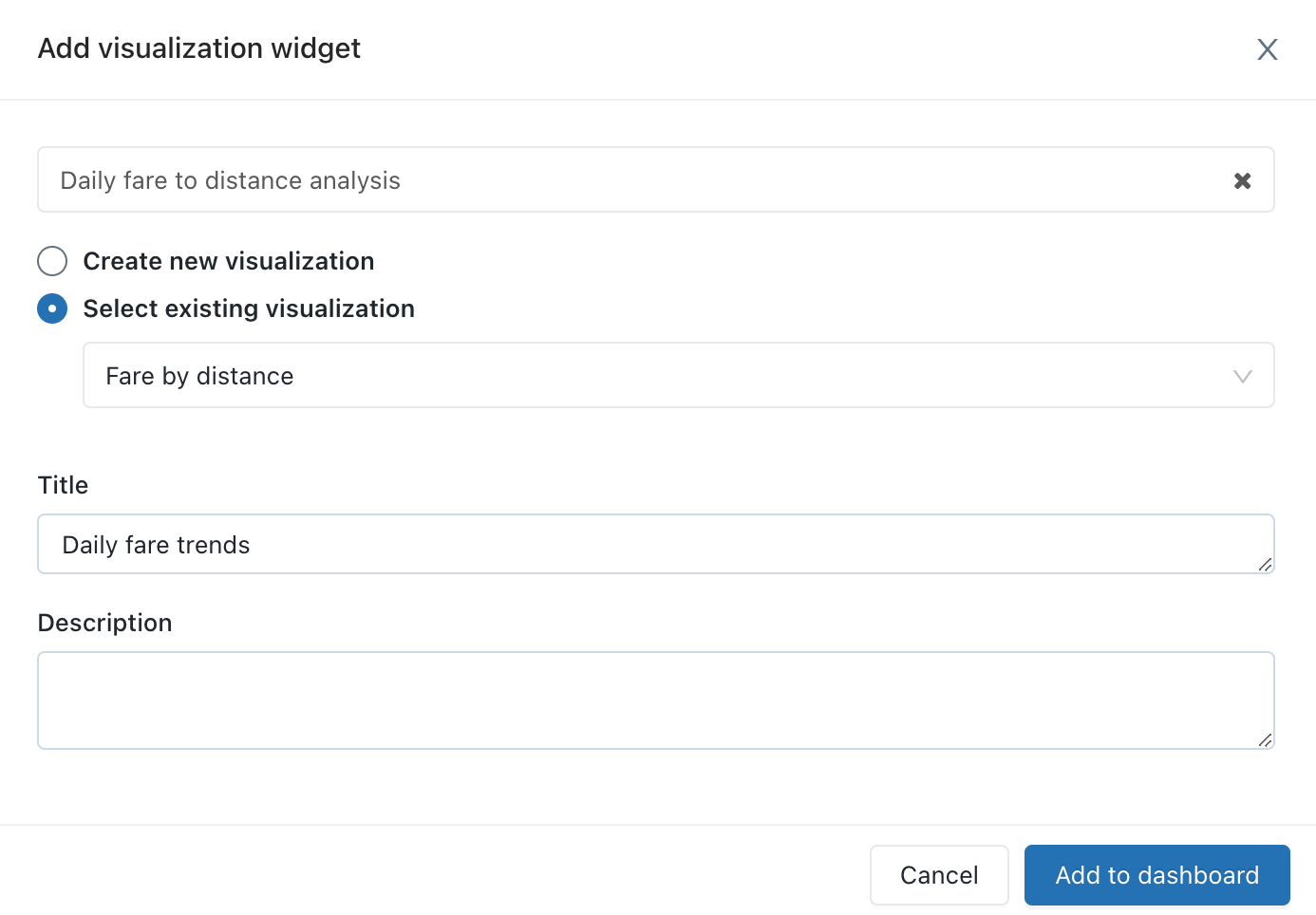
按一下 新增至舊版儀表板。
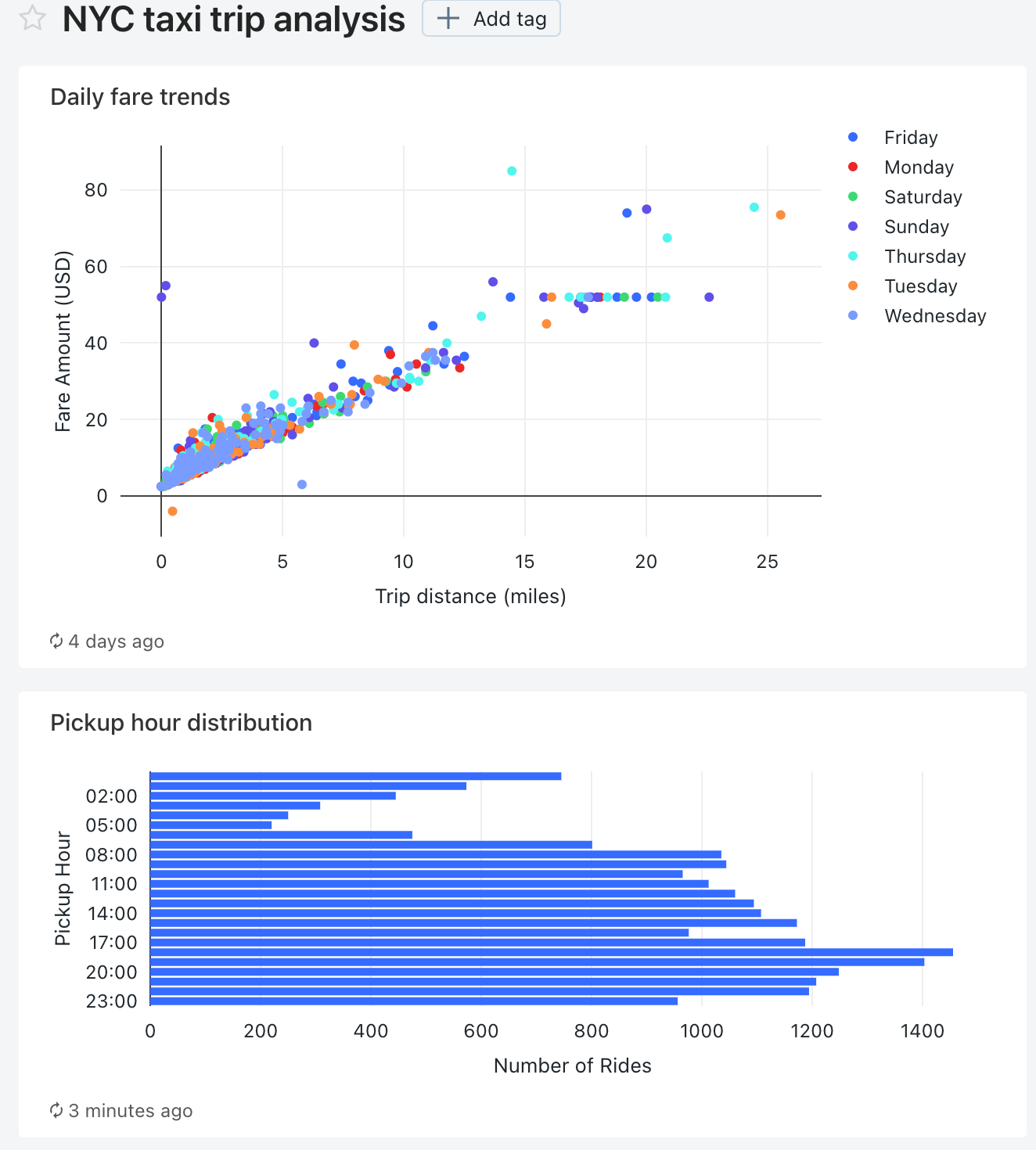
每日票價趨勢視覺效果會出現在儀表板設計介面上。
在 [新增] 下拉式清單中,將第二個小工具新增至儀錶板,然後按一下 [視覺效果]。
在 新增視覺效果小工具 視窗中,選取 取件時間 查詢。
在 [選取現有的視覺效果] 列表中,選取 [條形圖]。
在 [標題] 文字方塊中,輸入
Pickup hour distribution。按一下 新增到舊版儀表板。
調整此視覺效果的大小,以符合儀表板中第一個視覺效果的寬度。
按一下 [完成編輯]。
將取件郵遞區編碼參數新增到每個查詢中
在 SQL 編輯器中,開啟「每日票價對距離分析」查詢。
將下列
WHERE子句新增至 [每日票價對距離分析] 查詢,以依照上車郵遞區號篩選查詢。WHERE pickup_zip IN ({{ pickupzip }})在 pickupzip 文字方塊中,輸入
10018,然後按一下 套用變更 以使用取件郵遞區號參數執行查詢。按一下 儲存。
開啟 上車時間 查詢。
將下列
WHERE子句新增至 [上車時間] 查詢,以依照上車郵遞區號篩選查詢。 在GROUP BY子句之前新增這個子句。WHERE pickup_zip IN ({{ pickupzip }})在 [pickupzip] 文字方塊中,輸入
10018,然後按一下 [套用變更] 以使用上車郵遞區號篩選條件執行查詢。按一下 儲存。
更新儀錶板以使用儀錶板參數
開啟 [紐約市計程車車程分析] 儀表板。
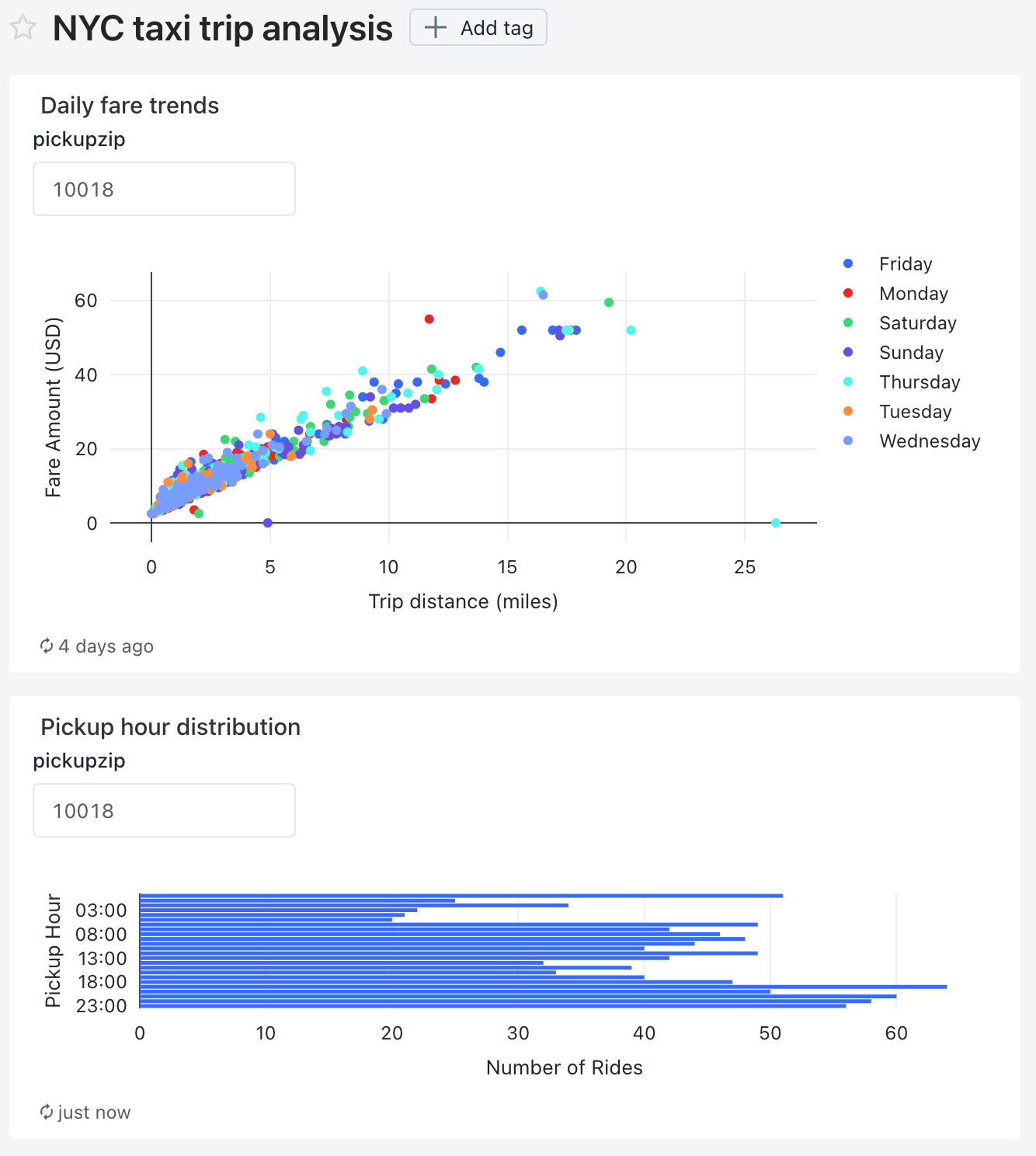
每個視覺化現在都包含取件郵遞區號的參數。
請單擊此儀錶板的
 ,然後點擊編輯。
點擊
以呈現 每日票價趨勢 視覺化,然後點擊 變更小工具設定。在 [參數] 區段中,點擊 [
 Edit icon值] 欄位中的 Widget 參數的鉛筆圖示 。
在 [編輯來源] 和 [值] 視窗中,將 [來源] 變更為 [新增儀錶板參數]。
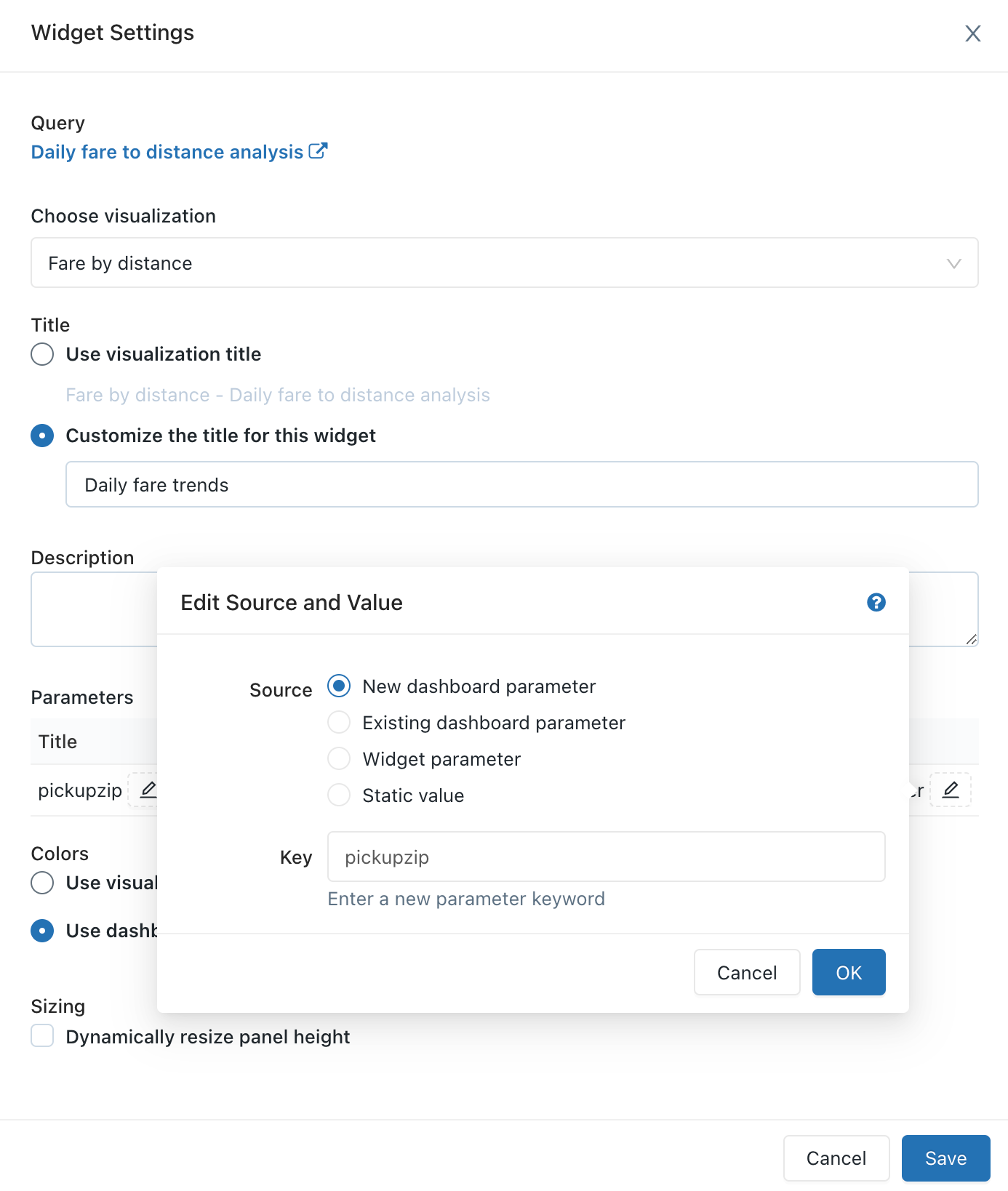
按一下 [確定],然後按一下 [儲存]。
此時會出現 [pickupzip] 儀表板參數,且 [每日票價趨勢] 視覺效果的小工具參數不會再出現。
-
- 單擊 以查看 取貨時分佈 視覺化,然後點擊 變更小工具設定。
- 單擊
在 [參數] 區段中,點擊 [
Edit icon值] 欄位中的 Widget 參數的鉛筆圖示 。在
[編輯來源] 和 [值 ] 視窗中,將 [來源]變更為 [ 現有的儀錶板參數] 。確認已選取 [pickupzip] 作為 [金鑰] 值。
按一下 [確定],然後按一下 [儲存]。
[上車時間分佈] 視覺化的小工具參數不再顯示。
按一下 [完成編輯]。
將 [pickupzip] 儀表板參數的值變更為
10017,然後按一下 [套用變更]。每個視覺化中的資料現在都顯示 10017 郵遞區號的上車資料。