建立警示後,你可以在警示列表頁面找到它,與合作夥伴分享,轉移所有權,並透過 Azure Databricks Git 資料夾追蹤變更。 本頁涵蓋了這些持續進行中的管理任務。
檢視及組織警示
點擊側邊欄的  警示 」以開啟警示列表頁面。
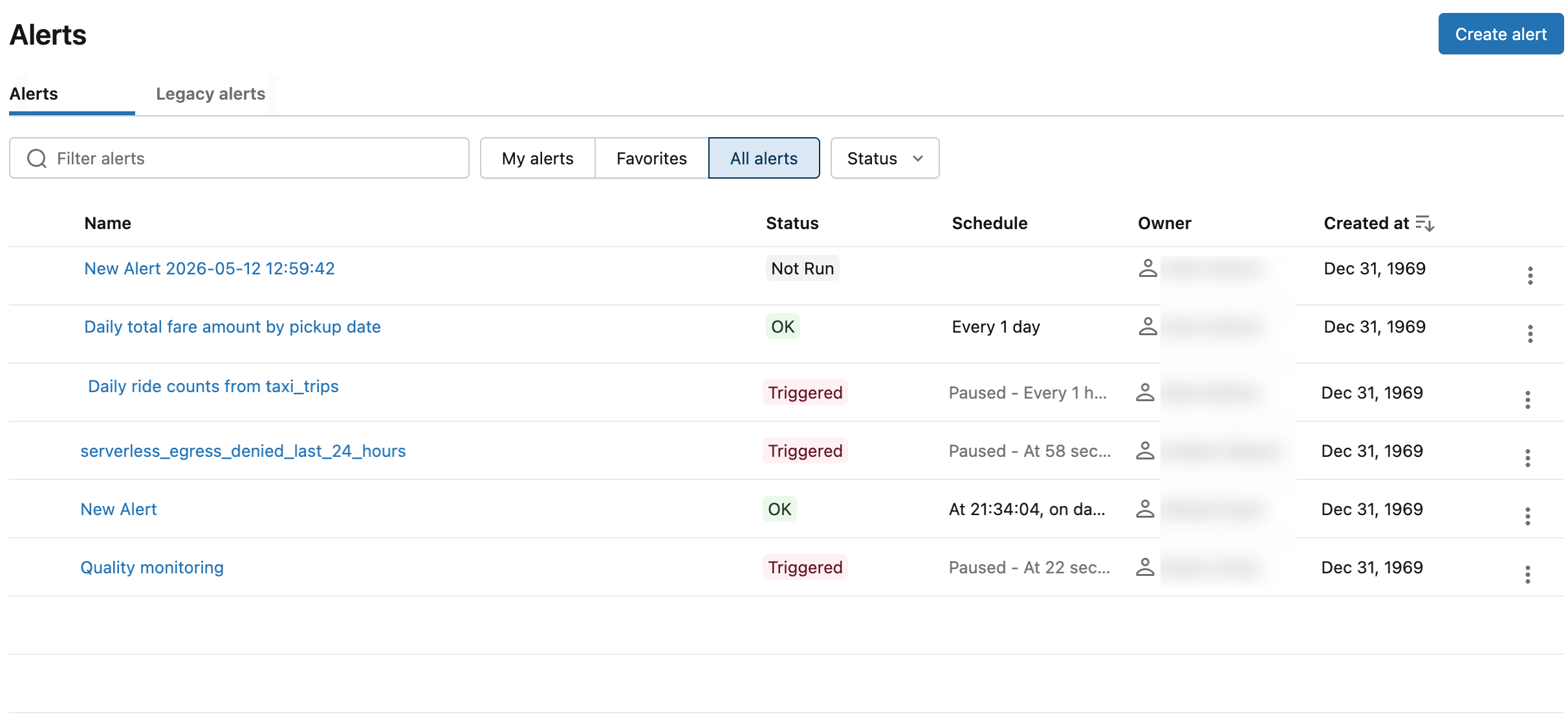
- [ 警示] 索引標籤預設為開啟,並顯示工作區中的所有警示。 輸入文字以依名稱篩選。 使用按鈕依擁有者或收藏來篩選清單。
- 舊有警報標籤會顯示你用之前的警報系統建立的警報。
- 名稱 會顯示每個警示的字串名稱。
-
狀態 會顯示警示狀態
TRIGGERED為、OK或ERROR。 - 排程 會顯示上次更新的時間或日期。
- 擁有者 會顯示擁有警示的人員用戶名稱。
-
建立時間 會顯示警示建立的日期和時間。
-
TRIGGERED表示在最近的執行中,目標查詢中的 [值] 資料行符合您所設定的條件和臨界值。 如果你的警示檢查「貓」是否超過1500,那麼只要「貓」超過1500,警示就會被觸發。 -
OK表示在最近的查詢執行中, [值 ] 資料行不符合您設定的 [條件 ] 和 [閾值 ]。 這並不代表警報之前沒有被觸發。 如果你的「cats」值現在是 1470,你的警示會顯示為OK。 -
ERROR表示警示評估期間發生錯誤。
-
Git 整合如何與警示搭配運作
你可以使用 Azure Databricks Git 資料夾來追蹤和管理警示變更。 要用 Git 追蹤警示,請將它們放在 Azure Databricks Git 資料夾中。 新複製的警報只會在使用者與警報互動後,才會出現在警報清單頁面或 API。 它們的排程已暫停,且必須由使用者明確地重新啟用。
Databricks Git 資料夾提供集中式方式來管理警示和其他工作區對象的常見 Git 作業。 若要深入瞭解,請參閱 Azure Databricks Git 資料夾。
設定警示許可權並轉移警示擁有權
警報權限決定誰可以查看、執行及編輯警報。 當警報的原始擁有者離開工作區時,工作區管理員也可以轉移所有權。
如需警示許可權等級,請參閱 警示 ACL。
在提要欄位中,按兩下 [ 警示]。
點擊警示。
在警報詳情頁面點擊 「分享 」以開啟 「分享 」對話框。
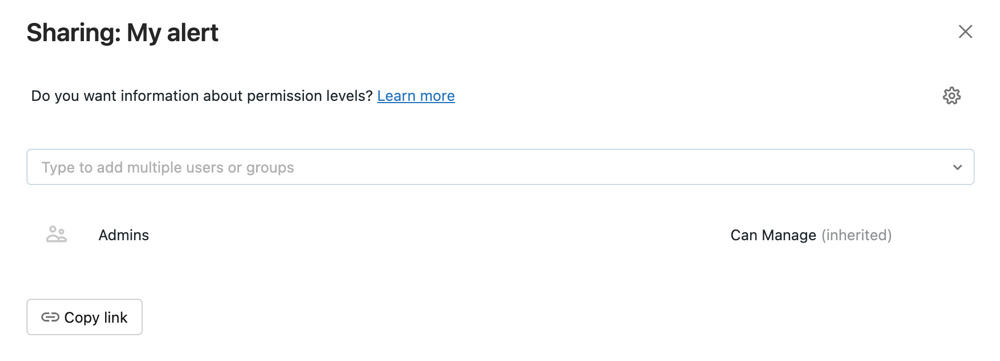
搜尋並選取群組和使用者,並指派許可權等級。
按下 新增。
轉移警示的擁有權
當您儲存警示時,您會成為警示的擁有者。 如果警示的擁有者已從工作區中移除,警示就不會再擁有擁有者。 工作區系統管理員使用者可以將警示的擁有權轉移給不同的使用者。 您也可以使用 權限 API 來轉移所有權。
作為工作區管理員,請登入你的 Azure Databricks 工作區。
在提要欄位中,按兩下 [ 警示]。
點擊警示。
點擊右上角的 分享 按鈕即可開啟 分享 對話框。
點擊右上角的齒輪圖示,然後點 選「指派新擁有者」。

選取您要指派所有權的使用者。
按一下 [確認]。