當你在查詢中加入 命名參數標記 時,Azure Databricks 會在 UI 中顯示一個參數小工具。 元件讓使用者在不直接編輯查詢的情況下設定參數值。 你可以設定每個小工具的類型、標題和預設值。
參數元件在 SQL 編輯器、筆記本、AI/BI 儀表板及 Genie 代理中皆有支援,但在這些表面間的行為有所不同。 本頁描述 SQL 編輯器中的參數元件。 關於其他表面,請參見:
在 SQL 編輯器中,任何參數類型(字串、整數、小數、日期、時間戳)都可以使用任何小工具類型。
新 SQL 編輯器中的參數語法
新的 SQL 編輯器採用命名參數語法,與其他 Azure Databricks 工具如 AI/BI 儀表板、Genie 代理程式及筆記本相同。 命名參數前會加上冒號,例如 :parameter_name。 請參閱 SQL 參考文件 中的命名參數標記 。
您必須修改在舊有 SQL 編輯器中撰寫、使用雙大括號({{}})來標記參數的查詢,才能在新的 SQL 編輯器中執行。 請參閱 命名參數語法範例 ,了解如何將舊有 SQL 編輯器的參數語法轉換為命名參數標記。
設定參數元件
在你的查詢中加入一個命名參數標記。 介面中會出現一個小工具。
點擊小工具旁的齒輪圖示即可開啟小工具對話框。
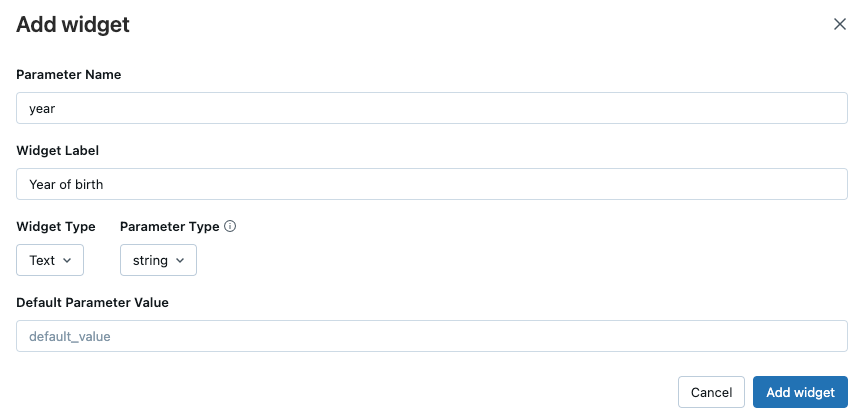
設定以下欄位:
點擊離開小工具對話框以儲存你的更改。
編輯、移除及重新排序小工具
編輯:點擊小工具旁的齒輪圖示可以重新開啟設定面板。
移除:刪除查詢中的參數標記。 該小工具會自動移除。
重新排序:使用小工具左側的拖曳握柄來重新排序。
小工具類型
Azure Databricks 支援以下類型的查詢參數小工具:
| 小工具類型 | 說明 |
|---|---|
| Dropdown | 使用者必須從預先定義的清單中選擇。 |
| 組合盒 | 使用者可以從預設清單中選擇,或輸入自訂值。 |
| 文字輸入 | 接受任何自由形式的值,且無提供建議。 |
| 多重選擇 | 使用者可以從預設清單中選擇多個值。 |
| 動態下拉選單 | 從儲存的查詢中填充選項,而非靜態清單。 |
| 日期與時間戳記範圍 | 定義使用 .min 和 .max 參數的起始與結束範圍。 |
文字輸入
直接接受使用者的自由形式值。 當不需要預設選項時,請使用此小工具。
SELECT * FROM samples.tpch.region WHERE r_name = :region_param
下拉式選單
呈現預先定義的數值清單。 使用者必須從列表中選擇——不允許自由形式輸入。 在設定面板輸入允許的值,每行輸入一個。
SELECT * FROM samples.tpch.orders WHERE o_orderstatus = :status_param
若要創建一種下拉選單小工具類型:
- 點擊小工具旁
:status_param的齒輪圖示。 - 將 小工具類型 設為 下拉選單。
- 將 參數類型 設為 字串。
- 請在 參數值的選項 文字輸入欄位中輸入數值。 在每個值之間點擊 新增 或按回車鍵。
下拉式方塊
提供預設的建議值清單,同時也允許使用者輸入列表中未包含的自訂值。 當常見選項方便但又想允許自由輸入時,使用組合盒。
SELECT * FROM samples.tpch.part WHERE p_brand = :brand_param
多選
允許使用者從預設清單中選擇多個值。 選取的值會以集合的形式傳遞給查詢。
SELECT * FROM samples.nyctaxi.trips WHERE
  array_contains(
    TRANSFORM(SPLIT(:list_parameter, ','), s -> TRIM(s)),
    CAST(dropoff_zip AS STRING)
  )
要新增多選下拉選單的選項:
- 點擊小工具旁
list_parameter的齒輪圖示。 - 將 Widget 類型設為多選。
- 將 參數類型 設為 字串。
- 請在 參數值的選項 文字輸入欄位中輸入數值。 在每個值之間點擊 新增 或按回車鍵。
動態下拉選單
備註
動態下拉選單小工具僅在 SQL 編輯器中提供,筆記本中則無法使用。
從儲存的查詢中填入選項清單,而非靜態清單。 隨著底層資料的變動,可用選項會自動更新。
使用動態下拉選單:
建立並儲存一個查詢,讓下拉選單中回傳你想要的值:
SELECT DISTINCT c_mktsegment FROM samples.tpch.customer ORDER BY c_mktsegment在新的或現有的查詢中,新增一個命名的參數標記:
SELECT c_custkey, c_name, c_acctbal
FROM samples.tpch.customer
WHERE c_mktsegment = :segment_param
點擊小工具旁
segment_param的齒輪圖示。將 Widget 類型 設為 動態下拉選單。
點擊 查詢 欄位以開啟 「選擇現有查詢 」對話框。 從步驟 1 選擇已儲存的查詢,然後點選 Select。
選擇 一個預設參數值。
按下 [套用變更]。
備註
動態下拉選單最多顯示 1,024 個數值。 若儲存的查詢回傳超過 1,024 個值,元件僅顯示前 1,024 個,其餘則不顯示。
日期與時間戳記範圍
日期與時間戳參數支援 範圍小工具 類型。 選擇後,Azure Databricks 會建立兩個參數,使用 .min 和 .max 後綴來定義範圍的起始與結束。
SELECT * FROM samples.nyctaxi.trips
WHERE tpep_pickup_datetime
BETWEEN CAST(:date_range_min AS TIMESTAMP) AND CAST(:date_range_max AS TIMESTAMP)
點擊藍色閃電圖示以選取動態值,如 today、 yesterday、 this weeklast weeklast monthlast year或 。 這些數值會自動更新。
這很重要
動態日期值與排程查詢不相容。