Defender 入口網站提供整合式雲端安全資料報告功能。 你可以用它來建立、客製化,並與你的組織分享資安洞察。
您可以查看內建報告、建立符合需求的客製化報告,並將報告匯出成 PDF 與利害關係人分享。 透過內建報告、自訂報告及 PDF 匯出功能,您可以根據雲端安全資料產生並管理報告,並依組織需求量身打造。
雲端安全報告功能
雲端安全報告讓您能夠:
- 查看內建的雲端安全報告,如 CNAPP 執行摘要 與 雲端態勢。
- 透過複製與修改章節、卡片及版面來自訂現有報告。
- 從零開始建立自訂報告,透過定義區塊並選擇相關卡片。
- 在自訂報表中自訂卡片,顯示符合你報表需求的資料。
- 將報告匯出為 PDF,以便與利害關係人分享。
- 透過可視化設定(私人、租戶層級存取或公開)來控制報告存取。
- 依類型(內建或自訂)及可見性過濾與組織報告。
Prerequisites
在使用雲端安全報告前,請先符合以下要求:
環境需求
必須符合以下環境要求:
- 已啟用 適用於雲端的 Microsoft Defender 付費方案。
所需的角色和權限
您必須至少具備以下一項職務:
- 全域管理員
- 安全性系統管理員
- 全球閱讀器
- 安全性閱讀器
- 安全操作員
或是以下其中一種權限:
- Core_SecuritySettingsRead
- SecOps_BasicsRead
- Posture_SecureScoreRead
- 管理核心安全性設定
- SecOps_警示管理
- Posture_SecureScoreManage
支援的雲端環境
以下雲端環境提供雲端安全報告:
- 商業雲端支援:Azure、AWS 與 GCP
- 主權雲端中無法使用
存取雲端安全報告
要存取雲端報告:
請前往Microsoft Defender入口網站的Reporting頁面。
選擇 雲端 標籤。
![已選取 [雲端] 索引標籤的 Microsoft Defender [報告] 頁面螢幕擷取畫面,顯示 [整合式安全性摘要] 與 [查詢資源] 報告。](media/cloud-security-reporting/reports-cloud.png)
![已選取 [雲端] 索引標籤的 Microsoft Defender [報告] 頁面螢幕擷取畫面,顯示 [整合式安全性摘要] 與 [查詢資源] 報告。](media/cloud-security-reporting/reports-cloud.png#lightbox)
查看內建報告
適用於雲端的 Microsoft Defender包含內建報告,提供預先定義的雲端安全資料視圖。 這些報告幫助資安團隊與利害關係人快速了解跨環境的風險、覆蓋範圍與合規性。
要查看內建報告:
從 報告 頁面,選擇 雲端 標籤。
選擇報告,例如 CNAPP 執行摘要 或 雲端態勢。

CNAPP 執行摘要報告
CNAPP 執行摘要報告提供雲端原生應用保護平台(CNAPP)訊號在您環境中的綜合且高層次摘要。 它專為資安領導者與利害關係人設計,讓他們能快速且全面地了解雲端風險、覆蓋範圍與趨勢。
概觀
概覽章節提供您雲端環境中關鍵安全指標的高階快照。
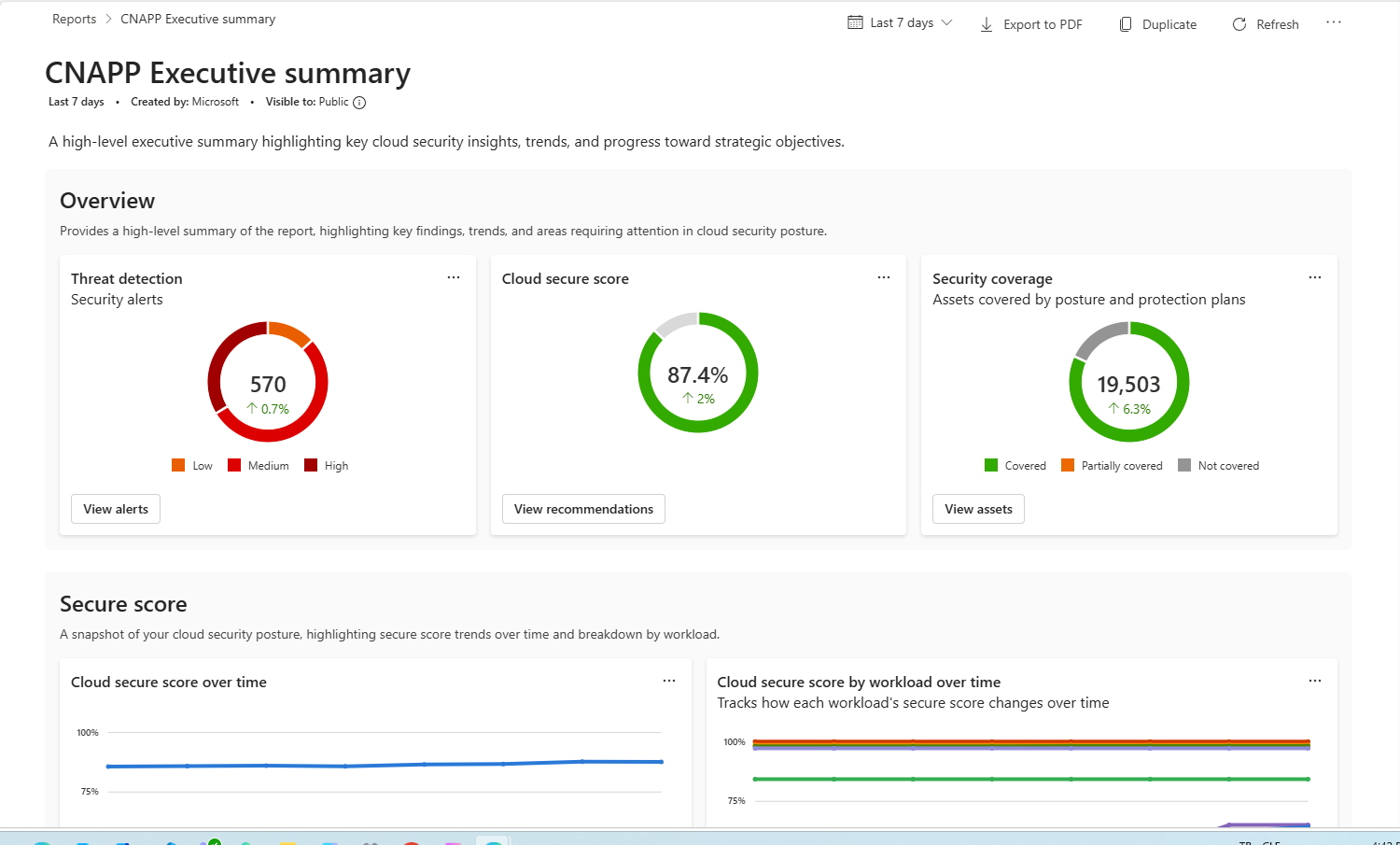
安全分數
本節展示雲端安全分數隨時間的變化,並附有細分,幫助辨識風險較高或改善較慢的區域。
弱點管理
本節提供關於雲端環境中漏洞暴露與修復的洞見。
安全性建議
此區塊顯示環境中偵測到的安全建議,突顯配置缺口與最佳實務偏差,您可以透過這些措施來降低風險。
調查與回應
本節總結您環境中的偵測與回應活動。
法規合規性
本節展示各受支援法規框架的合規狀況,突顯不合規標準及需關注的領域。
何時使用此報告
當你需要時,請使用 CNAPP (雲端原生應用程式保護平台) 執行摘要 報告:
- 快速且高階主管級地了解整體雲端安全風險
- 監控安全分數、漏洞與警示的趨勢
- 檢視多個工作負載與環境中的安全態勢與覆蓋範圍
- 支援領導層簡報與高層級安全審查
雲層狀態報告
雲端態勢報告提供您跨環境與工作負載的整體雲端安全態勢集中檢視。 它幫助您評估安全風險、追蹤進度,並優先排序修復工作。
概觀
本節總結目前的安全狀況,包括雲端安全分數及 Defender CSPM 方案在您環境中的覆蓋範圍。
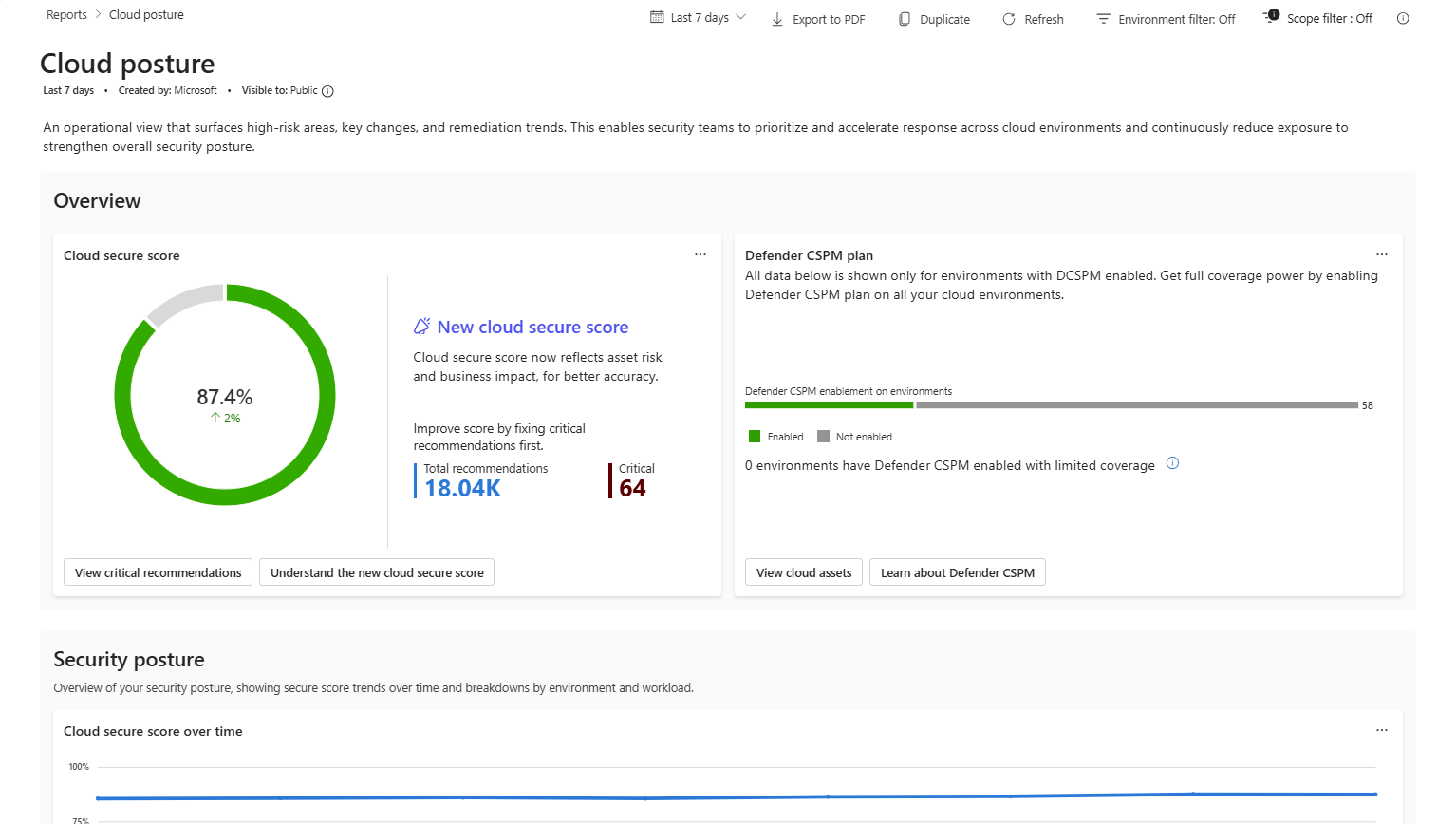
安全態勢
本節展示雲端安全分數隨時間演變,並依環境與工作負載細分,協助識別風險較高的區域。
建議
本節強調可行的安全建議及修復狀態,以協助根據影響優先排序修復工作。
法規合規性
本節展示符合支持的法規標準與架構的合規態勢,協助識別合規缺口並追蹤法規要求的進展。
何時使用此報告
當您需要執行下列操作時,請使用 雲端態勢 報告:
- 監控整體安全態勢和安全分數進展
- 識別高風險環境或工作負載類型
- 根據建議的影響優先處理修正工作
- 追蹤各法規架構的合規態勢
建立自訂報表
你可以建立自訂報告以滿足特定的報告需求。
要建立自訂報告:
從 報告 頁面選擇 建立報告。
請輸入報告細節:
- [名稱]:輸入描述性名稱。
- 說明:補充報告目的的背景說明。
- 可見性:設定可視性設定。
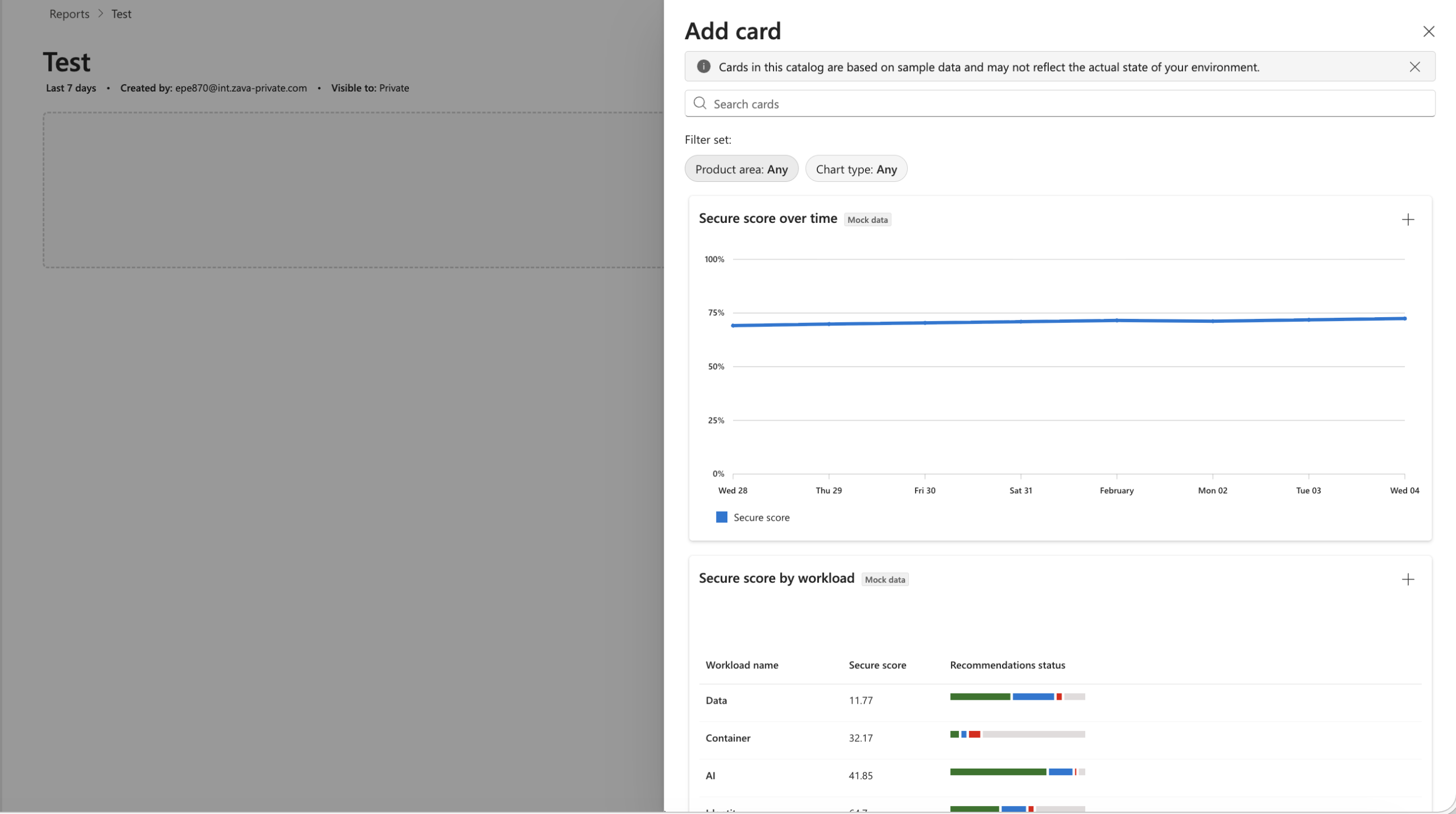
在您的報告中加入內容:
- 建立分區來組織資訊。
- 新增卡片以顯示特定資料。
- 自訂標示 為可自訂 的卡片,以配置更多選項。
- 請依需要編輯卡片標題。
- 調整卡片大小以達到最佳佈局。
選取 [儲存]。
在自訂報表中自訂卡片
當你建立或編輯自訂報告時,先瀏覽卡片目錄並設定每張卡片,再加入報告。 標示 為可自訂 的卡片支援額外設定選項,例如工作負載篩選或推薦類別。
新增與自訂卡片:
在你的自訂報表中,選擇 + 新增卡片。
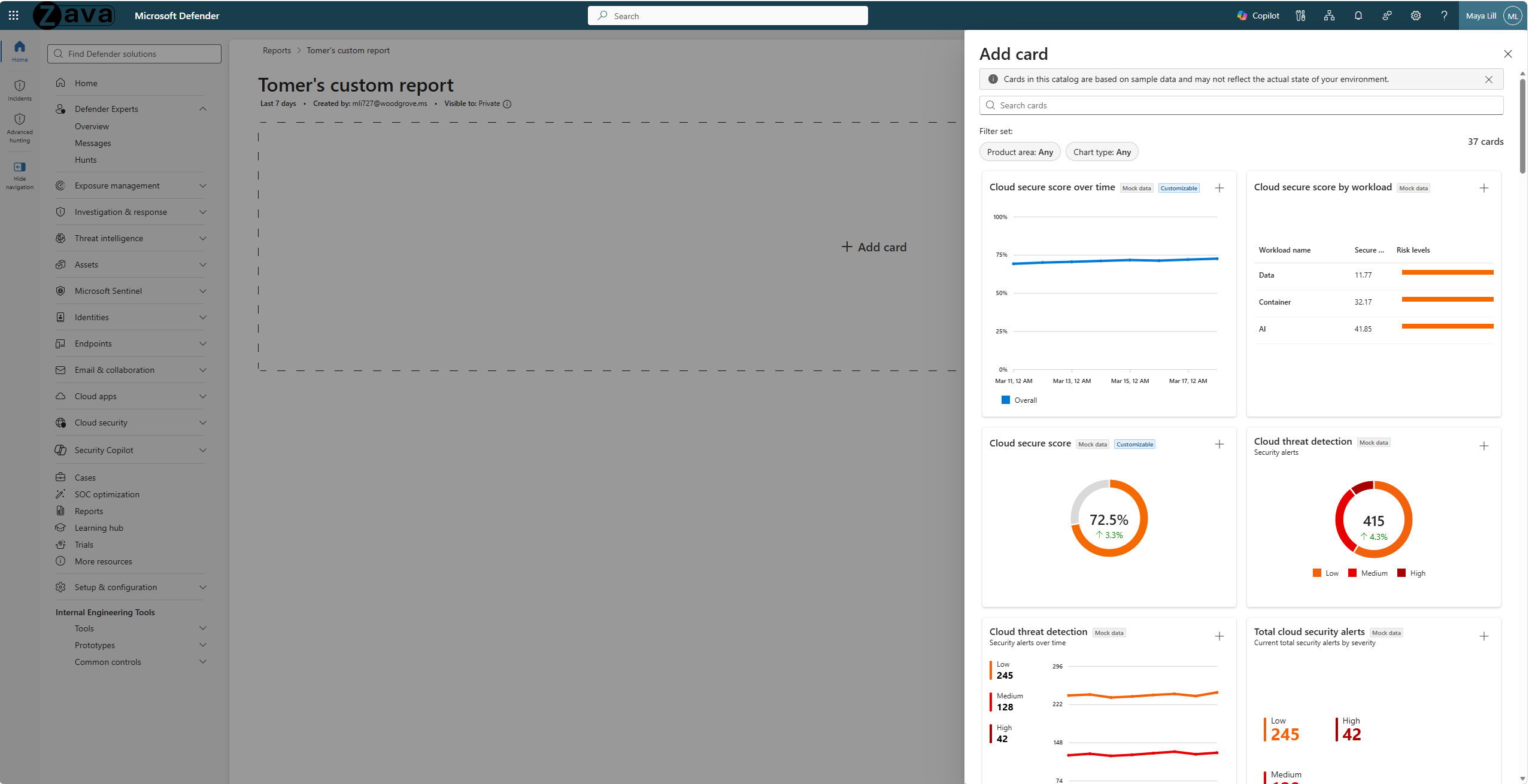
在 「新增卡片 」面板中,瀏覽或搜尋目錄。 使用 產品區域 和 圖表類型 篩選器來縮小清單範圍。
在卡片上選取 + 以開啟 「將卡片新增至報表」 對話方塊。
![[新增卡片至報表] 對話方塊的螢幕擷取畫面,顯示用於「雲端安全分數隨時間變化」卡片的卡片名稱、描述、區段、位置、卡片大小及自訂欄位選項。](media/cloud-security-reporting/customize-card.png)
設定卡片設定:
- 卡片名稱:編輯卡片的顯示名稱。
- 說明:請在卡片標題下方補充背景說明。
- 區塊:將卡片指派到現有區塊或建立新區塊。
- 位置:選擇卡片在報告中的位置。
- 卡片尺寸:選擇 1/6、1/3、1/2、2/3 或全寬。
- 自訂欄位:可用於標示 為可自訂的卡片。 設定如工作負載或推薦類別等篩選器,以調整卡片資料。
選擇 新增 以將卡片插入報表。
![[新增卡片至報表] 對話方塊的螢幕擷取畫面,顯示用於「雲端安全分數隨時間變化」卡片的卡片名稱、描述、區段、位置、卡片大小及自訂欄位選項。](media/cloud-security-reporting/customize-card.png#lightbox)
複製並編輯報告
你可以複製現有報告並自訂以創造變化。
複製並編輯報告:
從 報告 頁面選擇報告。
選取 [複製]。
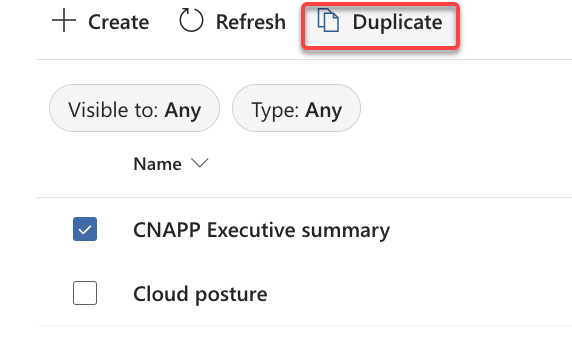
在對話框中,設定新的報告:
- 輸入名稱
- 新增描述
- 設定能見度
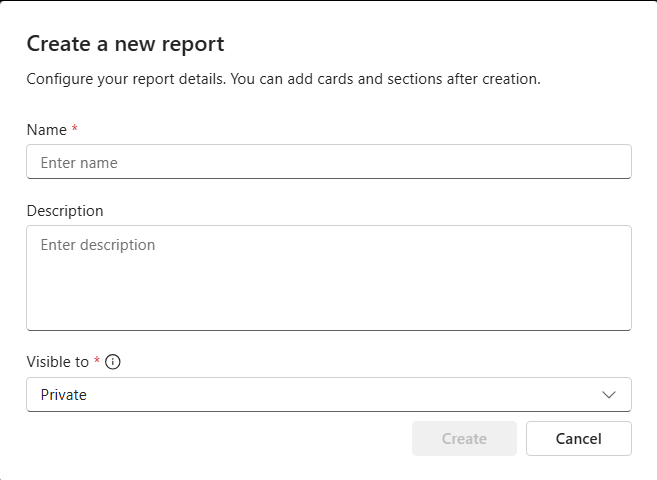
選擇 確定 以建立重複的副本。
打開重複的報告並進行修改:
- 重新排序區段
- 新增或移除卡片
- 修改卡片標題與尺寸
選擇 儲存 以保留您的變更。
匯出報告
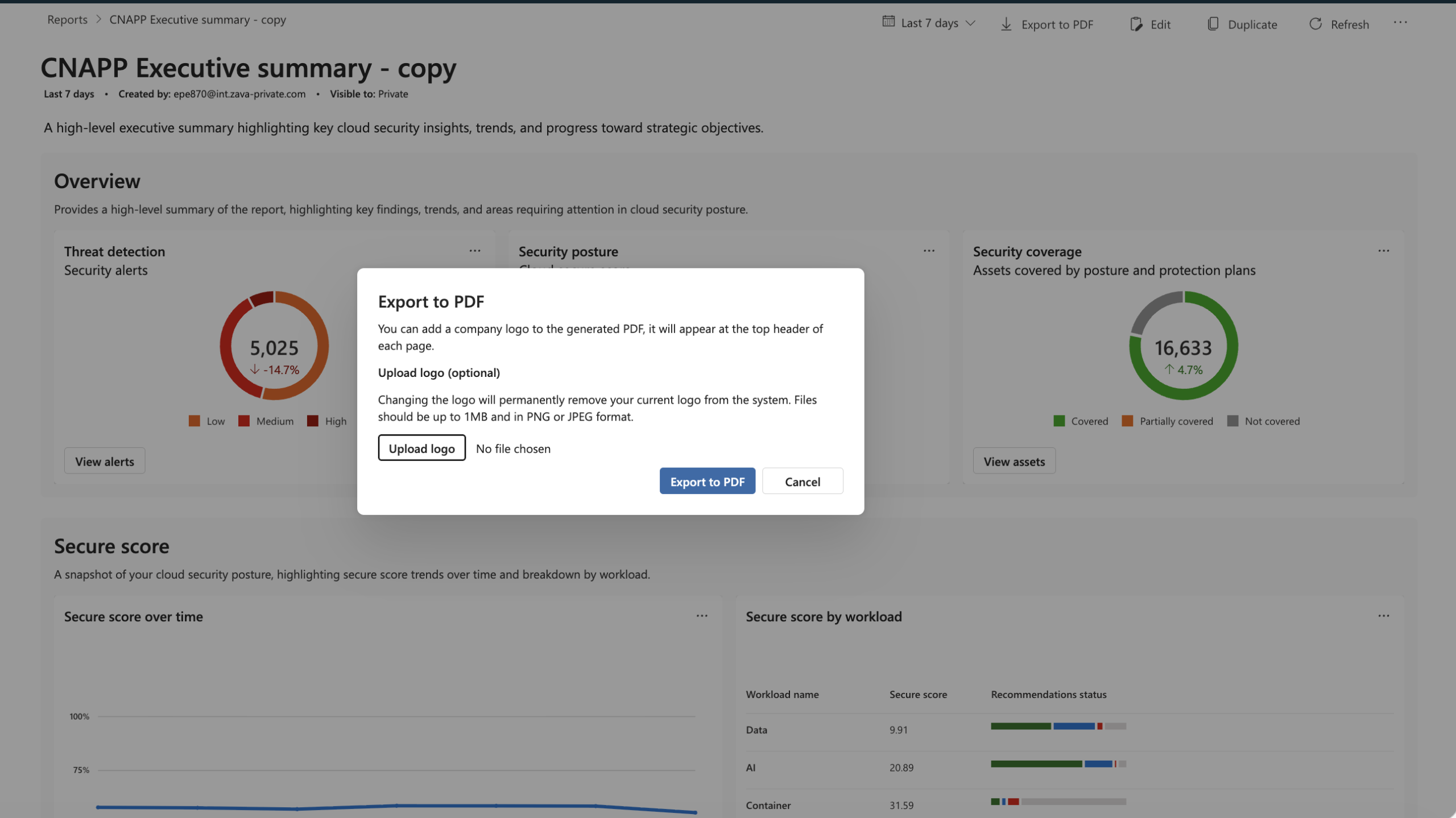
你可以將報告匯出成 PDF,方便分享或存檔。
若要匯出報表:
- 打開你想匯出的報告。
- 選取匯出至 PDF。
- 等匯出完成後再說。
- 將 PDF 檔案下載到您的本地裝置。
篩選報告
你可以篩選檢舉清單,找到特定的檢舉。
若要篩選報告:
從 檢舉 頁面,請使用篩選選項:
- 報告類型:選擇內建或自訂。
- 可見性:選擇私人、租戶層級存取或公開。
報告清單已更新,現在只會顯示相符的報告。
管理報表可見性
報表可見性可決定誰可以存取您組織中的各個報表。
檢視報告顯示選項
報告可使用以下可見性選項:
- 私人:只有你能查看這份報告。
- 租戶層級存取:擁有權限查看整個租戶資料的使用者可查看此報告。
- 公開:您租戶內的所有使用者都可以查看此報告。
![Microsoft Defender Experts Reports 頁面的螢幕擷取畫面,其中 [Visible to] 篩選器設為 Private,且 [Apply] 按鈕已醒目提示。](media/cloud-security-reporting/report-visibility.png#lightbox)
更新報表顯示設定
若要變更報告的顯示狀態:
- 開啟報表。
- 選擇 設定 或 編輯。
- 改變可見度設定。
- 選取 [儲存]。
相關內容
- Cloud overview dashboard
- 匯出警示與建議
- 下載 CSV 報表
- 產生威脅情報報告
用Azure Workbooks - 將適用於雲端的 Defender資料加入Power BI