連線您的 Azure 訂用帳戶
在本指南中,您將了解如何在 Azure 訂用帳戶上啟用適用於雲端的 Microsoft Defender。
適用於雲端的 Microsoft Defender 是一個雲端原生應用程式保護平台 (CNAPP),它有一套安全性措施和做法,旨在藉由結合下列功能,以端對端方式保護您的雲端式應用程式:
- 一套開發安全性作業 (DevSecOps) 解決方案,可跨多雲端和多管線環境統一程式碼層級的安全性管理
- 雲端安全性態勢管理 (CSPM) 解決方案,可呈現您可以採取的動作來防止缺口
- 雲端工作負載保護平台 (CWPP) 具有伺服器、容器、儲存體、資料庫和其他工作負載的特定保護
適用於雲端的 Defender 包含基礎 CSPM 功能以及免費的 Microsoft Defender XDR 存取權。 您可以新增額外的付費方案,以保護雲端資源的所有層面。 前 30 天可以免費試用適用於雲端的 Defender。 30 天後,就會按照您環境中啟用的方案開始收費。 若要深入了解這些方案及其成本,請參閱適用於雲端的 Defender 定價頁面。
重要
適用於儲存體的 Defender 中的惡意程式碼掃描並非免費包含在前 30 天試用期內,而且會根據適用於雲端的 Defender 定價頁面上提供的定價方案,從第一天開始收費。
適用於雲端的 Defender 可協助您找出並修正安全性弱點。 適用於雲端的 Defender 也會套用存取和應用程式控制項,以封鎖惡意活動、使用分析和情報來偵測威脅,以及在遭受攻擊時迅速回應。
必要條件
- 若要在適用於雲端的 Defender 中檢視資源相關資訊,您必須為訂用帳戶或資源所在的資源群組指派「擁有者」、「參與者」或「讀者」角色。
在您的 Azure 訂用帳戶上啟用適用於雲端的 Defender
提示
若要在管理群組內的所有訂用帳戶上啟用適用於雲端的 Defender,請參閱在多個 Azure 訂用帳戶上啟用適用於雲端的 Defender。
登入 Azure 入口網站。
搜尋並選取 [適用於雲端的 Microsoft Defender]。
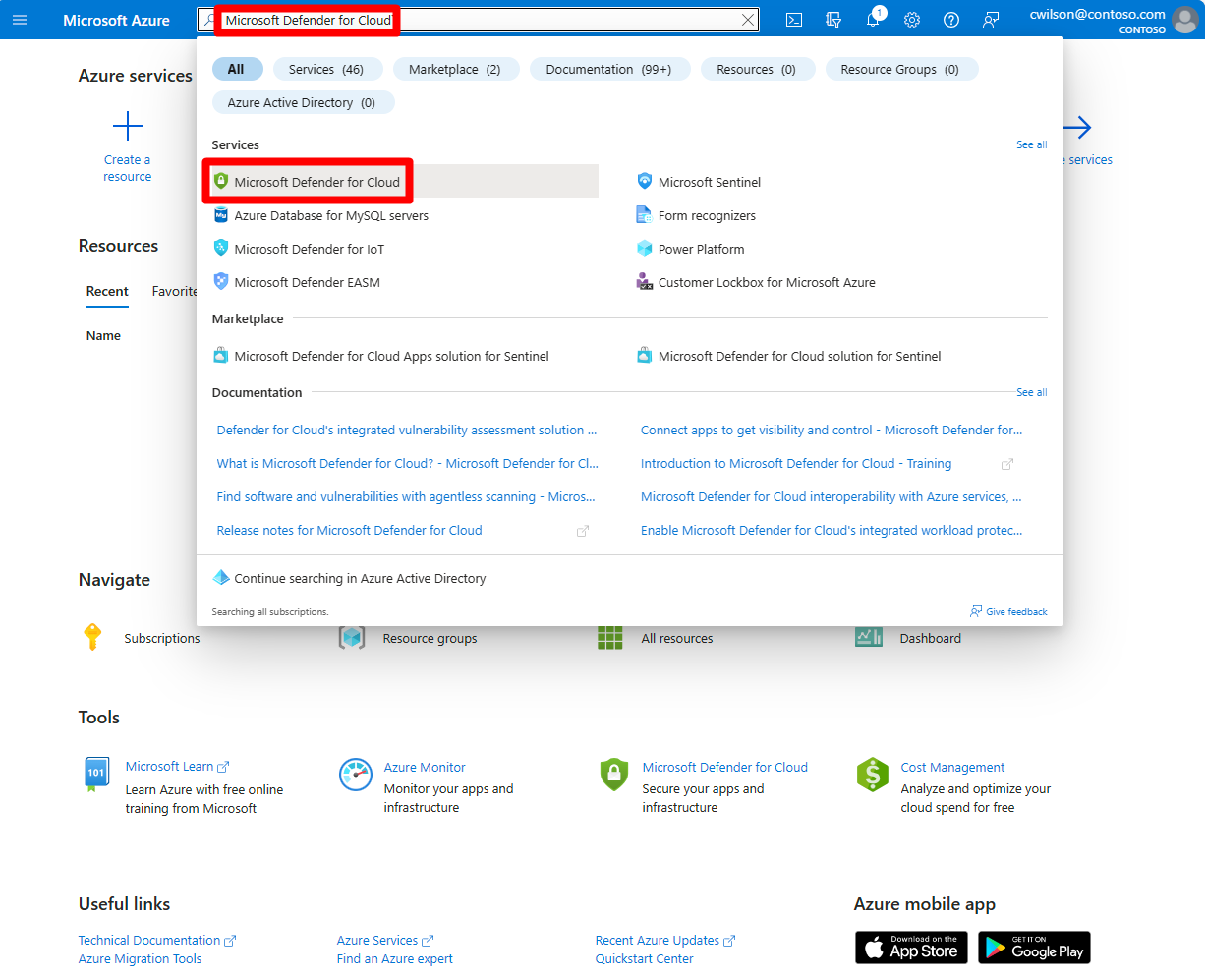
適用於雲端的 Defender [概觀] 頁面隨即開啟。


適用於雲端的 Defender 現已在您的訂用帳戶上啟用,而且您可存取適用於雲端的 Defender 所提供的基本功能。 這些功能包括:
- 基本雲端安全性態勢管理 (CSPM) 方案。
- 建議。
- 資產詳細目錄的存取權。
- 活頁簿。
- 安全分數。
- 遵循 Microsoft 雲端安全性基準的法規合規性。
適用於雲端的 Defender [概觀] 頁面可讓您統一檢視混合式雲端工作負載的安全性態勢,協助您探索及評量工作負載的安全性,以及識別和降低風險。 深入了解適用於雲端的 Microsoft Defender 概觀頁面。
您可以從訂用帳戶功能表檢視和篩選訂用帳戶清單,讓適用於雲端的 Defender 調整 [概觀] 頁面顯示,以反映所選訂用帳戶的安全性態勢。
在第一次啟動適用於雲端的 Defender 的數分鐘內,您可能會看到:
- 改善連線資源安全性的數種建議方法。
- 適用於雲端的 Defender 所評量的資源詳細目錄,以及每項資源的安全性態勢。
在訂用帳戶上啟用所有付費方案
若要啟用所有適用於雲端的 Defender 保護,您需要為想要保護的工作負載啟用方案。
注意
- 您可以在訂用帳戶層級或資源層級上啟用適用於儲存體帳戶的 Microsoft Defender、適用於 SQL 的 Microsoft Defender、適用於開放原始碼關聯式資料庫的 Microsoft Defender。
- 在工作區層級提供的 Microsoft Defender 方案為:適用於伺服器的 Microsoft Defender,以及機器上適用於 SQL 伺服器的 Microsoft Defender。
重要
適用於 SQL 的 Microsoft Defender 是使用預設或自訂工作區的訂用帳戶層級套件組合。
當您在整個 Azure 訂用帳戶上啟用 Defender 方案時,保護會套用到訂用帳戶中的所有其他資源。
若要在訂用帳戶上啟用其他付費方案:
登入 Azure 入口網站。
搜尋並選取 [適用於雲端的 Microsoft Defender]。
在適用於雲端的 Microsoft Defender 功能表,選取 [環境設定]。
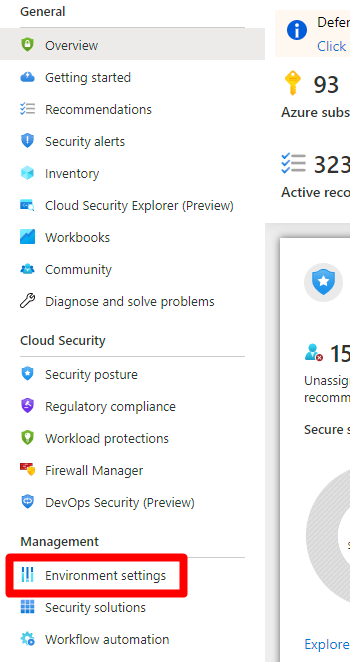
選取您要保護的訂用帳戶或工作區。
選取 [全部啟用] 以便在適用於雲端的 Defender 啟用所有方案。
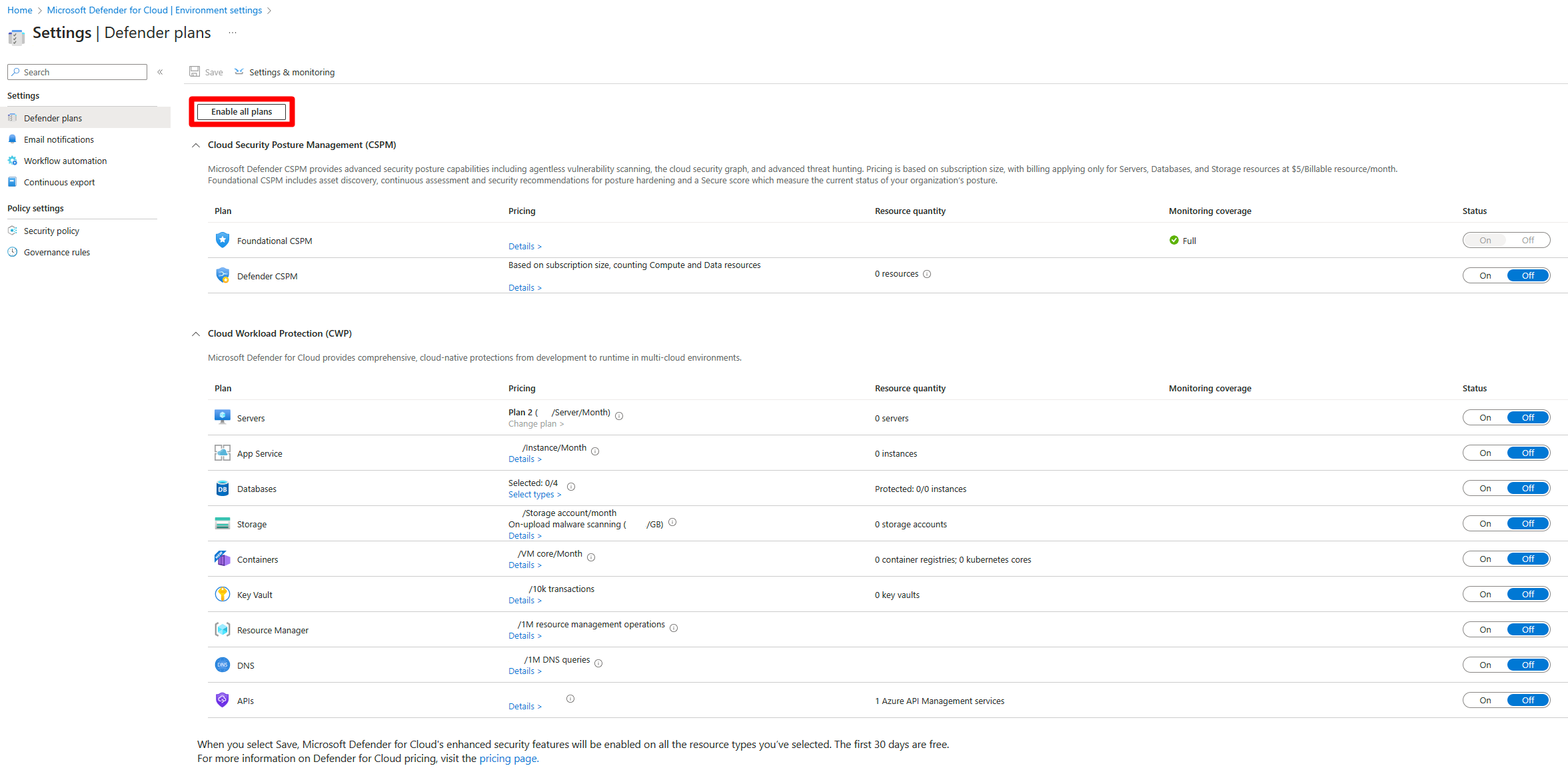
選取 [儲存]。
所有方案都會開啟,而且每個計畫所需的監視元件都會部署到受保護的資源。
如果您想要停用任何方案,請將個別方案切換為 [關閉]。 方案所使用的延伸模組不會解除安裝,但在短時間內,延伸模組會停止收集資料。
提示
若要在管理群組內的所有訂用帳戶上啟用適用於雲端的 Defender,請參閱在多個 Azure 訂用帳戶上啟用適用於雲端的 Defender。
與 Microsoft Defender XDR 整合
啟用適用於雲端的 Defender 時,適用於雲端的 Defender 警示會自動整合到 Microsoft Defender 入口網站。 不需執行進一步的步驟。
適用於雲端的 Microsoft Defender 和 Microsoft Defender XDR 之間的整合,能將您的雲端環境導入 Microsoft Defender XDR 中。 現在,藉由將適用於雲端的 Defender 警示和雲端關聯性整合到 Microsoft Defender XDR,SOC 小組就能從單一介面中存取所有安全性資訊。
深入了解適用於雲端的 Defender 在 Microsoft Defender XDR 中的警示 (部分機器翻譯)。
下一步
在本指南中,您已在 Azure 訂用帳戶上啟用適用於雲端的 Defender。 下一個步驟是設定混合式與多重雲端環境。