本指南提供設定步驟及其他操作,幫助您整合 GitHub 進階安全(GHAS)與 適用於雲端的 Microsoft Defender,並從頭到端驗證整合。 此整合透過將執行時風險與上下文與原始程式碼關聯,最大化 Microsoft 雲端原生應用安全,以加速 AI 驅動的修復。
遵循本指南,你:
- 將您的 GitHub 儲存庫設置為支援 適用於雲端的 Defender。
- 建立執行時風險因子。
- 測試 適用於雲端的 Defender 的真實應用案例。
- 將程式碼連結到執行時資源。
- 在 GitHub 上啟動安全活動。 此活動利用執行時上下文來優先排序 GHAS 安全警示。
- 從 適用於雲端的 Defender 建立 GitHub 問題以開始修正。
- 關閉工程與資安團隊的連結。
Prerequisites
| 層面 | 詳細資料 |
|---|---|
| 環境要求 | - GitHub 帳號,並以 適用於雲端的 Defender 建立連接器 - GitHub 進階安全(GHAS)授權,適用於連接的倉庫 - 訂閱時啟用 Defender 雲端安全態勢管理(DCSPM)方案 - Microsoft Security Copilot(可選用於 AI 驅動的自動化修復) |
| 角色和權限 | - 安全管理員權限 - Azure 訂閱上的安全管理員,可查看 適用於雲端的 Defender 的發現 - GitHub 組織擁有者,用於連接資料庫及設定安全活動 |
| 雲端環境 | - 僅於商業雲端提供(不包括 Azure Government、21Vianet 運營的 Azure 或其他主權雲端) |
準備您的作業環境
在驗證整合前,請先完成以下步驟,先設定您的 GitHub 倉庫及 適用於雲端的 Defender 設定。
步驟 1:建立 GitHub 倉庫並執行工作流程
要測試整合,請使用你自己的資料庫或 範例沙盒專案。 沙盒專案提供一個測試的 GitHub 倉庫,包含建立脆弱容器映像所需的一切。
登入 Azure 入口網站。
請前往 適用於雲端的 Microsoft Defender>DevOps security。
例如,在搜尋欄輸入你的程式碼倉庫名稱,例如 zava-webshop。
確認該機構屬於你所監控的組織,例如 Zava公司 。
檢閱存放庫是否有任何發現。
確保 進階安全狀態 為 開啟。 此設定表示受監控的倉庫已啟用 GitHub 進階安全。
如果你找不到儲存庫,請參考 GitHub 連接器的入門快速啟動,裡面有故障排除和設定指引。
確保你的 GitHub 連接器啟用了無代理掃描功能。
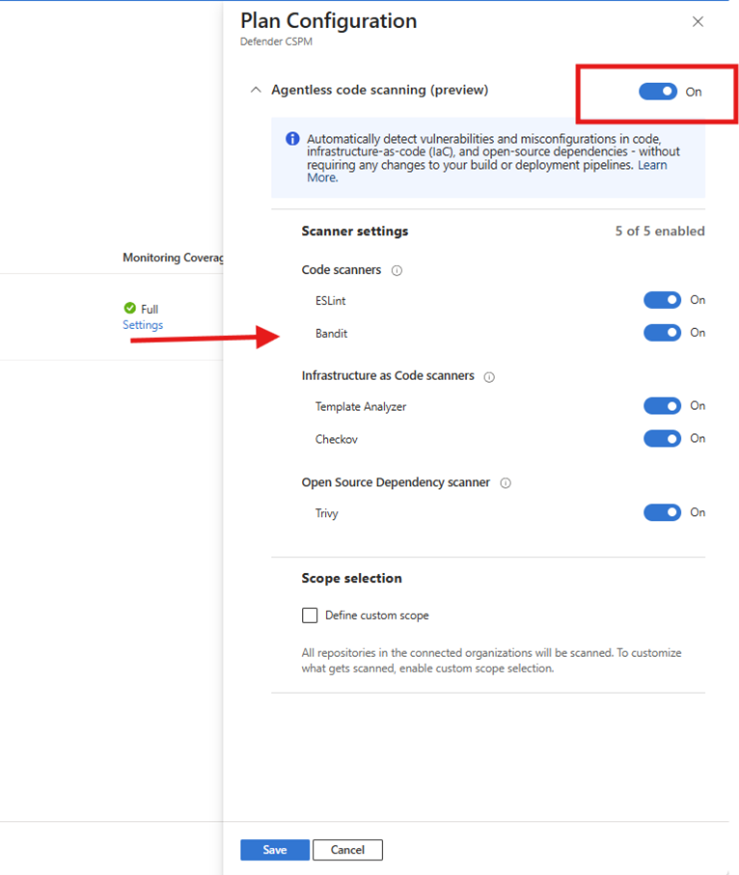
步驟二:確認你的環境已經準備好
此環境驗證確認您的儲存庫與雲端資源設定正確。 它會檢查 Defender 是否能夠顯示從程式碼到執行階段的建議,並產出有用的結果。 在環境驗證階段,Defender 會驗證:
- 適用於雲端的 Microsoft Defender 持續監控原始碼庫的安全漏洞。
- 部署前,會在容器登錄中掃描容器映像等組建成品。
- Kubernetes 叢集中的執行時工作負載被監控以防安全風險。
- 適用於雲端的 Defender 會對每個產物進行關聯與追蹤,從程式碼、建置與部署到執行時再回溯。
驗證從程式碼到執行階段的完整可視性
測試 GitHub 的 無代理掃描 是否能偵測到該倉庫。
請到 適用於雲端的 Microsoft Defender>Cloud Security Explorer 執行查詢。 驗證查詢測試 Defender 是否能識別由你的管線和工作負載產生的產物。 如果查詢回傳結果,表示掃描與關聯性運作正常。
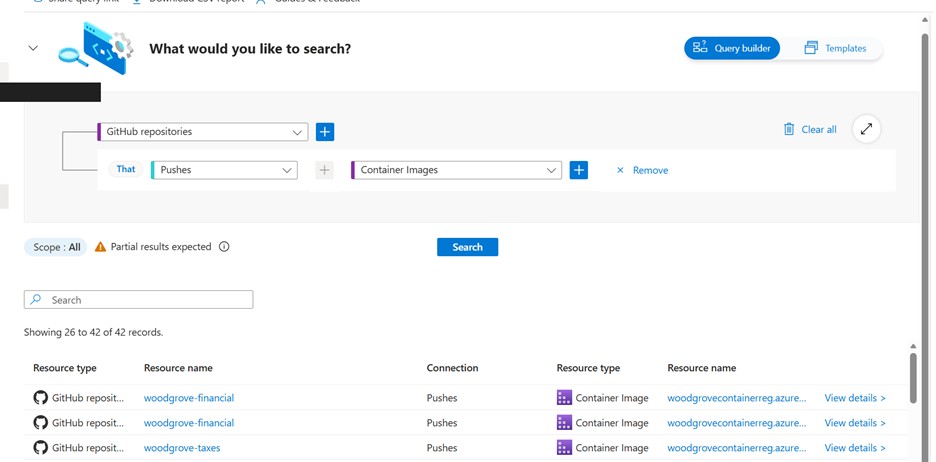
備註
如果沒有回傳結果,可能表示產物尚未產生、掃描未設定,或是權限缺失。 更多資訊請參閱 使用者角色與權限 。
在 Azure Container Registry 中,驗證 適用於雲端的 Defender 是否掃描了容器映像並用它來建立容器。
在查詢中,請填寫你具體部署的條件。
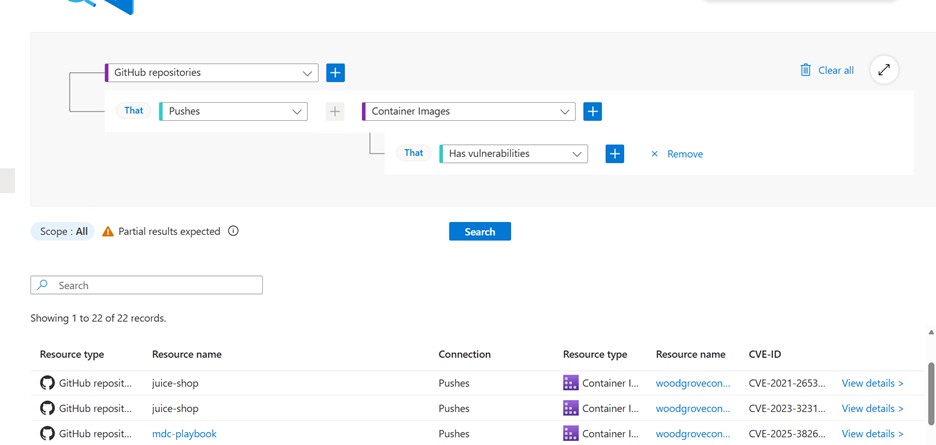
確認容器是否在運作,且 適用於雲端的 Defender 是否掃描了 AKS 叢集。
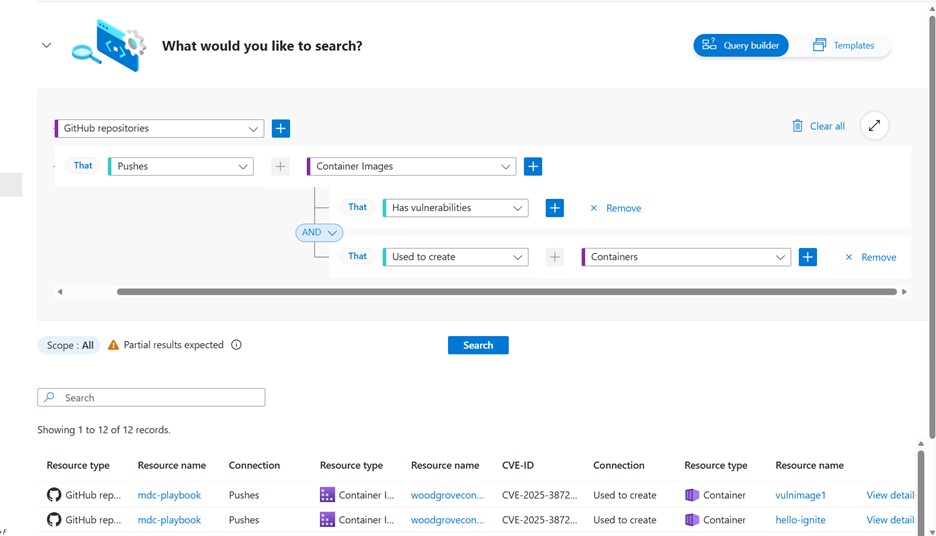
驗證 適用於雲端的 Defender 端的風險因子設定正確。 在 適用於雲端的 Defender 的庫存頁面搜尋你的容器名稱。 你應該會看到它被標記為危急。
備註
此步驟僅在風險因子尚未設定於環境中時才需要。 如果你已經使用風險因子,可以在 設定>中的資源關鍵性中驗證它們的設定。
成功的驗證確保後續步驟,如推薦、活動及 GitHub 議題產生,能產生有意義的成果。
備註
當你將資源歸類為關鍵後,適用於雲端的 Defender 可能要花最多 12 小時才能將資料傳送到 GitHub。 如需更多資訊,請參閱 優先處理 Dependabot 和程式碼掃描警示。
步驟 3:建立 GitHub 活動
若要建立掃描活動,請在 GitHub 組織層級進行操作。 這種功能在個別儲存庫層級是無法提供的。
在 GitHub 裡,回到你用來進行設定測試的 GitHub 組織。
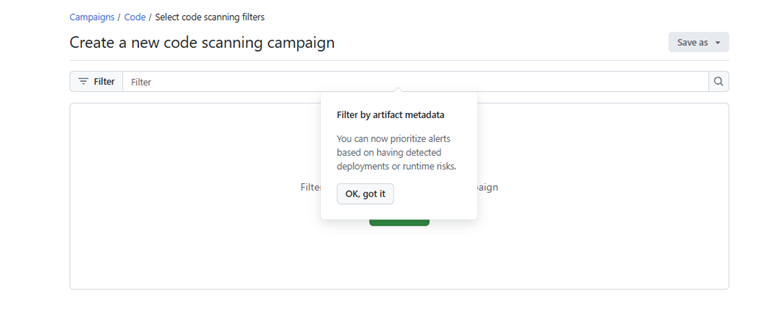
選擇安全>活動> 從程式碼掃描過濾器>。
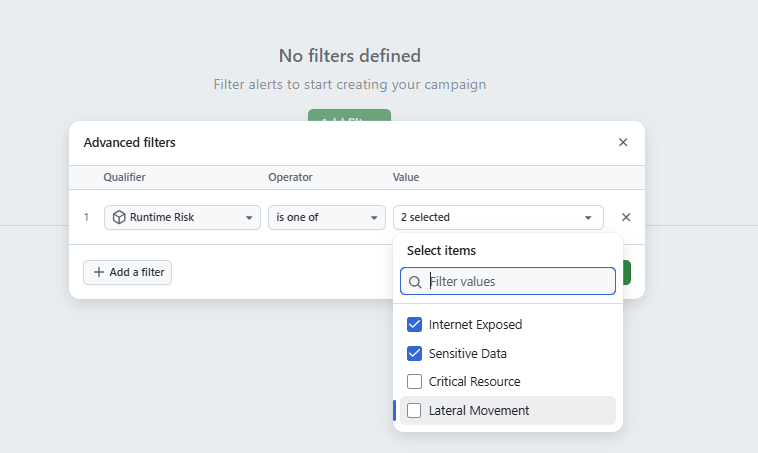
執行階段風險方案有助於優先處理屬於確實已部署並正在執行之程式碼的 GitHub 進階安全性(GHAS)發現。
選擇該活動的 執行時風險 篩選條件。
選擇儲存>作為活動發佈。 輸入所需資訊後,發布活動內容。
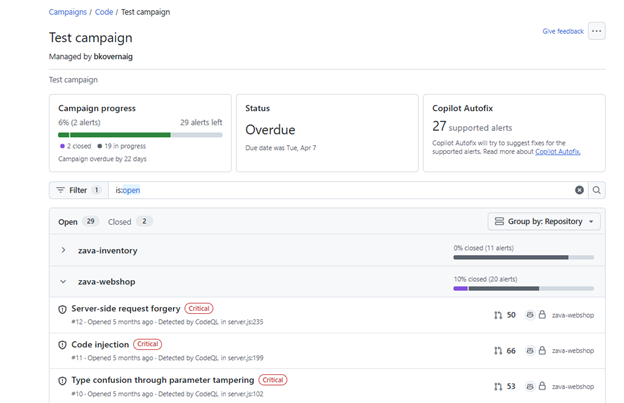
追蹤戰役進度。
步驟四:依照建議行動
使用執行中容器 VA 建議的程式碼到執行階段功能,以及已識別 CVE 與 Dependabot 安全性警示的關聯,來了解安全性問題的狀態。 接著你可以根據程式碼到執行時的對應,將解決方案建議交給相關工程團隊。
在 適用於雲端的 Defender 入口網站,請前往 「推薦」 標籤。
從你的程式碼庫搜尋你建立的容器名稱。
開啟其中一個更新軟體建議。 推薦名稱以 更新開頭。
選擇相關 CVE。
安全警報會作為推薦評估流程的一部分出現。 這些警示提供了關於 GitHub 進階安全性發現的指標,這些發現已被工程團隊所知。 部分 CVE ID 在「相關 GitHub 警示」欄位中有一個「在 GitHub 查看」連結。
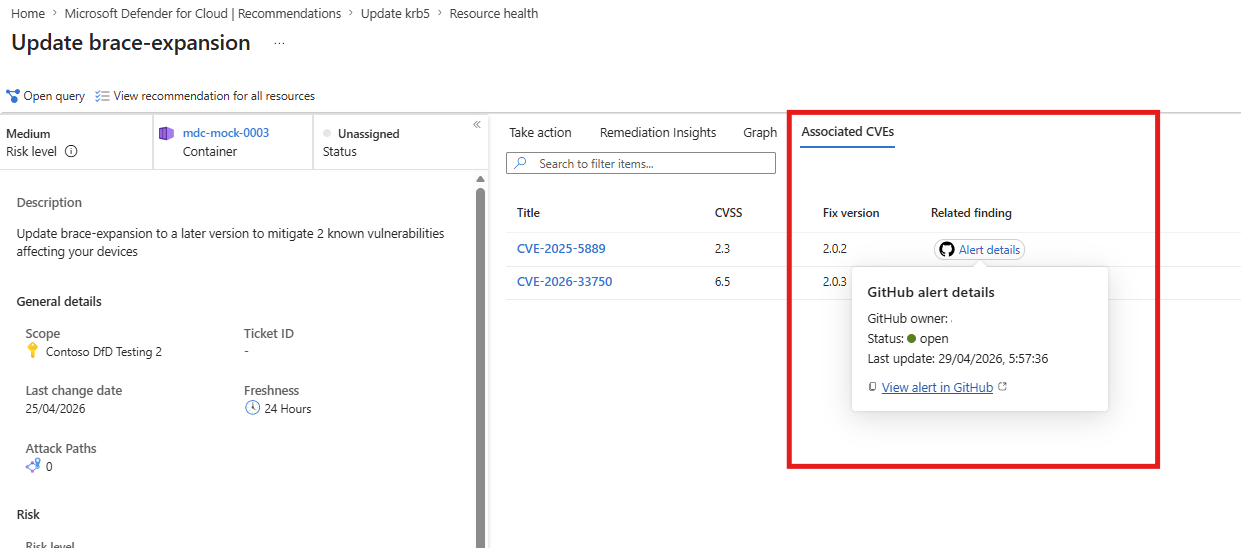
選擇連結以開啟相關的 GHAS 安全警示。 要在 GitHub 查看 GHAS 警示內容,您必須擁有相關 GitHub 倉庫的存取權限。 如果你沒有存取權限,也可以隨時複製連結以便下次使用,或聯絡你的 GitHub 管理員。
如果相關 GitHub 警示欄顯示符合 Dependabot 警示,該漏洞已被工程部門已知。 如果警報狀態是 「活躍」,代表還沒有人修復,問題需要優先處理。
如果欄位中沒有匹配的 GitHub 警示,CVE 代表工程部門未知的執行時風險,需要優先處理以進行修正。
建立一個 GitHub 議題
為了關閉安全與工程團隊的連結,你可以建立一個 GitHub 議題,優先處理工程團隊應該關注的安全議題。 此優先順序設定也可以納入 GHAS 未偵測到、但 適用於雲端的 Defender 針對非直接相依性的 CVE ID 所發現的弱點結果。 這些發現可能包括基礎映像、作業系統或像 NGINX 這類軟體的漏洞。
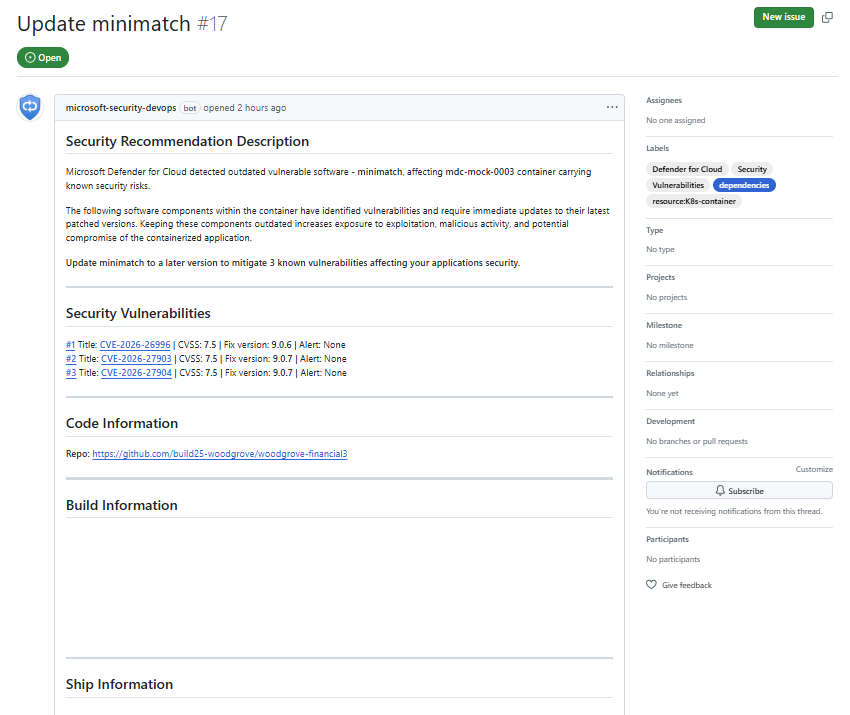
GitHub issue 會在原始碼儲存庫中自動建立,內含在建議範圍內找到的所有 CVE ID,以及其他與執行階段和容器 SDLC 相關、可協助修正與測試的脈絡資訊。
從推薦視窗,你可以明確產生一個 GitHub 議題來追蹤修復工作。
請前往 Remediation Insights 查看程式碼到執行時的圖表。 該圖會將你正在運行的容器映射到程式碼庫中的容器映像檔,以及 GitHub 中原始程式碼庫。
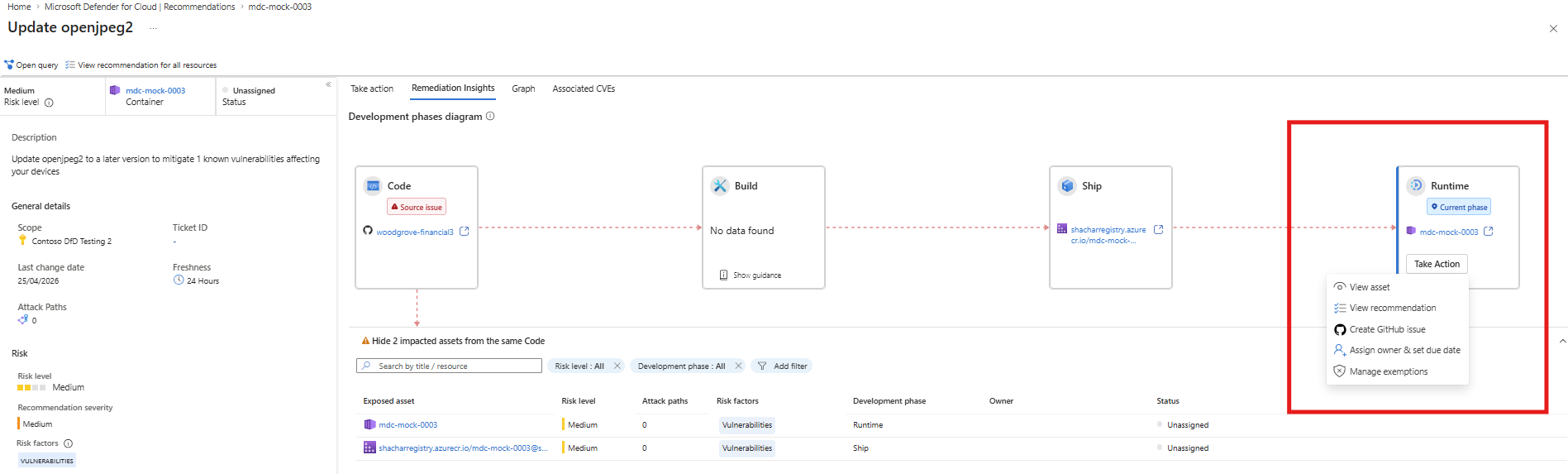
在 修復深入解析 索引標籤上,檢視受影響的 執行階段 方塊。
驗證是否有GitHub問題存在。 如果 GitHub 問題已經存在,盒子上會顯示一個 GitHub 圖示。 將滑鼠移到圖示上可查看議題詳情。
如果沒有問題且你擁有必要的權限,你可以產生新的 GitHub 議題。 選取 採取動作。
從彈出視窗中選擇產生GitHub問題選項。
如果議題已成功建立,你會看到一則彈出式通知,內含該議題的連結。 問題是在原始程式碼庫中產生的。
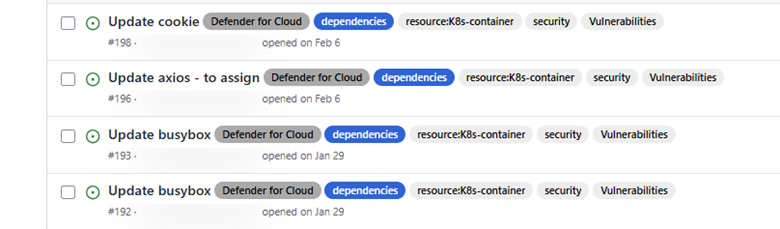
備註
如果無法使用 GitHub 產生議題選項,可能缺少 GitHub 或倉庫的權限。 請聯絡你的 GitHub 或倉庫管理員申請存取權限。
追蹤所有權與狀態更新。 GitHub 中對議題狀態或指派的變更,會反映在 適用於雲端的 Microsoft Defender 中。 此點讓您能從 建議 頁面追蹤所有權及整治進度。
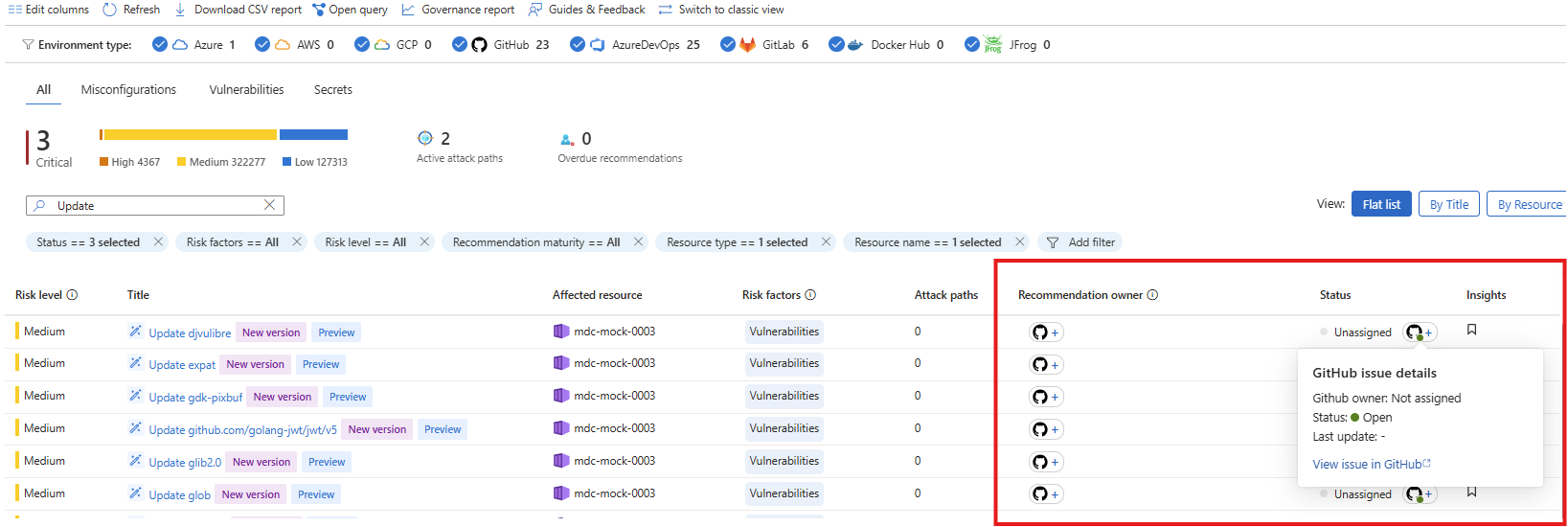
進行代理性修正
如果你有 GitHub Copilot 授權,可以透過 GitHub 編碼代理程式來解決這個問題:
- 指派一個 GitHub 程式代理來處理這個問題。
- 檢視已產生的修正。
- 如果修正看起來合理,就去執行。
- 請留意 適用於雲端的 Defender 將問題狀態更新為 「已關閉」。