本快速入門說明如何使用開發人員入口網站在 Azure 部署環境中建立和存取 環境 。
身為開發人員,您可以在部署環境中建立與 專案 相關聯的環境。 環境提供預先設定的 Azure 資源來部署您的應用程式。
先決條件
- 組織中的某人必須先使用開發人員中心和至少一個項目來設定部署環境,才能建立部署環境。 為了符合此必要條件,平台工程師可以完成 快速入門:設定 Azure 部署環境中的步驟。
- 您必須擁有專案部署環境使用者的權限。 如果您沒有項目的許可權,請連絡您的系統管理員。
建立環境
部署環境中的環境是部署應用程式所在的 Azure 資源集合。 您可以從開發人員入口網站建立環境。
附註
只有具備部署環境使用者角色、DevCenter 專案管理員角色的使用者,或具備適當權限的內建角色可建立環境。 擁有 部署環境讀取者 角色的使用者可以檢視自己的環境以及其他人建立的環境。
移至開發人員入口網站。 登陸頁面包含了有用的資訊和連結。 當您準備好時,請選取 [登入]。


在 [新增環境] 窗格中,輸入或選取下列資訊:
欄位 值 名稱 輸入環境的描述性名稱。 計畫 選取您要建立環境的專案。 如果您有多個專案的存取權,您會看到可用的專案清單。 型別 選取您要建立的環境類型。 如果您有多個環境類型的存取權,您會看到可用的類型清單。 定義 選取您想要用來建立環境的環境定義。 您會看到與開發人員中心相關聯的目錄可用的環境定義清單。 ![顯示 [新增環境] 窗格的螢幕快照。](media/quickstart-create-access-environments/dev-add-environment.png)
如果您的環境已設定為接受參數,您可以在不同的窗格中輸入參數。 在此範例中,您無須指定任何參數。
選取 [建立]。 您會立即在開發人員入口網站中看到您的環境。 指標會顯示環境建立的進度。
存取環境
您可以在部署環境開發人員入口網站中存取和管理環境。
登入開發人員入口網站。
您可以檢視所有現有的環境。 若要存取在環境中建立的資源,請選取 [檢視資源]。
![顯示環境卡的螢幕截圖。[檢視資源] 的連結已被突出顯示。](media/quickstart-create-access-environments/dev-environment-resources.png)
您可以在 Azure 入口網站中檢視環境中的資源:
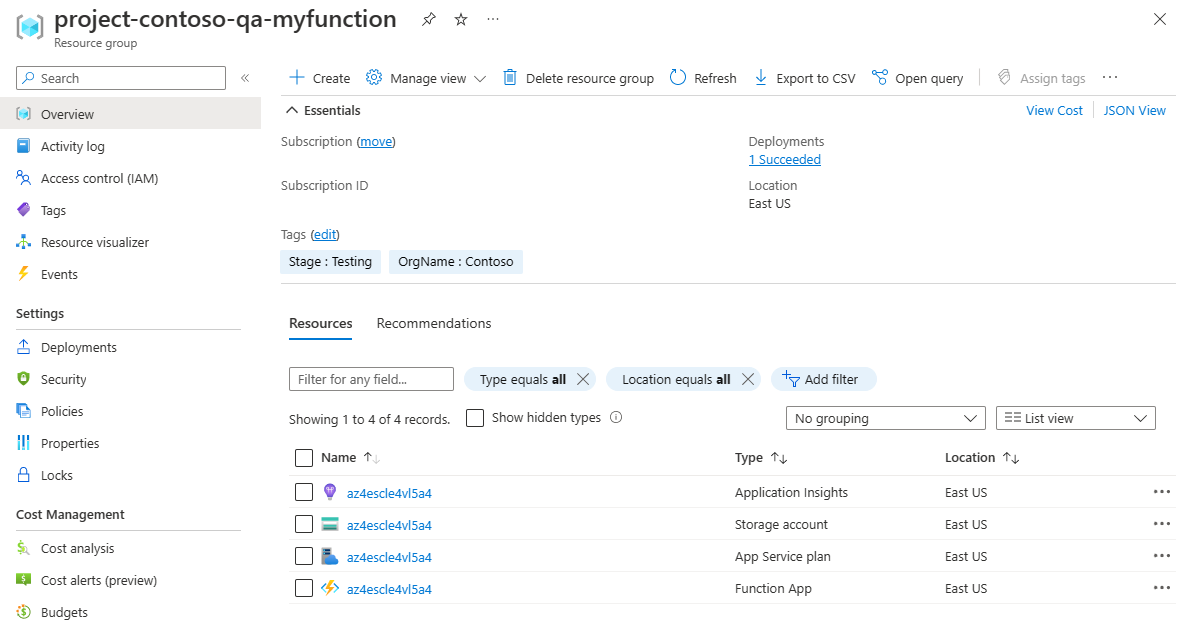
建立環境會自動建立儲存環境資源的資源群組。 資源群組名稱遵循模式
<projectName>-<environmentName>。 您可以在 Azure 入口網站中檢視資源群組。
