本文說明什麼是無伺服器 GPU 計算、其運作方式,以及其使用的關鍵案例。 Microsoft開發箱 (預覽) 中的無伺服器 GPU 計算可讓您使用 GPU 加速啟動開發方塊,而不需要額外的設定。 Dev Box 無伺服器 GPU 計算可讓開發人員視需要使用 GPU 資源,而不需要永久基礎結構或複雜的設定。
無伺服器 GPU 計算的常見案例包括計算密集型工作負載,例如 AI 模型定型、推斷和數據處理。 無伺服器 GPU 計算可讓您:
- 只有在您需要 GPU 資源時,才使用 GPU 資源
- 根據工作負載需求調整 GPU 資源
- 您只需為您實際使用的 GPU 時間付費
- 在組織的安全網路環境中工作
這項功能可整合 Microsoft Dev Box 與 Azure Container Apps,以提供 GPU 能力,而不需要開發人員管理基礎結構。
Dev Box 中的無伺服器 GPU 計算會使用 Azure Container Apps (ACA)。 當開發人員啟動已啟用 GPU 的殼層或工具時,Dev Box 會自動:
- 建立無伺服器 GPU 會話連線
- 布建必要的 GPU 資源
- 透過開發人員終端機或整合開發環境提供這些資源
- 當不再需要時自動終止會話
Prerequisites
- Azure 訂用帳戶
- Microsoft.App 已為您的訂閱帳戶註冊
- Microsoft.CognitiveServices 已註冊您的訂用帳戶
- 開發人員中心和專案
- 如需建立開發人員中心和專案的詳細資訊,請參閱快速 入門:設定 Microsoft Dev Box
- 針對開發人員中心設定的受控服務身分識別 (MSI)
- 如需設定 MSI 的詳細資訊,請參閱 受控服務身分識別。
設定無伺服器 GPU
系統管理員可透過開發人員中心控制專案層級的無伺服器 GPU 存取。 主要管理功能包括:
- 啟用/停用 GPU 存取:控制專案是否可以使用無伺服器 GPU 資源。
- 設定並行 GPU 限制:設定可在專案中同時使用的最大 GPU 數目。
無伺服器 GPU 資源的存取是透過專案層級屬性來管理。 為專案啟用無伺服器 GPU 功能時,該專案中的所有開發方塊都可以使用 GPU 計算。 這個簡單的存取模型可移除自定義角色或集區型組態的需求。
Important
無伺服器 GPU 僅適用於特定區域。 您的項目必須位於下列其中一個區域:BrazilSouth、CanadaCentral、CentralUS、EastUS、EastUS2、SouthCentralUS 或 WestUS3。
註冊訂用帳戶中的無伺服器 GPU
- 登入 Azure 入口網站。
- 瀏覽至訂用帳戶。
- 選取 [設定>預覽功能]。
- 選取 [開發箱無伺服器 GPU 預覽],然後選取 [ 註冊]。
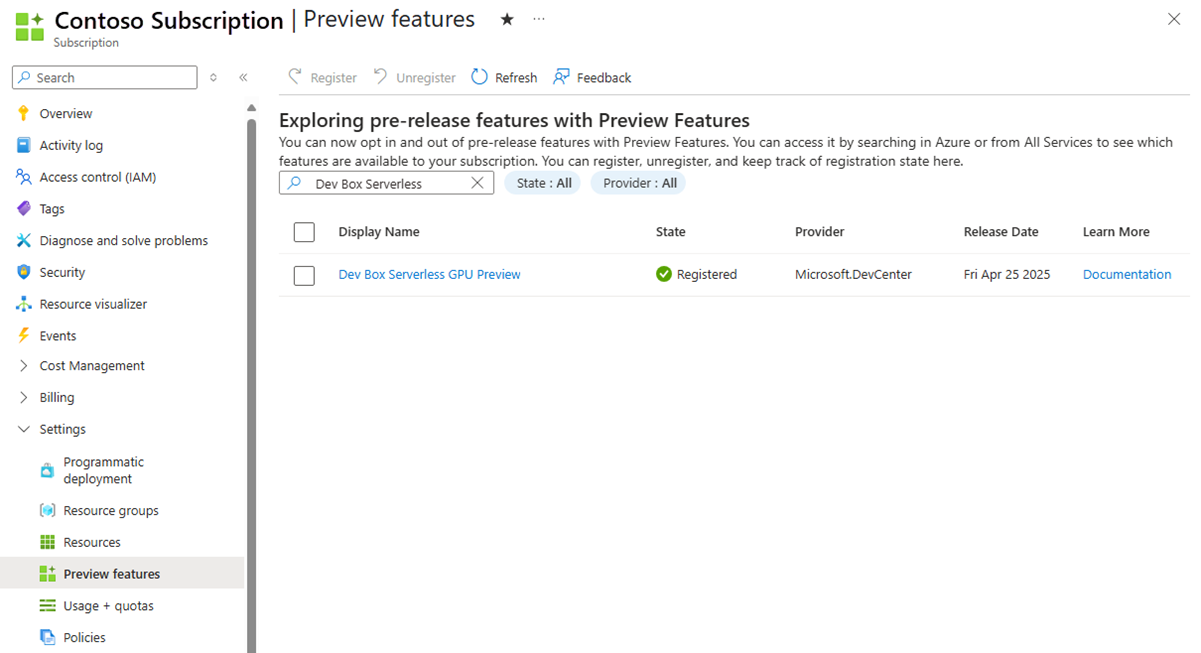
為專案啟用無伺服器 GPU
- 移至您的專案。
- 選取 設定>開發方塊設定。
- 在 [AI 工作負載] 下,選取 [ 啟用],然後選取 [ 套用]。
![開發人員方塊設定頁面的螢幕快照,其中顯示 [已啟用無伺服器 GPU] 選項。](media/how-to-configure-dev-box-serverless-gpu/serverless-gpu-project-settings.png)
![開發人員方塊設定頁面的螢幕快照,其中顯示 [已啟用無伺服器 GPU] 選項。](media/how-to-configure-dev-box-serverless-gpu/serverless-gpu-project-settings.png#lightbox)
連線到 GPU
啟用無伺服器 GPU 之後,該專案中的開發人員 Box 使用者會在其終端機和 Visual Studio (VS) Code 環境中看到 GPU 選項。
您可以使用下列其中一種方法進行連線:
方法 1:啟動開發箱 GPU 殼層
- 在您的開發方塊上開啟 Windows 終端機。
- 執行下列命令:
devbox gpu shell - 將您連線到預先設定的 GPU 容器。
方法 2:使用遠端通道搭配 VS Code
- 在您的開發方塊上開啟 Windows 終端機。
- 執行下列命令:
devbox gpu shell - 啟動 Visual Studio Code。
- 安裝 遠端通道擴充功能。
- 連線到 GPU 工作階段通道。