使用自訂檔可簡化為小組建立開發箱的程序。 透過開發箱自訂,您可以藉由建立稱為「映像定義」的檔案來建立共用的小組自訂。 然後,您可以從此映像定義建立可重複使用的映像,以優化自訂並在開發箱建立期間節省時間。
依預設,每當偵測到新的映像定義或更新現有的映像定義時,都會針對包含映像定義的型錄自動建置映像。 雖然自動組建有助於防止過時的設定並改善開發箱可靠性,但它們會在運行時間期間透過開發箱計量產生成本。 在映像建置程式期間,會建立開發箱來執行自訂檔案並產生映像,這會根據建置映像所需的計算資源和時間產生成本。 您可以在目錄建立期間或之後透過目錄設定停用自動映像建置。
在本文中,您將瞭解如何為開發小組設定開發人員中心映像。
先決條件
若要完成本文中的步驟,您需要:
- 您想要用來建立開發箱的小組自訂檔。 如果您沒有自訂設定檔,請參閱設定小組自訂設定。
設定自訂所需的權限
若要執行所需動作以建立自訂並將自訂套用至開發箱,您需要下列權限:
| 動作 | 權限/角色 |
|---|---|
| 啟用開發人員中心的專案層級目錄。 | 在訂用帳戶上具有寫入權限的平台工程師。 |
| 啟用專案的目錄同步設定。 | 在訂用帳戶上具有寫入權限的平台工程師。 |
| 將目錄連結至專案。 | 專案上的專案管理員或參與者權限。 |
| 將工作新增至目錄。 | 要新增至裝載目錄之存放庫的權限。 |
若要管理開發箱定義,您需要下列權限:
| 動作 | 權限 |
|---|---|
| 建立、刪除或更新開發箱集區。 | - Azure 訂閱或特定資源群組的擁有者或參與者權限。
- 專案的 DevCenter 專案管理員權限。 |
啟用專案層級目錄
若要將目錄連結至專案,您必須啟用專案層級目錄。 如需詳細資訊,請參閱 在 Microsoft Dev Box 中新增和管理目錄。
設定專案的目錄同步設定
登入 Azure 入口網站。
在搜尋方塊中,輸入 專案。 在結果清單中,選取 專案。
開啟您要為其設定目錄同步設定的開發箱專案。
選取 [目錄]。
選取 [同步設定]。
![Azure 入口網站中 [目錄] 窗格的螢幕擷取畫面,其中已醒目提示 [同步設定] 的按鈕。](media/how-to-configure-dev-center-imaging/customizations-project-sync-settings-small.png)
在 [同步設定] 窗格中,選取 [映像定義],然後選取 [儲存]。
![Azure 入口網站中 [同步設定] 窗格的螢幕擷取畫面,其中已醒目提示 [映像定義] 核取方塊。](media/how-to-configure-dev-center-imaging/customizations-project-sync-image-definitions.png)
![Azure 入口網站中 [目錄] 窗格的螢幕擷取畫面,其中已醒目提示 [同步設定] 的按鈕。](media/how-to-configure-dev-center-imaging/customizations-project-sync-settings.png#lightbox)
![Azure 入口網站中 [同步設定] 窗格的螢幕擷取畫面,其中已醒目提示 [映像定義] 核取方塊。](media/how-to-configure-dev-center-imaging/customizations-project-sync-image-definitions.png#lightbox)
連結包含定義檔的目錄
在您可以使用自訂檔做為影像定義之前,請先將包含定義檔的型錄附加至您的專案。 目錄可以來自 GitHub 或 Azure Repos。 如需詳細資訊,請參閱 從 GitHub 或 Azure Repos 新增和設定目錄。
備註
影像定義僅在專案層級支援。 您必須將包含影像定義的目錄附加至專案,而不是開發人員中心。
[映像定義] 窗格會列出您的專案可以存取的映像定義。
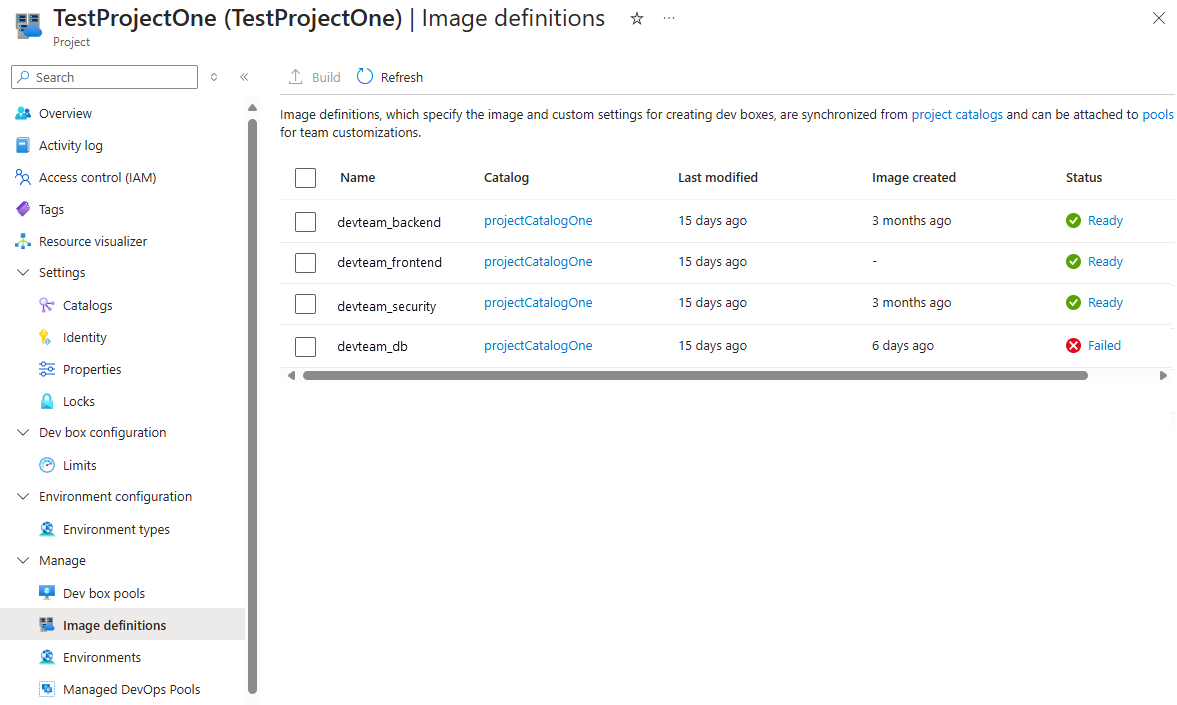
建置可重複使用的映像
您可以從映像定義建置可重複使用的映像,以最佳化效能並增強可靠性。 所組建的映像會套用至從集區建立的所有開發箱。 DevCenter 服務會在幕後建立開發箱、套用映像定義中的自訂,並將產生的映像匯出至受控資源群組中的 Azure Compute Gallery。
有兩種方法可以建立映像:自動或手動。 依預設,每當偵測到新的映像定義或更新現有的映像定義時,都會自動建置映像。 這項功能有助於防止過時的設定,並改善開發箱的可靠性。 若要控制建置映像檔的時間,您可以停用自動映像檔建置,並手動觸發建置。
備註
套用自訂時,映像組建會在執行階段期間透過開發箱計量產生成本。
選取下列索引標籤,瞭解如何設定自動和手動映像組建。
設定現有目錄的自動映像組建
登入 Azure 入口網站。
在搜尋方塊中,輸入 專案。 在結果清單中,選取 專案。
開啟包含您要設定之目錄的專案。
在左側功能表上,選取 [目錄]。
從目錄清單中,選取包含影像定義的目錄。
在目錄詳細資料頁面上,使用 [自動建置映像檔] 核取方塊,啟用或停用自動映像檔建置的使用。
建議您啟用自動建置,以利用開發人員中心影像處理所提供的可靠性和效能改善。選取 [儲存] 以套用變更。 自動建置功能能夠將客製化配置轉換為可重複使用的映像,大幅提升開發環境創建的效能與可靠性。
![螢幕擷取畫面顯示目錄設定中的 [自動建置映像檔] 選項。](media/how-to-configure-dev-center-imaging/dev-box-add-catalog-auto-build-image.png)
停用自動映像建置時,當您想要從映像定義建立或更新可重複使用的映像時,您必須手動觸發映像建置。
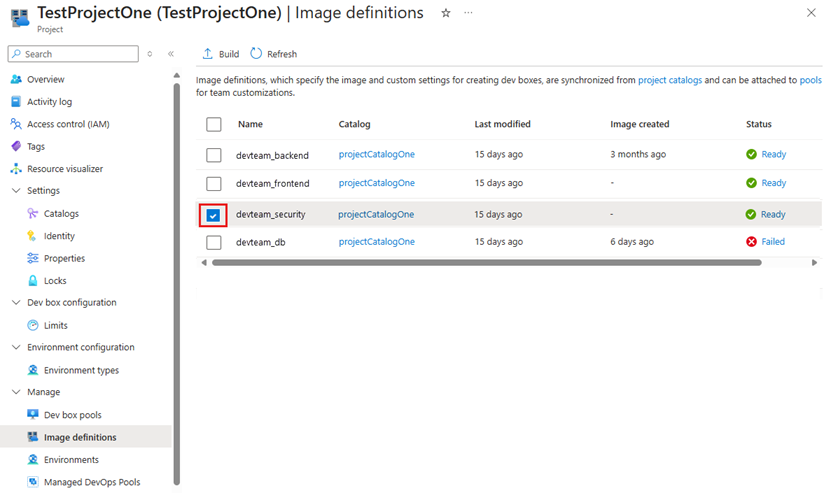
![螢幕擷取畫面:列出映像定義的窗格,其中已醒目提示 [建置] 按鈕。](media/how-to-configure-dev-center-imaging/customizations-build-image-small.png#lightbox)
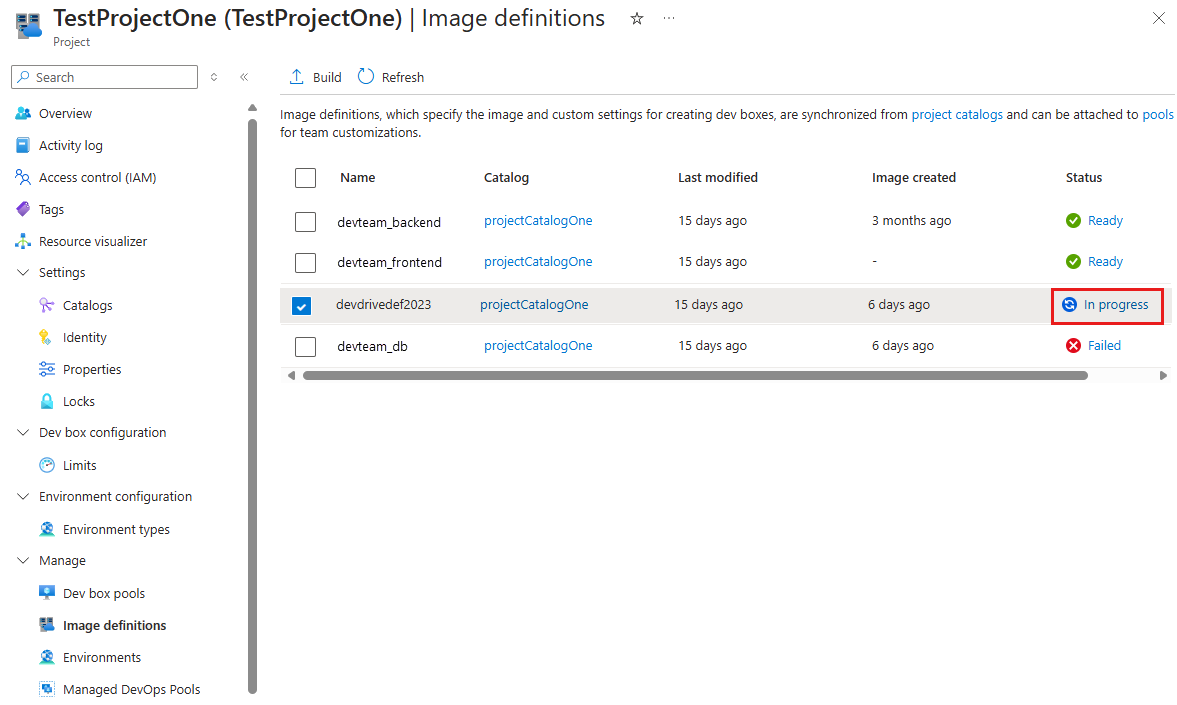
在映像建置程式期間,Dev Box 會在訂用帳戶中建立暫存儲存體帳戶,以儲存快照集。 此儲存體帳戶不允許匿名 Blob 存取,而且只能由具有儲存體 Blob 讀取器存取權的身分識別存取。 儲存帳戶必須能從公用網路存取,以便 Dev Box 服務能匯出您的快照。 如果您有封鎖建立具有公用網路存取權的儲存體帳戶的 Azure 原則,請為 DevCenter 專案所在的訂用帳戶建立例外狀況。
這很重要
從映像定義建置映像時,會建立開發箱來套用所有自定義並產生映像。 根據預設,如果未在映像定義層級設定自訂網路,開發箱會連線到 Microsoft 管理的虛擬網路。 針對需要存取內部部署或私人資源的工作,使用映像定義中的 網路配置 內容,以確保映像產生成功。
設定開發箱集區以使用映像定義
若要讓您的開發小組可以使用自定義,請設定開發箱集區以使用映像定義。 將自訂檔案 (imagedefinition.yaml) 儲存在連結至專案中目錄的存放庫中。 當您指定集區的映像定義時,自訂會套用至新的開發箱。
建立開發箱集區
在 Microsoft 開發箱中,開發箱集區是您共同管理的開發箱集合。 您至少必須有一個開發箱集區,使用者才能建立開發箱。
下列步驟示範如何在專案中建立開發箱集區。
如果您沒有可用的開發人員中心和專案,請遵循 快速入門:設定 Microsoft Dev Box 中的步驟來建立它們。
登入 Azure 入口網站。
在搜尋方塊中,輸入 專案。 在結果清單中,選取 專案。
開啟您要在其中建立開發環境池的專案。
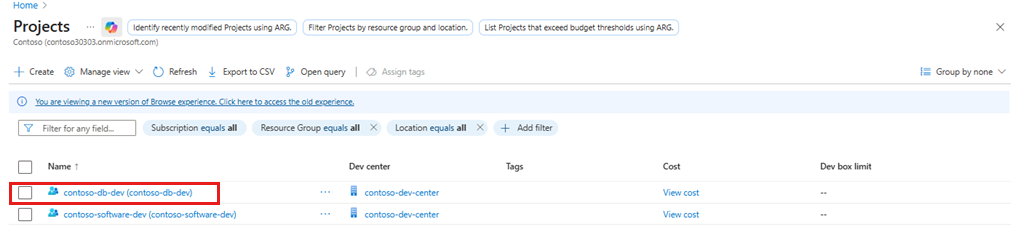
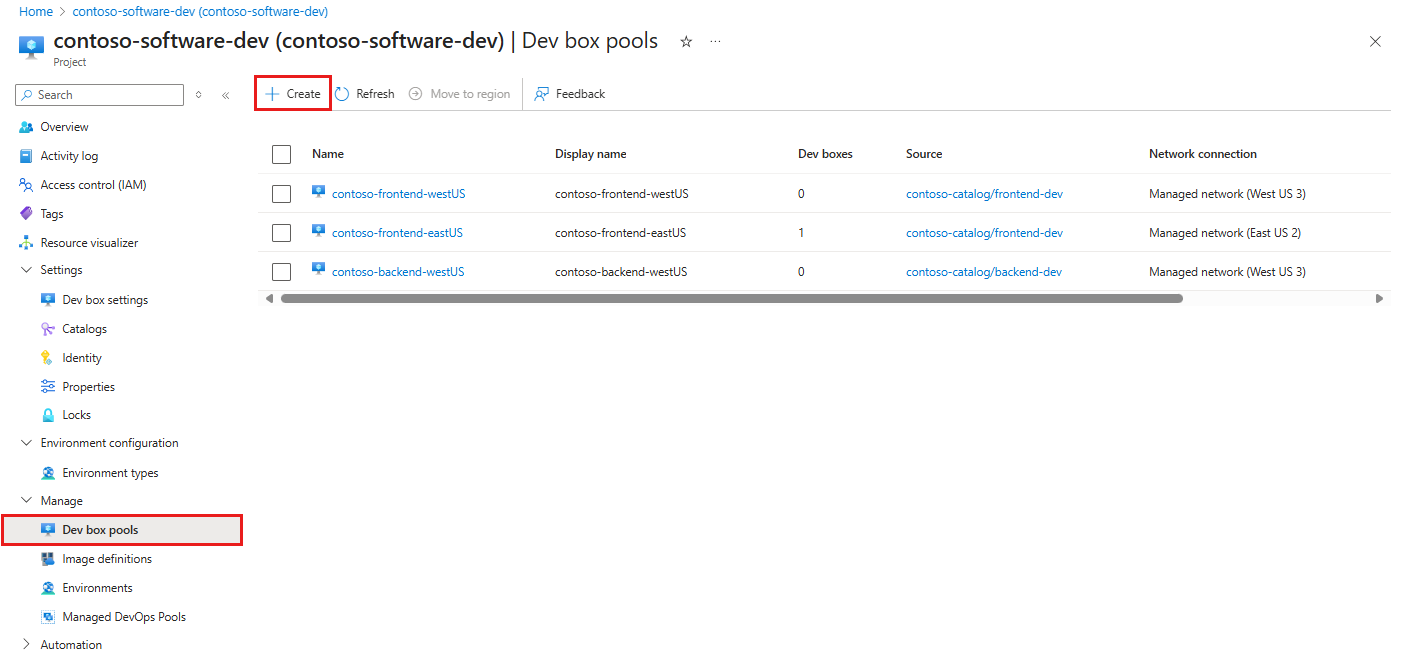
選取 [開發箱集區],然後選取 [建立]。
在 [ 建立開發箱集區 ] 窗格的 [基本] 索引標籤上,輸入下列值:
Setting 價值觀 名稱 輸入集區的名稱。 該集區名稱會在開發人員建立開發箱時向其顯示以選取。 此名稱必須是專案中的唯一名稱。 Definition 選取 影像定義。 計算 選取此集區中開發箱的虛擬機器大小。 儲存空間 選取此集區中開發箱的儲存體大小。 休眠 顯示是否支援休眠。 區域 網路連線 1. 選取 [部署至由 Microsoft 主控的網路]。
2. 針對 Microsoft 開發箱選取您想要的部署區域。 選擇靠近預期 Microsoft 開發箱使用者的區域,以獲得最佳使用者體驗。授權 選取此核取方塊,以確認組織具有您想要套用至此集區中開發箱的 Azure Hybrid Benefit 授權。 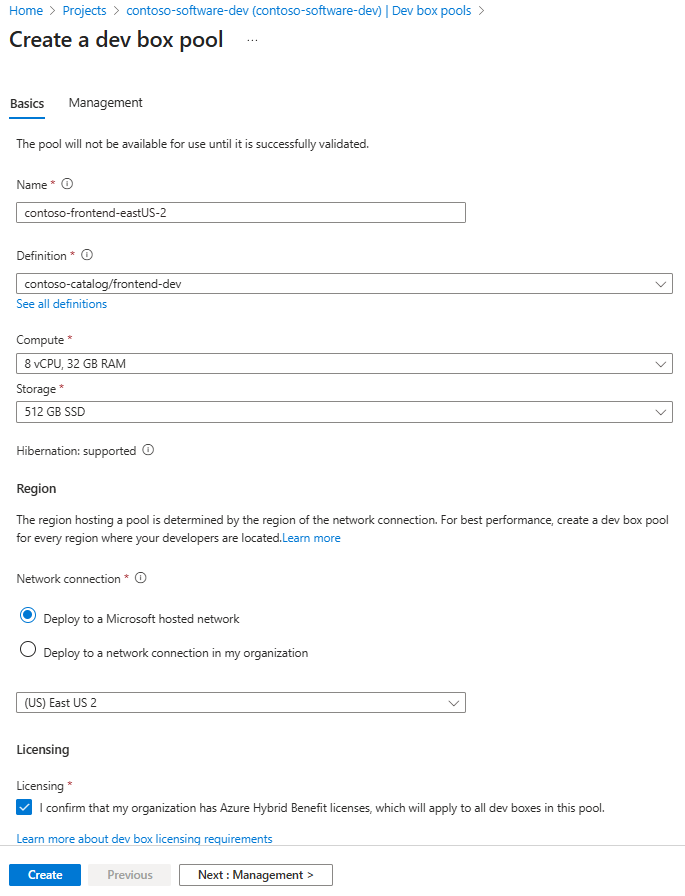
選取 ,創建。
對開發箱的休眠功能支援
Dev Box 在符合下列兩個條件時支援休眠:
- 映像定義中定義的來源映像支援休眠。
- 開發箱集區的計算資源支援休眠。
如果映像或集區不支援休眠功能,則該集區中的開發箱將無法使用該功能。 如果不支援休眠,請確認映像定義中指定的基底映像是使用休眠支援建立的,而且集區會使用該映像定義。
如需 Dev Box 休眠支援的詳細資訊,請參閱 在 Microsoft Dev Box 中設定休眠。
使用開發人員入口網站來建立開發箱
若要確認已正確套用自定義,請在 Microsoft Dev Box 開發人員入口網站中建立開發箱。 請遵循 快速入門:使用 Microsoft Dev Box 開發人員入口網站建立並連線到開發箱中的步驟,然後連線到新建立的開發箱,並確認自定義如預期般運作。
您可以調整映像定義,並建立新的開發箱來測試變更。 當自訂正確時,您可以從映像定義建置可重複使用的映像。